
Tabbladen
Orden meerdere inhoudspanelen in tabbladen, zodat onderhoudsinstructies, leveringsdetails en retourbeleid op één plek staan zonder de pagina langer te maken.
Meerdere inhoudsblokken, waarvan er één tegelijk zichtbaar is. Klanten selecteren een tabblad om van paneel te wisselen.
Gebruik tabbladen als je drie of vier soorten informatie wilt tonen maar de pagina compact wilt houden, zoals onderhoudsinstructies, leveringsdetails, retourbeleid of materialen.
Wat klanten zien
Een rij of kolom met tabbladtitels, met één paneel open. Een andere titel selecteren wisselt van paneel.
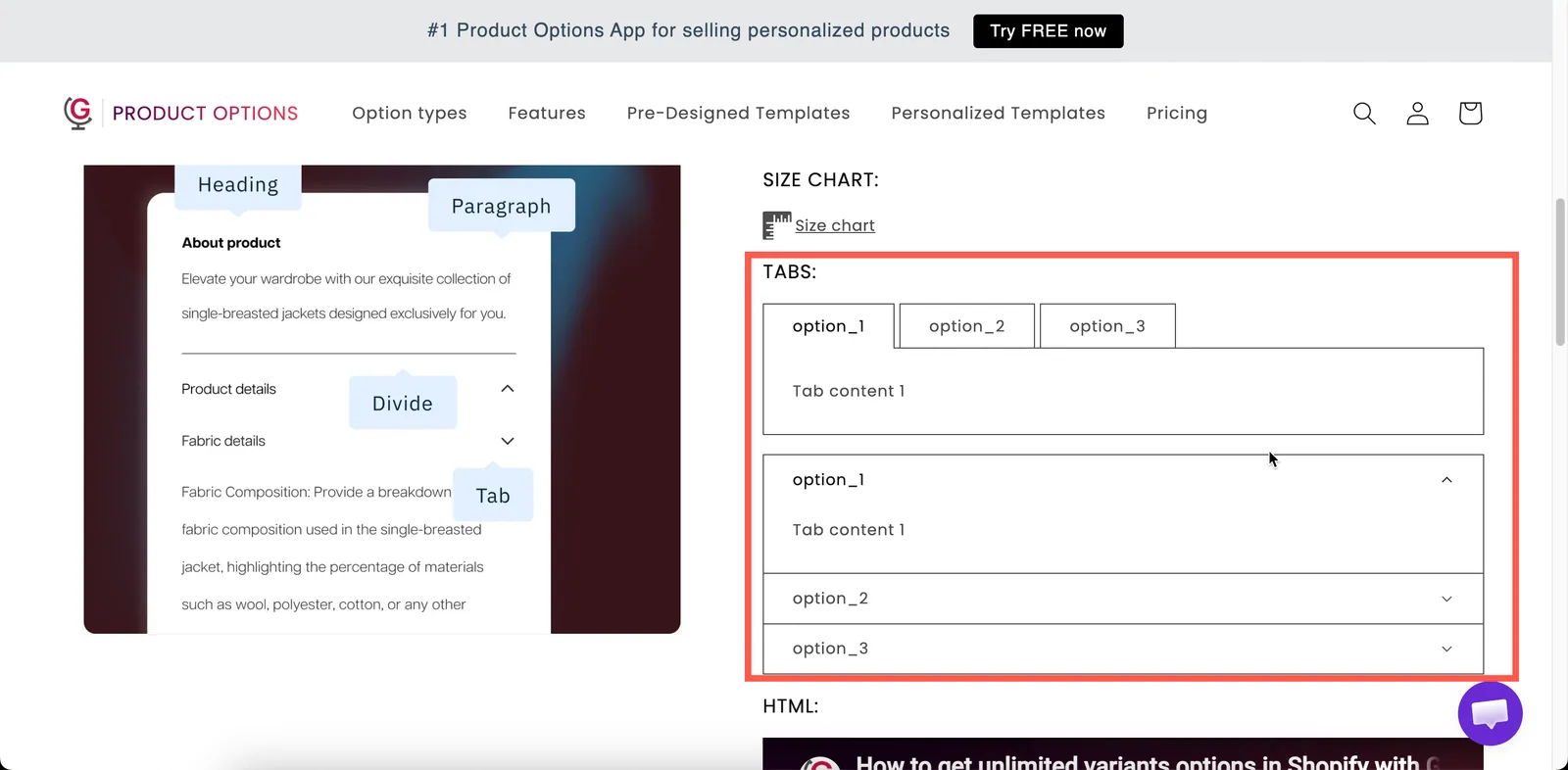
Tabbladtitels, met één paneel tegelijk open.
Instellingen
| Instelling | Wat het doet |
|---|---|
| Tabbladen | De tabbladen zelf. Elk heeft een titel en eigen opgemaakte inhoud. |
| Richtingstijl | Horizontaal — titels in een rij boven de inhoud. Verticaal — titels in een kolom ernaast. Begint op Horizontaal. |
| Voorwaardelijke logica | De hele set tabbladen weergeven of verbergen. |
| HTML-klasse / Kolombreedte | Aanknopingspunt voor opmaak en breedte. |
De tabbladen maken
Tabbladen beheer je in een waardentabel, net als de optiewaarden van een selectietype, maar elk item is een paneel en geen keuze.
| Actie | Hoe |
|---|---|
| Een tabblad toevoegen | Nog een tabblad toevoegen onder de tabel. |
| De titel van een tabblad instellen | Het waardeveld in de rij. |
| De inhoud van een tabblad schrijven | Open de inhoudseditor in die rij. Opgemaakte tekst, net als bij een Alinea. |
| Tabbladen herschikken | Sleep de rijen. Het eerste tabblad is standaard open. |
| Een tabblad verwijderen | De verwijderactie in de rij. |
| Opnieuw beginnen | Alle tabbladen verwijderen, waarna je moet bevestigen. |
Voor tabbladtitels gelden dezelfde tekenregels als voor optiewaarden. De tekens , : " ' en | zijn niet toegestaan. Zie Werken met optiewaarden.
Horizontaal of verticaal
| Richting | Geschikt voor | Let op |
|---|---|---|
| Horizontaal | Twee tot vier tabbladen met korte titels | Lange titels lopen door naar een nieuwe regel en de rij wordt rommelig op mobiel |
| Verticaal | Langere titels, of vijf of meer tabbladen | Neemt horizontale ruimte in, dus het heeft een brede kolom nodig |
Houd titels op een of twee woorden. Care, Delivery en Returns lezen beter dan How to care for your item.
Volgorde van tabbladen
Het eerste tabblad is open als de pagina laadt, dus zet je belangrijkste inhoud daar. Klanten zien de andere tabbladen misschien niet. Staat Delivery bijvoorbeeld eerst, dan openen veel klanten Care nooit.
Tabbladen, pop-upvenster of alinea?
| Gebruik | Als je dit hebt |
|---|---|
| Alinea | Eén kort stuk tekst dat iedereen moet lezen |
| Pop-upvenster | Eén langer stuk dat de meeste klanten overslaan |
| Tabbladen | Meerdere stukken, waarvan de meeste klanten er minstens één lezen |
Voorbeelden
Onderhoud, levering, retouren
| Instelling | Waarde |
|---|---|
| Tabbladen | Care, Delivery, Returns |
| Richtingstijl | Horizontaal |
| Eerste tabblad | Care — waar klanten het vaakst naar vragen |
Materialen en specificaties
Twee tabbladen, Materials en Specification, elk met een korte opgemaakte lijst. Gebruik Verticaal als de titels langer zijn.
Uitleg over personalisatie
Tabbladen How it works, Lead times en What we cannot engrave, door voorwaardelijke logica alleen getoond als de klant heeft gekozen voor personalisatie.
Opmerkingen
- Beschikbaar in het abonnement Advanced.
- Werkt in Shopify POS.
- Titels en inhoud kunnen per taal van de webwinkel worden vertaald. Zie Optie-inhoud vertalen.
- De kleuren van tabbladen gelden voor de hele winkel. Stel Tabbladtitel, Tabbladtitel actief, Tabbladtitel bij aanwijzen, Tabbladinhoud en Tabbladrand in onder Instellingen > Ontwerp. Zie Kleuren.
- Er is geen limiet op het aantal tabbladen, maar met meer dan vijf wordt de rij tabbladen lastig te gebruiken. Heb je meer inhoud, gebruik dan de lay-out Verticaal of verdeel het over meerdere secties.
Was dit nuttig?
Bedankt voor je feedback! Vertel ons wat er ontbrak
Probleem melden