
Pestañas
Organiza varios paneles de contenido en pestañas para reunir instrucciones de cuidado, detalles de entrega y políticas de devolución en un solo lugar sin alargar la página.
Varios bloques de contenido, con uno visible cada vez. Los clientes seleccionan una pestaña para cambiar de panel.
Usa pestañas cuando tengas tres o cuatro tipos de información que mostrar pero quieras mantener la página compacta, como instrucciones de cuidado, detalles de entrega, políticas de devolución o materiales.
Lo que ven los clientes
Una fila o una columna de títulos de pestaña con un panel abierto. Al seleccionar otro título se cambia de panel.
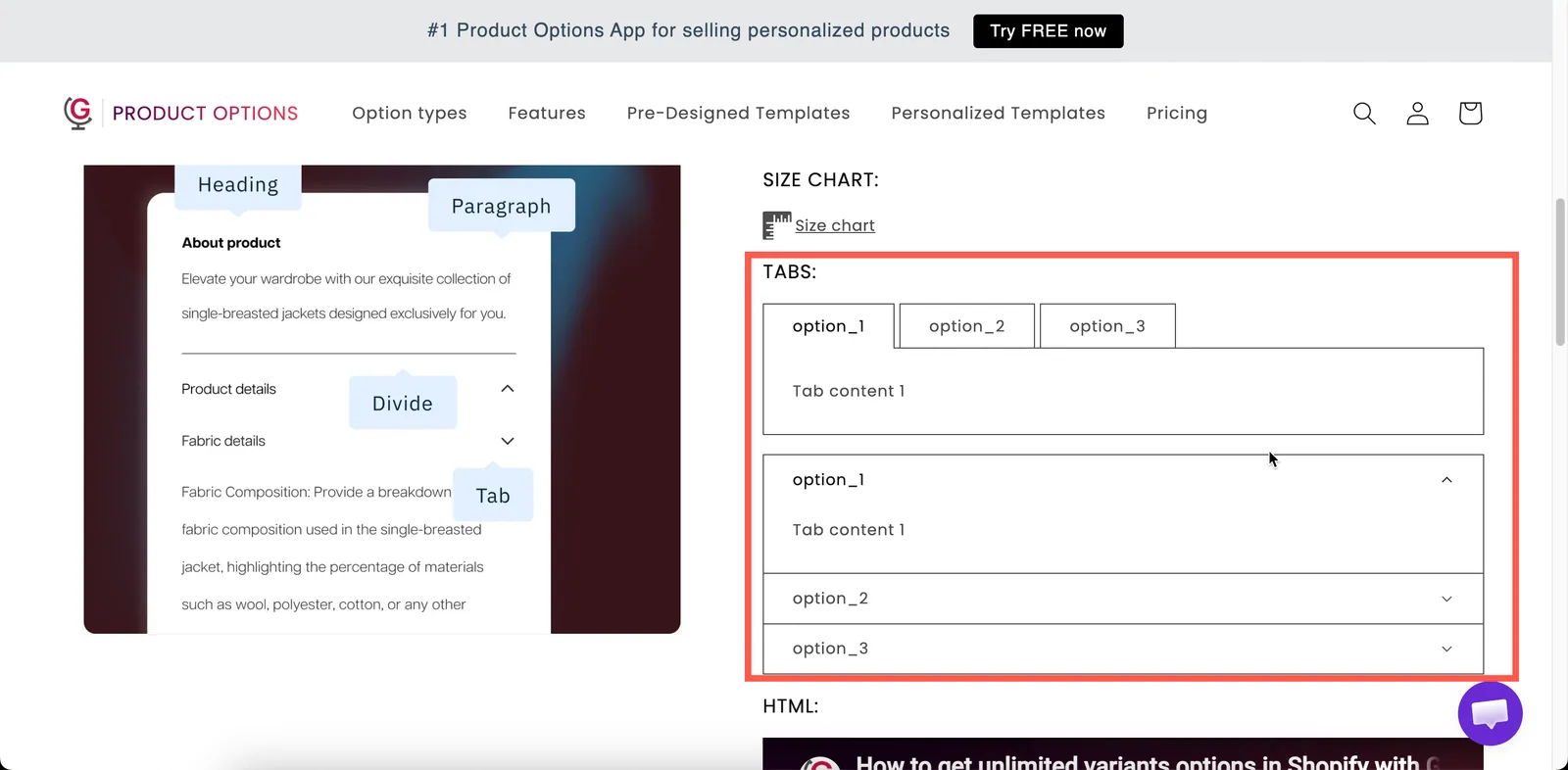
Títulos de pestaña, con un panel abierto cada vez.
Ajustes
| Ajuste | Qué hace |
|---|---|
| Pestañas | Las propias pestañas. Cada una tiene un título y su propio contenido de texto enriquecido. |
| Estilo de dirección | Horizontal: títulos en una fila encima del contenido. Vertical: títulos en una columna a su lado. Empieza en Horizontal. |
| Lógica condicional | Muestra u oculta todo el conjunto de pestañas. |
| Clase HTML / Ancho de columna | Gancho para estilos y ancho. |
Crear las pestañas
Las pestañas se gestionan en una tabla de valores, igual que los valores de opción de un tipo de selección, pero cada entrada es un panel y no una opción para elegir.
| Acción | Cómo |
|---|---|
| Agregar una pestaña | Agregar otra pestaña debajo de la tabla. |
| Configurar el título de una pestaña | El campo de valor de su fila. |
| Escribir el contenido de una pestaña | Abre el editor de contenido de esa fila. Texto enriquecido, como en un Párrafo. |
| Reordenar las pestañas | Arrastra las filas. La primera pestaña es la que está abierta de forma predeterminada. |
| Eliminar una pestaña | La acción de quitar de su fila. |
| Empezar de nuevo | Eliminar todas las pestañas, que te pide confirmación. |
Los títulos de las pestañas siguen las mismas reglas de caracteres que los valores de opción. No se permiten los caracteres , : " ' ni |. Consulta Trabajar con valores de opción.
Horizontal o vertical
| Dirección | Adecuada para | Ten en cuenta |
|---|---|---|
| Horizontal | De dos a cuatro pestañas con títulos cortos | Los títulos largos pasan a otra línea y la fila queda desordenada en móviles |
| Vertical | Títulos más largos, o cinco pestañas o más | Ocupa espacio horizontal, así que necesita una columna ancha |
Limita los títulos a una o dos palabras. Care, Delivery y Returns se leen mejor que How to care for your item.
Orden de las pestañas
La primera pestaña está abierta cuando se carga la página, así que pon ahí tu contenido más importante. Puede que los clientes no se fijen en las demás pestañas. Si Delivery va primero, por ejemplo, muchos clientes nunca abren Care.
¿Pestañas, ventana emergente o párrafo?
| Usa | Cuando tienes |
|---|---|
| Párrafo | Un texto corto que todo el mundo debería leer |
| Ventana emergente | Un texto más largo que la mayoría de los clientes se saltarán |
| Pestañas | Varios textos, de los que la mayoría de los clientes leerán al menos uno |
Ejemplos
Cuidados, entrega y devoluciones
| Ajuste | Valor |
|---|---|
| Pestañas | Care, Delivery, Returns |
| Estilo de dirección | Horizontal |
| Primera pestaña | Care: la que más preguntan los clientes |
Materiales y especificaciones
Dos pestañas, Materials y Specification, cada una con una breve lista con formato. Usa Vertical si los títulos son más largos.
Guía de personalización
Pestañas How it works, Lead times y What we cannot engrave, que la lógica condicional muestra solo cuando el cliente ha elegido personalizar.
Notas
- Disponible en el plan Advanced.
- Funciona en Shopify POS.
- Los títulos y el contenido se pueden traducir a cada idioma de la tienda online. Consulta Traducir el contenido de las opciones.
- Los colores de las pestañas son comunes a toda la tienda. Configura Título de la pestaña, Título de la pestaña activa, Título de la pestaña al pasar el cursor, Contenido de la pestaña y Borde de la pestaña en Ajustes > Diseño. Consulta Colores.
- No hay límite en el número de pestañas, pero más de cinco hacen que la fila de pestañas sea difícil de usar. Si tienes más contenido, usa el diseño Vertical o repártelo en varias secciones.
¿Te ha sido útil?
¡Gracias por tu opinión! Cuéntanos qué faltaba
Informar de un problema