
Schede
Organizza più pannelli di contenuto in schede per tenere in un unico posto istruzioni di manutenzione, dettagli sulla consegna e politiche di reso senza allungare la pagina.
Più blocchi di contenuto, con uno visibile alla volta. I clienti selezionano una scheda per passare da un pannello all’altro.
Usa le schede quando hai tre o quattro tipi di informazioni da mostrare ma vuoi mantenere la pagina compatta, come istruzioni di manutenzione, dettagli sulla consegna, politiche di reso o materiali.
Cosa vedono i clienti
Una riga o una colonna di titoli delle schede con un pannello aperto. Selezionando un altro titolo si cambia pannello.
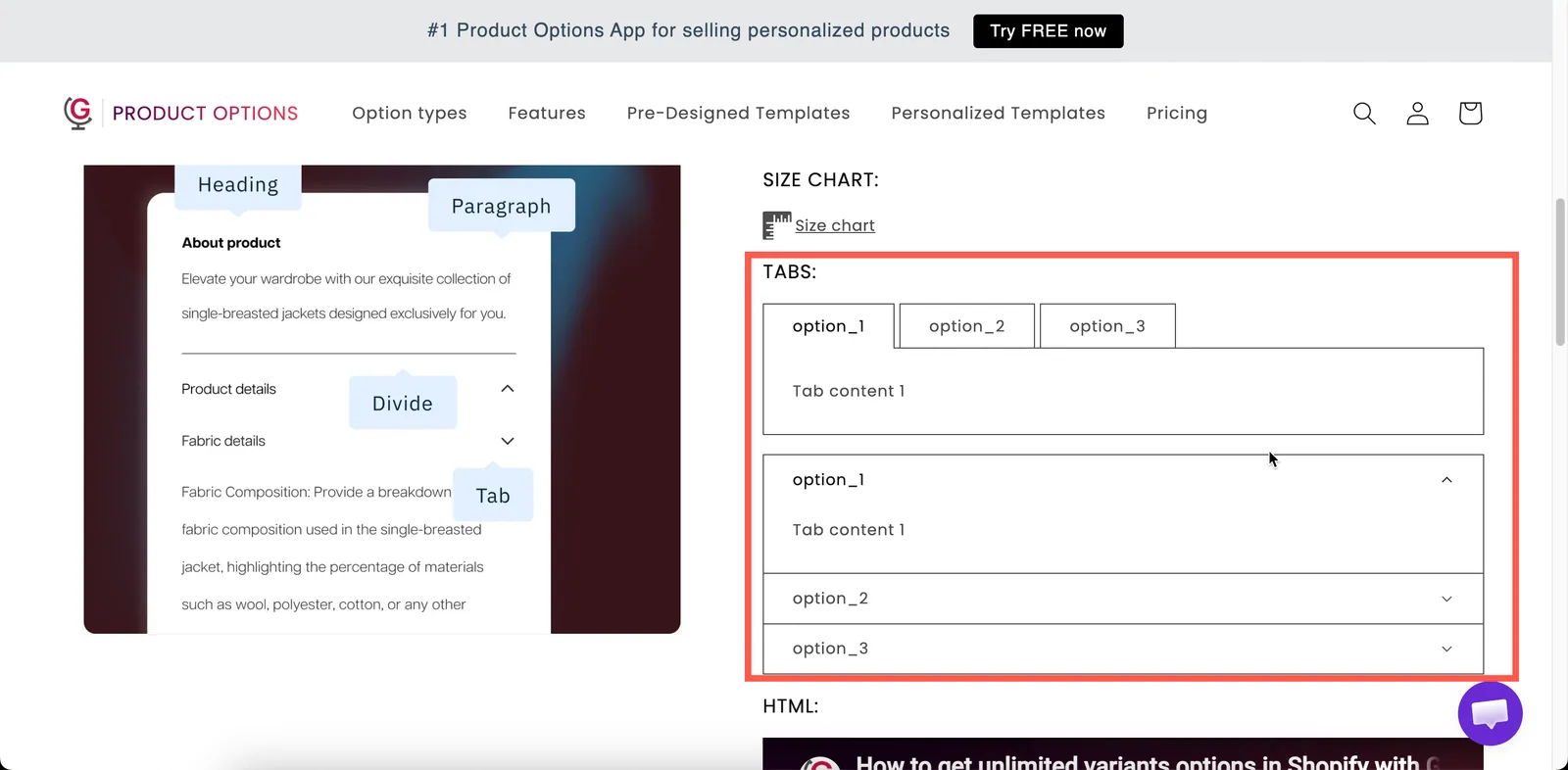
I titoli delle schede, con un pannello aperto alla volta.
Impostazioni
| Impostazione | Cosa fa |
|---|---|
| Schede | Le schede vere e proprie. Ognuna ha un titolo e un proprio contenuto in testo formattato. |
| Stile di direzione | Orizzontale: titoli in una riga sopra il contenuto. Verticale: titoli in una colonna accanto al contenuto. Parte da Orizzontale. |
| Logica condizionale | Mostra o nasconde l’intera serie di schede. |
| Classe HTML / Larghezza colonna | Aggancio per lo stile e larghezza. |
Creare le schede
Le schede si gestiscono in una tabella dei valori, come i valori dell’opzione di un tipo di selezione, ma ogni voce è un pannello anziché una scelta.
| Azione | Come |
|---|---|
| Aggiungere una scheda | Aggiungi un’altra scheda sotto la tabella. |
| Impostare il titolo di una scheda | Il campo del valore nella sua riga. |
| Scrivere il contenuto di una scheda | Apri l’editor del contenuto in quella riga. Testo formattato, come un Paragrafo. |
| Riordinare le schede | Trascina le righe. La prima scheda è quella aperta per impostazione predefinita. |
| Eliminare una scheda | L’azione di rimozione nella sua riga. |
| Ricominciare da capo | Elimina tutte le schede, che ti chiede una conferma. |
I titoli delle schede seguono le stesse regole sui caratteri dei valori dell’opzione. I caratteri , : " ' e | non sono consentiti. Consulta Lavorare con i valori delle opzioni.
Orizzontale o verticale
| Direzione | Adatta a | Attenzione a |
|---|---|---|
| Orizzontale | Da due a quattro schede con titoli brevi | I titoli lunghi vanno a capo e la riga diventa disordinata su dispositivi mobili |
| Verticale | Titoli più lunghi, o cinque o più schede | Occupa spazio in orizzontale, quindi richiede una colonna larga |
Limita i titoli a una o due parole. Care, Delivery e Returns si leggono meglio di How to care for your item.
Ordine delle schede
La prima scheda è aperta quando si carica la pagina, quindi mettici il contenuto più importante. I clienti potrebbero non notare le altre schede. Se per esempio Delivery è la prima, molti clienti non apriranno mai Care.
Schede, finestra pop-up o paragrafo?
| Usa | Quando hai |
|---|---|
| Paragrafo | Un breve testo che tutti dovrebbero leggere |
| Finestra pop-up | Un testo più lungo che la maggior parte dei clienti salterà |
| Schede | Più testi, di cui la maggior parte dei clienti ne leggerà almeno uno |
Esempi
Manutenzione, consegna, resi
| Impostazione | Valore |
|---|---|
| Schede | Care, Delivery, Returns |
| Stile di direzione | Orizzontale |
| Prima scheda | Care: quella su cui i clienti fanno più domande |
Materiali e specifiche
Due schede, Materials e Specification, ciascuna con un breve elenco formattato. Usa Verticale se i titoli sono più lunghi.
Indicazioni sulla personalizzazione
Schede How it works, Lead times e What we cannot engrave, mostrate dalla logica condizionale solo quando il cliente ha scelto di personalizzare.
Note
- Disponibile sul piano Advanced.
- Funziona in Shopify POS.
- Titoli e contenuti possono essere tradotti per ogni lingua del negozio online. Consulta Tradurre il contenuto delle opzioni.
- I colori delle schede valgono per tutto il negozio. Imposta Titolo della scheda, Titolo della scheda attivo, Titolo della scheda al passaggio del mouse, Contenuto della scheda e Bordo della scheda in Impostazioni > Design. Consulta Colori.
- Non c’è un limite al numero di schede, ma più di cinque rendono la riga delle schede difficile da usare. Per più contenuti di così, usa il layout Verticale o suddividili in più sezioni.
Questa pagina ti è stata utile?
Grazie per il feedback! Dicci cosa mancava
Segnala un problema