
Traduire le contenu des options
Traduisez vos étiquettes, valeurs d’option, textes d’aide et espaces réservés pour chaque langue de la boutique, manuellement ou avec Traduction automatique.
Le contenu des options correspond au texte que vous avez rédigé : étiquettes, valeurs d’option, textes d’aide, espaces réservés et contenu statique comme les paragraphes et les guides des tailles. Chacun de ces éléments peut être traduit pour chaque langue de la boutique en ligne.
Avant de commencer
- Votre boutique en ligne doit proposer plus d’une langue, configurée dans Shopify. L’app récupère la liste à partir de là.
- La traduction du contenu des options n’est peut-être pas disponible sur tous les forfaits. Si le panneau Traductions est verrouillé, consultez Comparer les forfaits.
- Traduisez d’abord le texte du widget pour la boutique. C’est plus rapide, et cela couvre les messages qui apparaissent dans tous les ensembles d’options.
Étapes
La traduction se fait par ensemble d’options, dans le panneau Traductions de l’éditeur d’ensembles d’options. C’est la dernière icône de la barre latérale gauche de l’éditeur, sous Flux de configuration, Clients et Pays.
-
Ouvrez l’ensemble d’options et sélectionnez Traductions
Le panneau s’ouvre sur votre langue par défaut, marquée Par défaut, avec la mention Toutes les autres langues sont traduites à partir de ce texte. Les champs de cette vue constituent votre texte source. En modifier un ici modifie l’option elle-même.
-
Choisissez une langue dans le menu à côté de Traductions
Le menu liste toutes les langues dans lesquelles votre boutique vend. Chacune possède un badge de statut :
Badge Signification Par défaut Votre langue source. Toutes les autres langues sont traduites à partir de celle-ci Traduit Chaque champ a une traduction 3 fields leftPartiellement traduit. Le nombre indique combien de champs sont encore vides Non traduit Aucun champ n’a encore été traduit 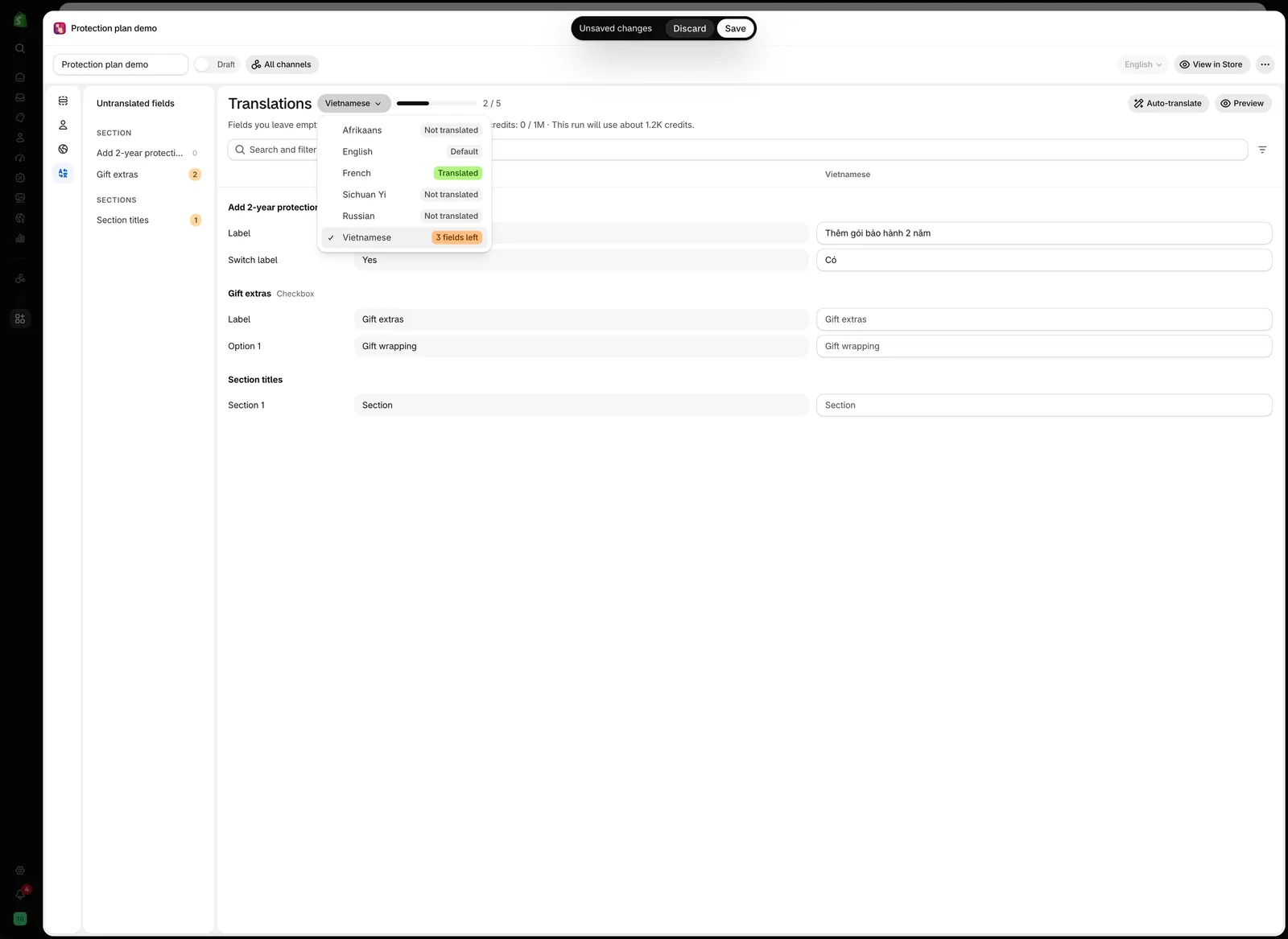
Le menu des langues affiche le statut de chaque langue, ce qui vous permet de voir ce qui reste à faire sans ouvrir chacune d’elles.
-
Remplissez les champs
Chaque ligne affiche le nom du champ, le texte source dans votre langue par défaut et le champ correspondant à la langue choisie. Un champ vide affiche le texte source en gris. C’est également ce que voient les clients tant que vous ne l’avez pas traduit.
Les lignes sont regroupées par option, avec le type d’option à côté de son nom, et les titres de section apparaissent en dernier sous Titres de section. Les champs sont nommés d’après leur nature et leur emplacement :
Label,Help text,Placeholder,Option 1pour la première valeur,Tab 1,Condition 1etSection 1.À côté du menu des langues, une barre de progression compte les champs traduits, par exemple
2 / 5. Elle se transforme en badge Traduit une fois tous les champs remplis.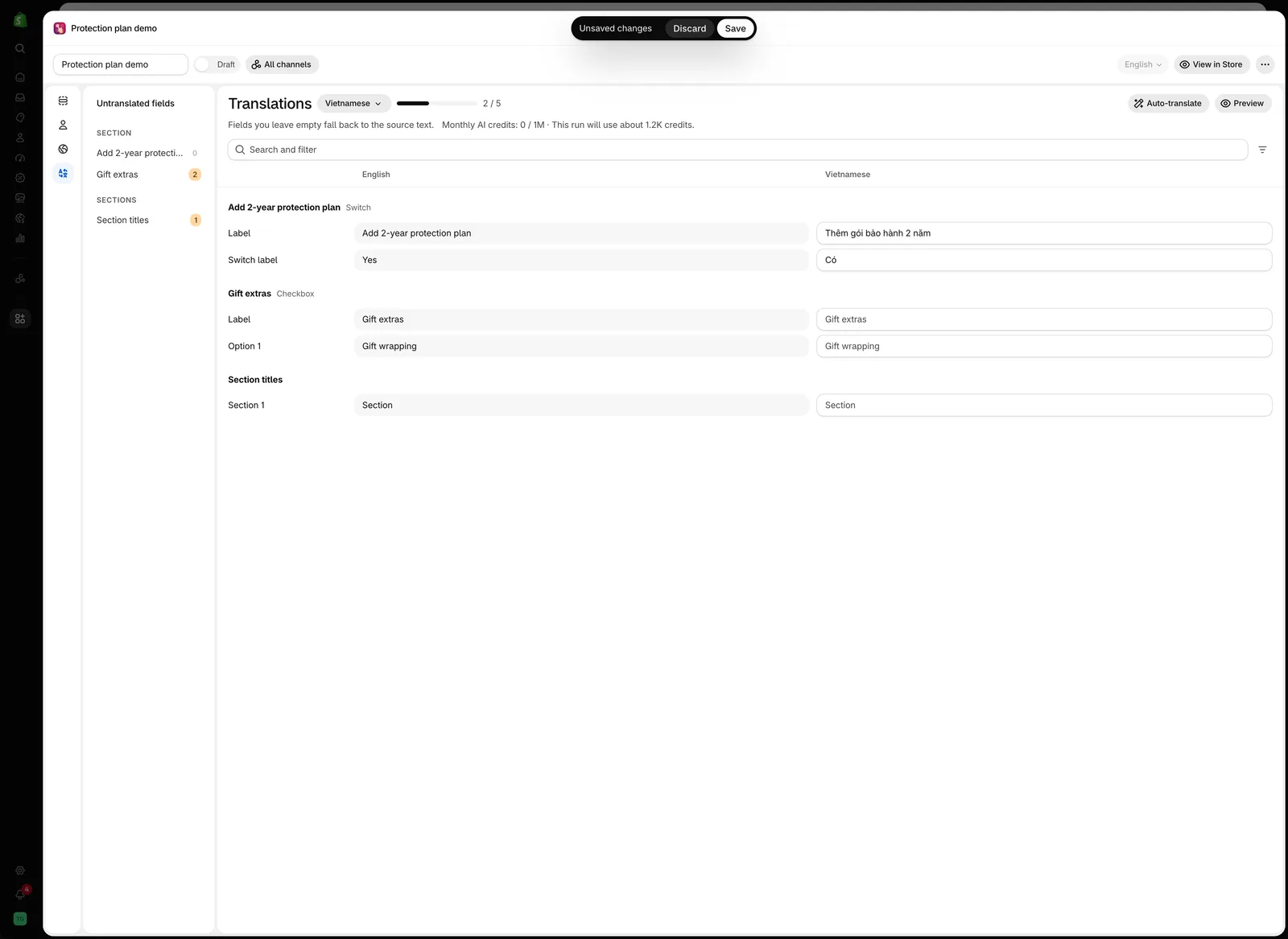
Vietnamien, deux champs traduits sur cinq. Les champs vides affichent le texte source anglais en gris.
-
Repérez ce qui reste à traduire
La colonne Champs non traduits, à gauche, liste toutes les options, regroupées par section, avec le nombre de champs encore vides pour chacune. Sélectionnez une option pour y accéder directement.
Pour affiner la liste, saisissez du texte dans Rechercher et filtrer. La recherche porte sur les noms d’options, les noms de champs et le texte source. Le bouton de filtre situé à côté définit le Statut de traduction sur Tous, Traduit ou Non traduit.
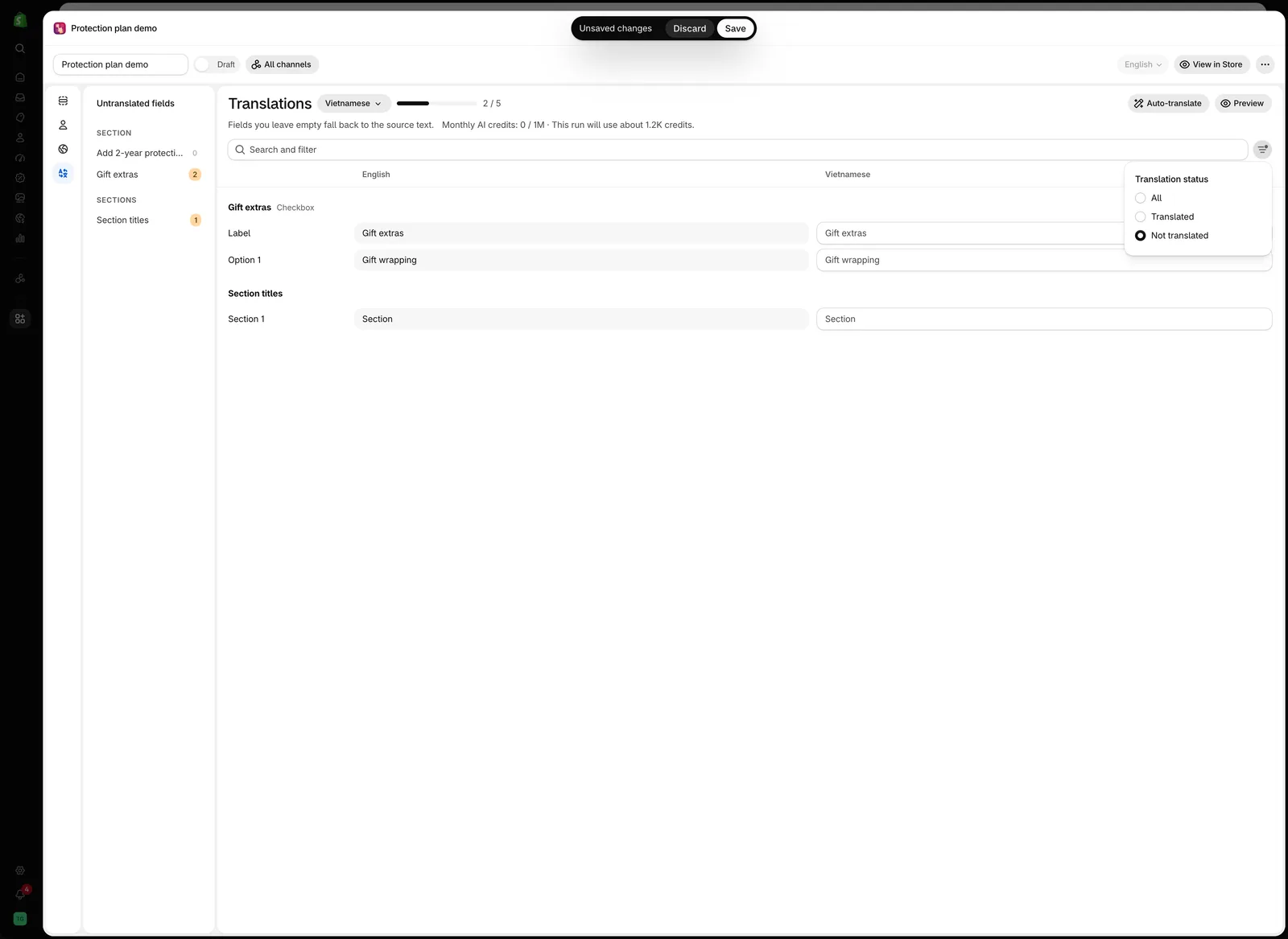
Lorsque Statut de traduction est défini sur Non traduit, seuls les champs restant à traiter sont listés.
-
Vérifiez avec Aperçu
Aperçu vous ramène à l’éditeur, avec l’aperçu en direct affiché dans la langue que vous étiez en train de traduire.
-
Choisissez la langue suivante et recommencez
Les badges du menu des langues se mettent à jour au fur et à mesure.
-
Enregistrez, puis testez sur chaque boutique
Changez de langue sur votre boutique en ligne et parcourez la page produit dans chacune d’elles.
Traduction automatique
Traduction automatique remplit les champs vides de la langue que vous avez choisie : vous n’avez plus qu’à relire et corriger au lieu de tout saisir. Le bouton se trouve en haut à droite du panneau, à côté d’Aperçu. Il n’apparaît pas sur votre langue par défaut, car il n’y a rien vers quoi la traduire.
-
Choisissez la langue à traduire
La traduction automatique traite une langue à la fois, et uniquement les champs encore vides. Elle n’écrase jamais une traduction que vous avez déjà rédigée.
-
Vérifiez l’estimation
La ligne sous le titre indique, par exemple,
Crédits IA mensuels : 1.1K / 1M · Cette opération utilisera environ 1.2K crédits.Le bouton est indisponible lorsqu’il ne reste rien à traduire. -
Sélectionnez Traduction automatique
Pendant l’exécution, la progression remplace la ligne des crédits :
Translating 3 fields…pour un ensemble d’options court, ouTranslated 18 of 42 fieldspour un ensemble plus long. Un bouton Arrêter apparaît à côté de Traduction automatique. Le menu des langues et Aperçu restent en attente jusqu’à la fin de l’exécution. -
Relisez le résultat et corrigez-le
Une fois l’opération terminée, un court message la confirme, par exemple
Traduction automatique terminée. 3 champs traduits.Une traduction automatique doit toujours être relue, en particulier pour les noms de produits, les matériaux et tout ce pour quoi vous avez un terme maison.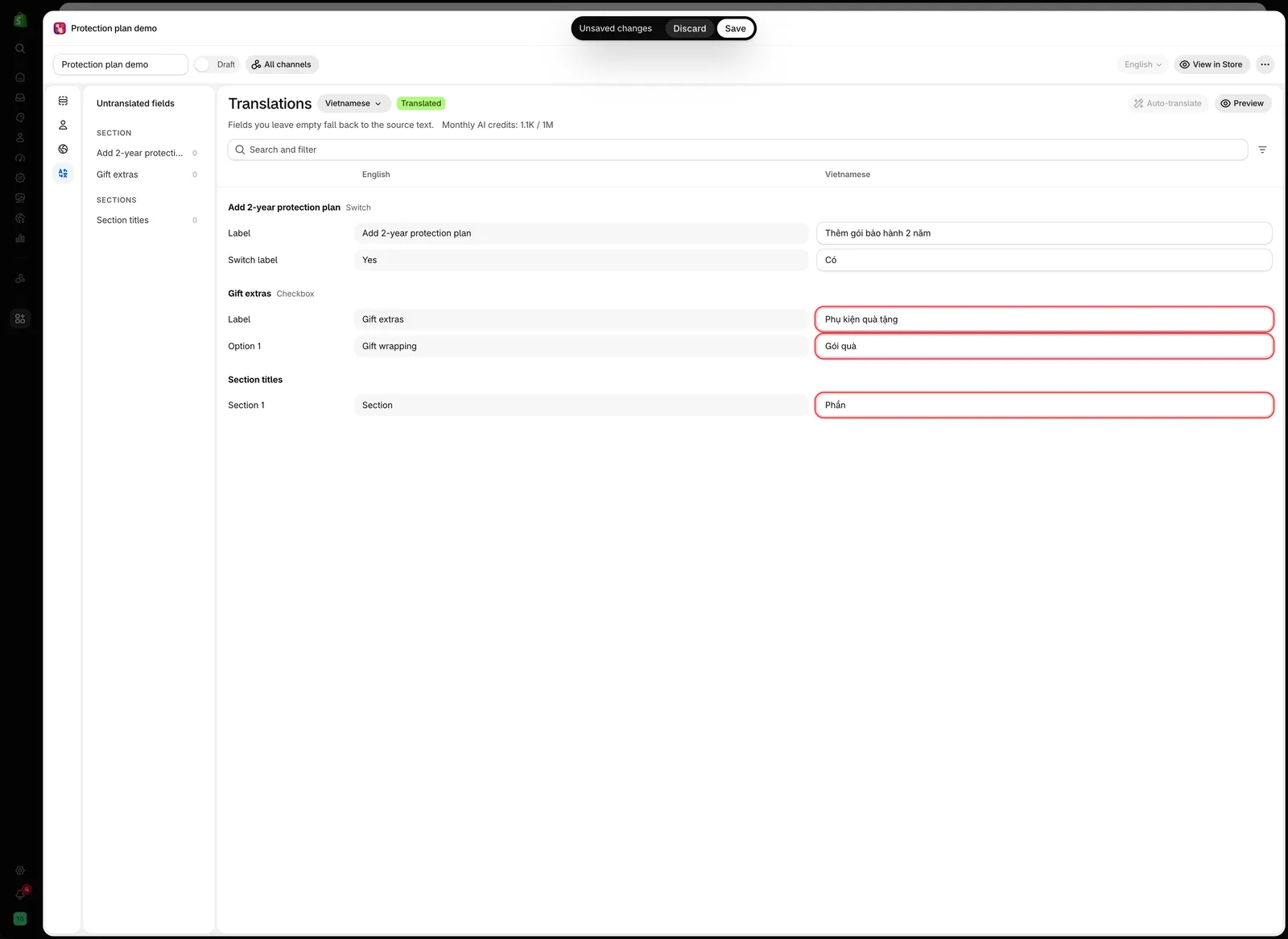
La traduction automatique a rempli les trois champs vides et conservé les deux saisis manuellement. Comme il ne reste rien, le bouton est indisponible.
Ce qu’elle ignore
| Ignoré | Pourquoi, et que faire |
|---|---|
| Les champs que vous avez déjà traduits | La traduction automatique ne remplit que les champs vides |
| Les champs trop longs | Signalés par :count champs ont été ignorés, car ils sont trop longs pour être traduits automatiquement. Traduisez-les manuellement |
| Les valeurs de condition | Signalées par :count valeurs de condition restent à traduire manuellement. Elles doivent correspondre exactement aux noms de vos variantes Shopify : elles ne sont donc jamais devinées. Consultez Les conditions sur les variantes doivent aussi être traduites |
Lorsque des éléments sont ignorés, le résultat reste affiché sous forme de bannière plutôt que de court message, afin que vous puissiez voir quels champs terminer manuellement.
Crédits IA mensuels
La traduction automatique utilise une allocation mensuelle de crédits incluse dans votre forfait.
| Ce que vous voyez | Signification |
|---|---|
Crédits IA mensuels : 1.1K / 1M | La part de l’allocation de ce mois que vous avez utilisée. La ligne passe à l’orange une fois 80 % dépassés |
This run will use about 1.2K credits | Une estimation pour la langue que vous vous apprêtez à traduire, affichée avant de commencer |
Crédits IA mensuels épuisés | L’allocation est épuisée. Traduction automatique est indisponible jusqu’à sa réinitialisation au début du mois suivant. La traduction manuelle fonctionne toujours |
Les crédits sont comptés par exécution, et non par langue : traduire un ensemble d’options court coûte donc bien moins qu’un ensemble long. L’allocation est partagée par toute votre boutique, et le nombre exact dépend de votre forfait. Consultez Comparer les forfaits.
Si elle s’arrête avant la fin
| Message | Que faire |
|---|---|
| Une traduction est déjà en cours pour cet ensemble d’options. | Attendez la fin de l’autre exécution. Une seule exécution par ensemble d’options à la fois, même entre plusieurs onglets du navigateur |
Trop de demandes de traduction. Reprise dans 0:12… | Rien. L’exécution se met en pause pendant la durée indiquée, puis reprend d’elle-même |
Trop de demandes de traduction. Réessayez dans :count secondes. | La pause n’a pas suffi. Attendez le nombre de secondes indiqué, puis sélectionnez Réessayer |
| Le délai de traduction a expiré. Les champs déjà traduits ont été conservés. | Sélectionnez Réessayer pour continuer avec le reste |
Traduction automatique arrêtée. :count champs sur :total ont été traduits. | Vous avez sélectionné Arrêter. Sélectionnez Réessayer pour terminer le reste |
:count champs sur :total traduits. Les autres n’ont pas pu être traduits. | Sélectionnez Réessayer pour les champs restants |
| La traduction automatique est temporairement indisponible. Veuillez réessayer plus tard. | Un problème du service de traduction. Réessayez plus tard |
| La traduction automatique a échoué. Veuillez réessayer. | Sélectionnez Réessayer. Si le problème persiste, consultez Contacter l’assistance |
Une exécution qui s’arrête en cours de route conserve tout ce qu’elle avait déjà traduit, et Réessayer reprend à partir de ce qui est encore vide.
Ce qui peut être traduit
| Traduisible | Non traduisible |
|---|---|
| Étiquette de l’option | Nom de l’option — volontairement, pour que les commandes restent cohérentes |
| Valeurs d’option | Texte de préfixe et de suffixe |
| Texte d’aide, au niveau de l’option et de la valeur | Noms des ensembles d’options |
| Espace réservé | Titres des produits suppléments — traduisez-les dans Shopify |
| Contenu statique : Titre, Paragraphe, Fenêtre modale, HTML, Guide des tailles, Onglets | La balise globo-product-options et les autres valeurs internes |
| Valeurs de logique conditionnelle des conditions Variante Shopify | Les conditions qui testent vos propres valeurs d’option — elles comparent la valeur source |
| Titres de section |
Deux points à connaître
Le Nom de l’option reste dans une seule langue
Le Nom apparaît dans le panier, sur la commande et sur vos bordereaux de marchandises. Il n’est volontairement pas traduisible, afin que votre équipe de production lise Engraving text quelle que soit la langue dans laquelle le client a commandé.
C’est pourquoi le panier d’un client peut afficher du texte en anglais sur une boutique en ligne traduite. Consultez Étiquette et Nom.
Les conditions sur les variantes doivent aussi être traduites
Si vous utilisez des conditions basées sur les variantes Shopify, le nom de variante que vous avez saisi est enregistré pour chaque langue, car les noms de variantes sont eux aussi traduits.
Une règle qui fonctionne sur votre boutique en anglais ne s’exécute pas sur votre boutique en français tant que le nom de variante en français n’a pas été saisi lui aussi. Ces valeurs apparaissent dans le panneau Traductions comme n’importe quel autre champ, sous les noms Condition 1, Condition 2, etc. : elles sont donc listées avec tout le reste au lieu d’être cachées dans l’outil de création de règles.
C’est la cause la plus fréquente d’une logique conditionnelle qui ne fonctionne pas sur une boutique en ligne traduite.
Les conditions qui testent l’une de vos propres valeurs d’option ne sont pas traduites. Elles comparent avec la valeur source : elles continuent donc de fonctionner dans toutes les langues.
Maintenir les traductions à jour
| Lorsque vous | Pensez à |
|---|---|
| Ajoutez une option | La traduire dans toutes les langues avant la mise en ligne |
| Ajoutez une valeur d’option | Faire de même — une valeur non traduite s’affiche dans votre langue principale |
| Renommez une valeur d’option | Mettre à jour la traduction et vérifier toute règle conditionnelle qui y faisait référence |
| Modifiez un texte d’aide | Mettre à jour toutes les langues, sans quoi elles finissent par diverger |
| Ajoutez une langue à la boutique dans Shopify | Reprendre chaque ensemble d’options pour la nouvelle langue |
Terminez entièrement un ensemble d’options dans votre langue principale, puis traduisez-le en une seule fois. Traduire au fur et à mesure de la création vous oblige à refaire le travail à chaque modification.
Remarques
- Les champs non traduits reprennent le texte source au lieu de s’afficher vides : une boutique partiellement traduite fonctionne donc quand même.
- Aperçu affiche l’ensemble d’options dans la langue sélectionnée : c’est le moyen le plus rapide de vérifier une traduction en contexte.
- Les valeurs d’option conservent leurs règles de caractères dans toutes les langues. Les caractères
,:"'|ne sont pas autorisés. Consultez Utiliser les valeurs d’option. - L’export CSV inclut les traductions : vous pouvez donc transférer un ensemble d’options traduit d’une boutique à une autre. Consultez Importer et exporter.
Cette page vous a-t-elle aidé ?
Merci pour votre retour ! Dites-nous ce qui manquait
Signaler un problème