
オプションのコンテンツを翻訳する
ラベル、オプション値、ヘルプテキスト、プレースホルダーを、手動または自動翻訳でストアフロントの言語ごとに翻訳します。
オプションのコンテンツとは、ストア運営者が作成したテキストのことです。ラベル、オプション値、ヘルプテキスト、プレースホルダー、そして段落やサイズ表などの静的コンテンツが含まれます。これらはすべて、ストアフロントの言語ごとに翻訳できます。
始める前に
- ストアフロントに、Shopifyで設定された複数の言語が必要です。アプリは言語の一覧をShopifyから読み込みます。
- オプションのコンテンツの翻訳は、すべてのプランで使えるとは限りません。翻訳パネルがロックされている場合は、プランを比較するをご覧ください。
- 先にストアのウィジェットのテキストを翻訳してください。そのほうが早く、すべてのオプションセットに表示されるメッセージをまとめて翻訳できます。
手順
翻訳はオプションセットごとに、オプションセットエディターの翻訳パネルで行います。エディターの左サイドバーの最後のアイコンで、セットアップの流れ、顧客、国の下にあります。
-
オプションセットを開いて翻訳を選択する
パネルは、デフォルトと表示されたデフォルトの言語で開き、*ほかのすべての言語はこのテキストから翻訳されます。*という注記が表示されます。この画面のフィールドは翻訳元のテキストです。ここで編集すると、オプション自体が変更されます。
-
翻訳の横にあるメニューから言語を選ぶ
メニューには、ストアで販売しているすべての言語が表示されます。それぞれにステータスのバッジがあります。
バッジ 意味 デフォルト 翻訳元の言語。ほかのすべての言語はこの言語から翻訳されます 翻訳済み すべてのフィールドに翻訳があります 3 fields left一部が翻訳済み。数字はまだ空のフィールドの数です 未翻訳 まだどのフィールドも翻訳されていません 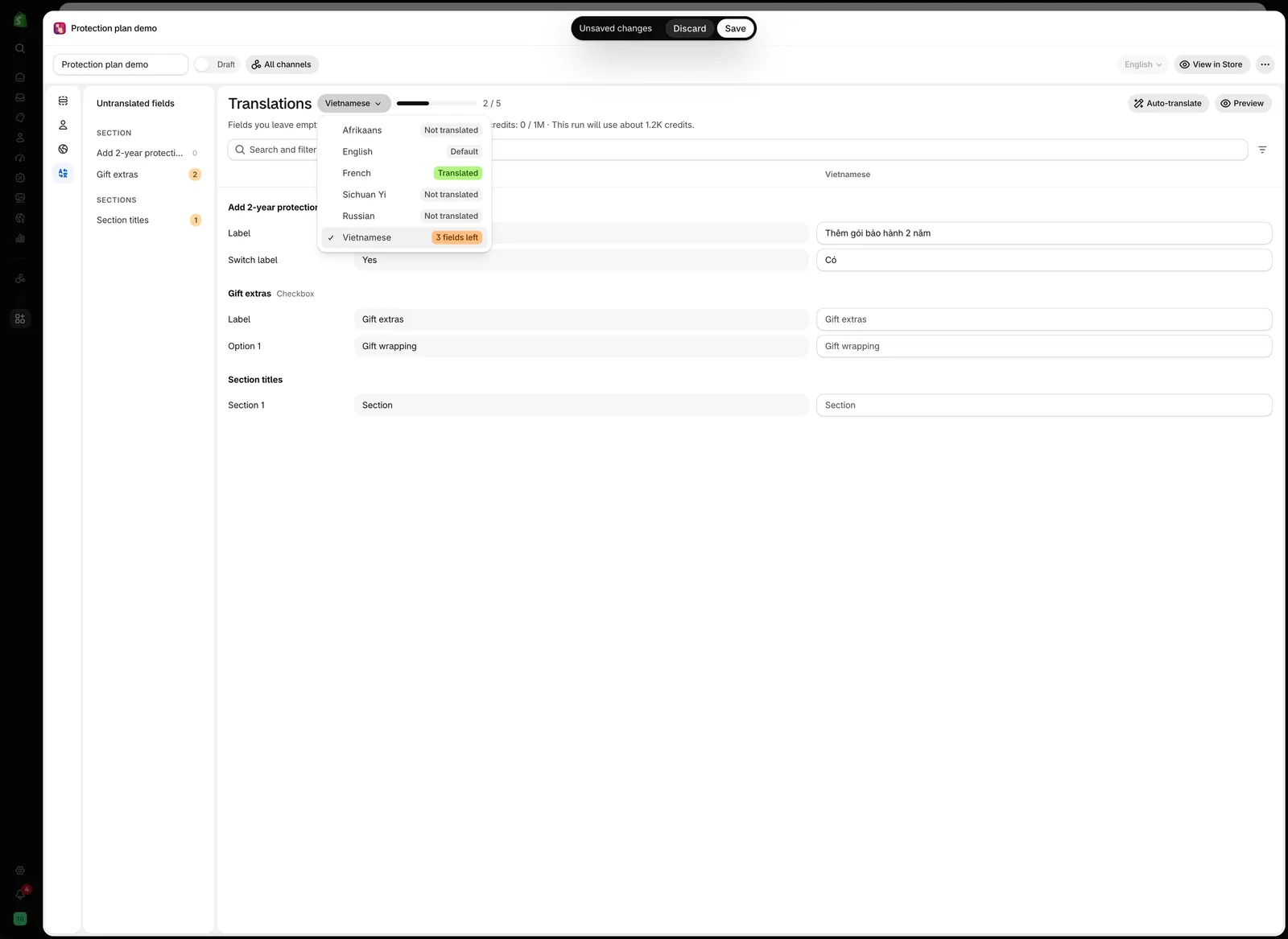
言語メニューにはすべての言語のステータスが表示されるため、1つずつ開かなくても残りの作業がわかります。
-
フィールドに入力する
各行には、フィールド名、デフォルトの言語の翻訳元テキスト、選んだ言語の入力フィールドが表示されます。空のフィールドには翻訳元のテキストがグレーで表示されます。翻訳するまでは、顧客にもこのテキストが表示されます。
行はオプションごとにまとめられ、名前の横にオプションタイプが表示されます。セクションのタイトルは最後のセクションのタイトルにまとめられます。フィールドは内容と位置で名前が付けられています。
Label、Help text、Placeholder、最初の値はOption 1、Tab 1、Condition 1、Section 1などです。言語メニューの横には、翻訳済みのフィールド数を
2 / 5のように示す進捗バーがあります。すべてのフィールドに入力すると、翻訳済みのバッジに変わります。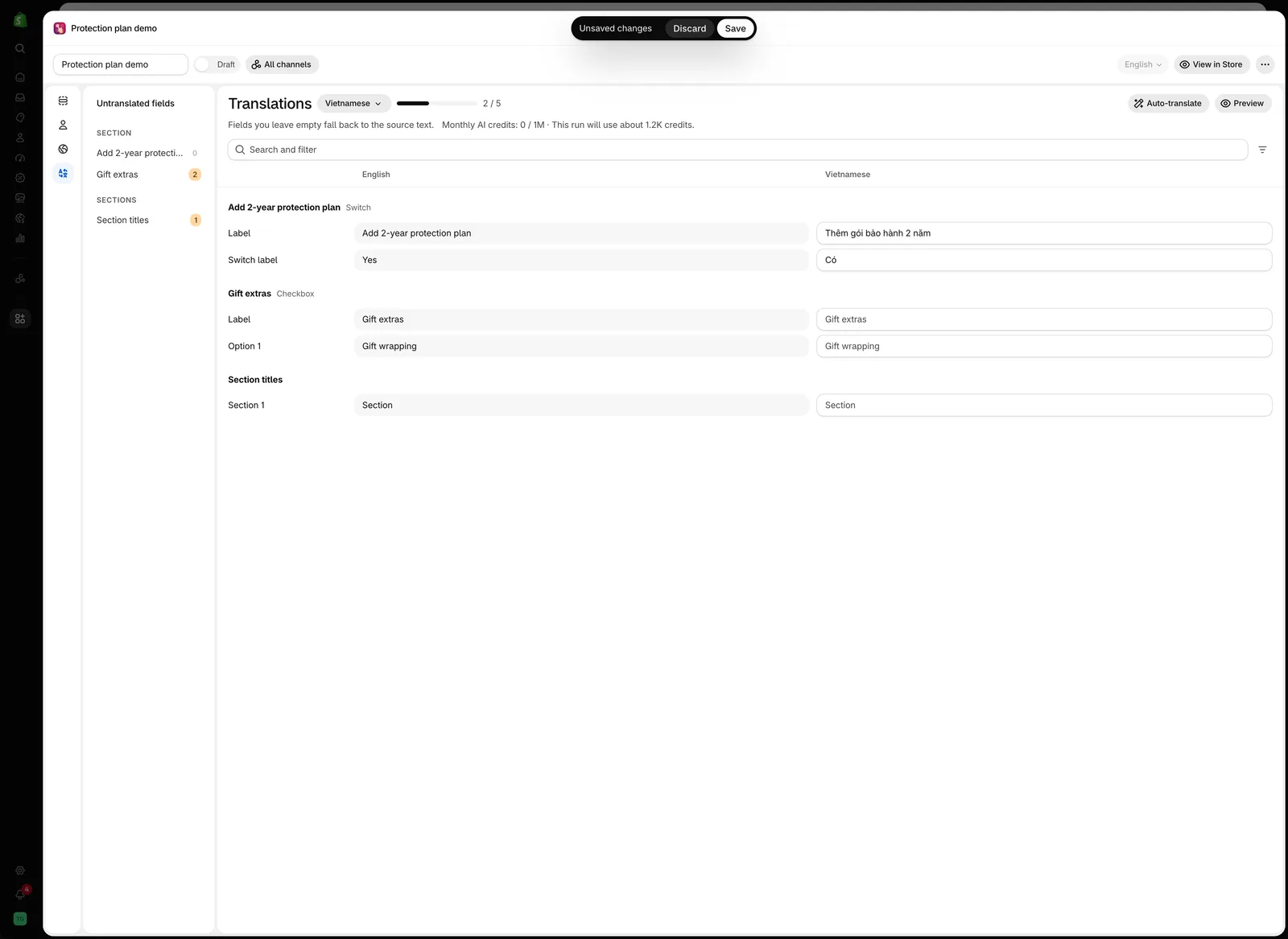
ベトナム語で、5つのフィールドのうち2つが翻訳済み。空のフィールドには英語の翻訳元テキストがグレーで表示されます。
-
残りを見つける
左側の未翻訳のフィールドの列には、すべてのオプションがセクションごとに表示され、それぞれのまだ空のフィールド数が示されます。オプションを選択すると、その場所に移動します。
一覧を絞り込むには、検索と絞り込みに入力します。オプション名、フィールド名、翻訳元のテキストが検索対象です。その横の絞り込みボタンで、翻訳状況をすべて、翻訳済み、未翻訳に設定できます。
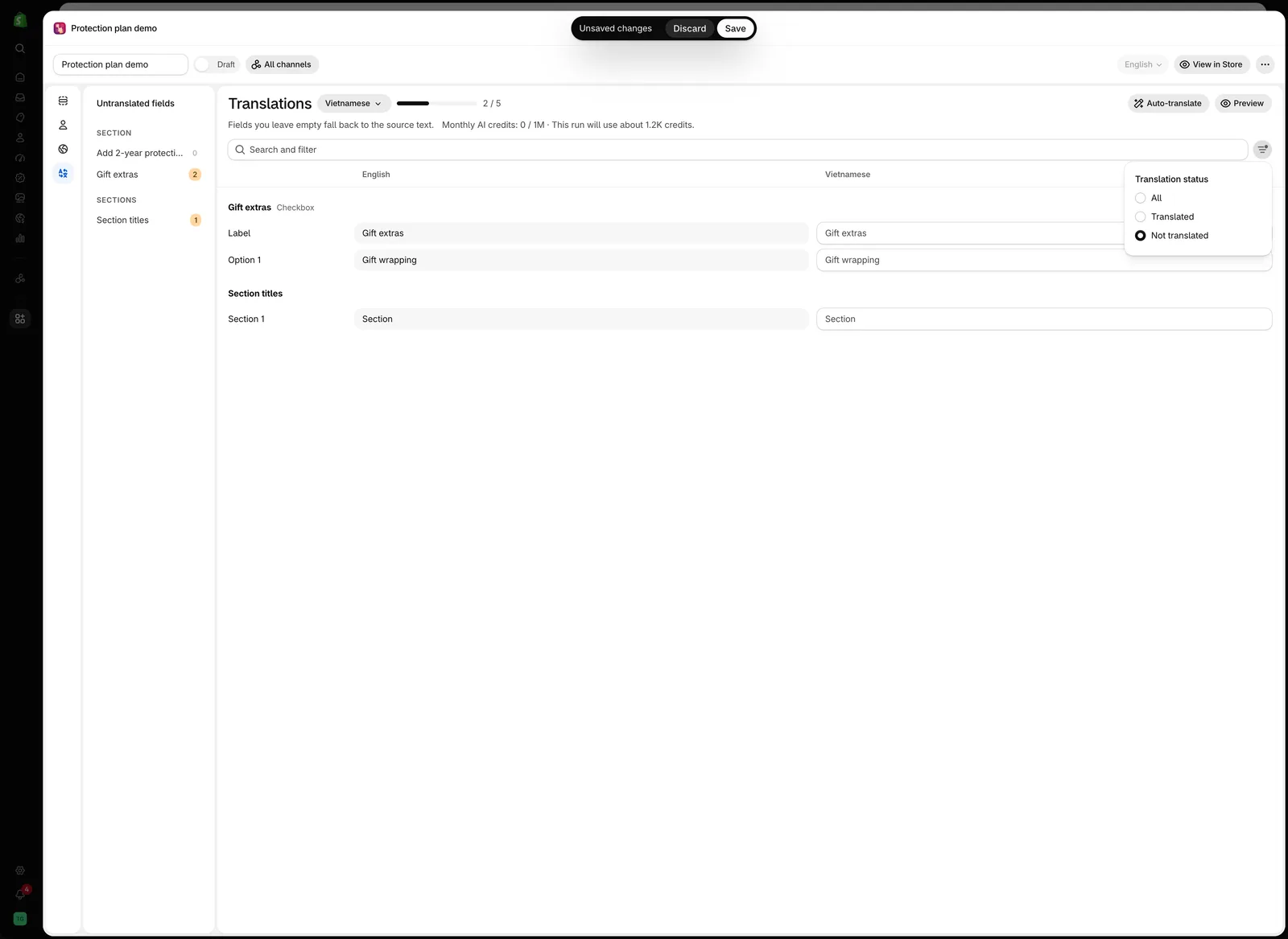
翻訳状況を未翻訳に設定すると、まだ翻訳が必要なフィールドだけが表示されます。
-
プレビューで確認する
プレビューを選択するとエディターに戻り、翻訳していた言語でライブプレビューが表示されます。
-
次の言語を選んで繰り返す
言語メニューのバッジは、作業に合わせて更新されます。
-
保存して、各ストアフロントでテストする
ストアフロントで言語を切り替え、それぞれの言語で商品ページを一通り確認してください。
自動翻訳
自動翻訳は、選んだ言語の空のフィールドを自動で埋めます。すべてを入力する代わりに、確認と修正だけで済みます。ボタンはパネルの右上、プレビューの横にあります。デフォルトの言語では翻訳先がないため、表示されません。
-
翻訳したい言語を選ぶ
自動翻訳は一度に1つの言語を対象に、まだ空のフィールドだけを翻訳します。すでに入力した翻訳が上書きされることはありません。
-
見積もりを確認する
タイトルの下に、たとえば
月間AIクレジット:1.1K / 1M · 今回の実行で約:countクレジットを使用します。のような行が表示されます。翻訳するものが残っていない場合、ボタンは使用できません。 -
自動翻訳を選択する
実行中は、クレジットの行が進捗の表示に変わります。短いオプションセットでは
Translating 3 fields…、長いものではTranslated 18 of 42 fieldsのように表示されます。自動翻訳の横に停止ボタンが表示されます。言語メニューとプレビューは、実行が終わるまで使えません。 -
結果を読んで修正する
完了すると、
自動翻訳が完了しました。:count件のフィールドを翻訳しました。のような短いメッセージが表示されます。機械翻訳の結果は、特に商品名、素材、ストア独自の用語がある部分について、必ず目を通してください。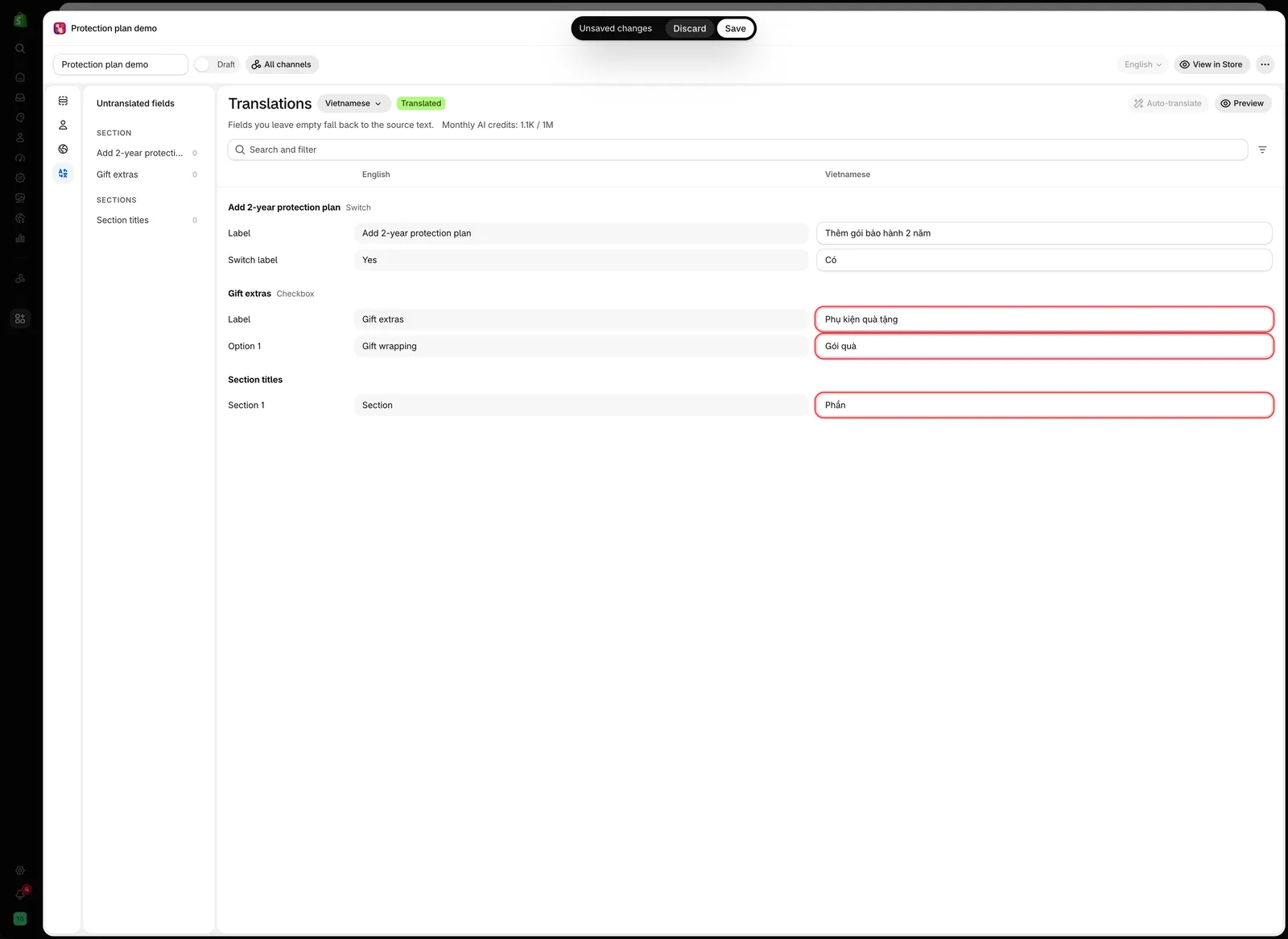
自動翻訳は空の3つのフィールドを埋め、手動で入力した2つはそのまま残しました。翻訳するものが残っていないため、ボタンは使用できません。
スキップされるもの
| スキップされるもの | 理由と対処法 |
|---|---|
| すでに翻訳済みのフィールド | 自動翻訳は空のフィールドだけを埋めます |
| 長すぎるフィールド | :count件のフィールドは長すぎて自動翻訳できないため、スキップしました。 と表示されます。手動で翻訳してください |
| 条件の値 | :count件の条件値は手動で翻訳する必要があります。 と表示されます。これらはShopifyのバリエーション名と完全に一致する必要があるため、推測で翻訳されることはありません。バリエーションの条件も翻訳が必要をご覧ください |
スキップされたものがある場合、結果は短いメッセージではなくバナーとして画面に残るため、手動で仕上げるフィールドを確認できます。
毎月のAIクレジット
自動翻訳は、プランに含まれる毎月のクレジット枠を使って実行されます。
| 表示 | 意味 |
|---|---|
月間AIクレジット:1.1K / 1M | 今月の枠のうち使用した量。80%を超えると、この行は黄色になります |
This run will use about 1.2K credits | これから翻訳する言語の見積もり。開始前に表示されます |
月間AIクレジットを使い切りました | 枠を使い切った状態です。翌月の初めにリセットされるまで自動翻訳は使用できません。手動での翻訳は引き続き可能です |
クレジットは言語ごとではなく実行ごとにカウントされるため、短いオプションセットの翻訳は長いものよりはるかに少ないクレジットで済みます。枠はストア全体で共有され、正確な量はプランによって異なります。プランを比較するをご覧ください。
途中で止まった場合
| メッセージ | 対処法 |
|---|---|
| このオプションセットではすでに翻訳が実行中です。 | もう一方の実行が終わるまでお待ちください。ブラウザのタブが異なっていても、1つのオプションセットで同時に実行できるのは1つだけです |
翻訳リクエストが多すぎます。0:12 後に再開します… | 何もする必要はありません。表示された時間だけ一時停止し、その後自動で再開します |
翻訳リクエストが多すぎます。:count 秒後に再試行してください。 | 一時停止だけでは足りませんでした。表示された秒数待ってから、再試行を選択してください |
| 翻訳がタイムアウトしました。翻訳済みのフィールドは保持されています。 | 再試行を選択して、残りを続けます |
自動翻訳を停止しました。:total フィールド中 :count フィールドが翻訳されました。 | 停止を選択した場合です。再試行を選択して残りを仕上げます |
:total フィールド中 :count フィールドを翻訳しました。残りは翻訳できませんでした。 | 再試行を選択して、残りのフィールドを翻訳します |
| 自動翻訳は一時的に利用できません。しばらくしてから再度お試しください。 | 翻訳サービス側の問題です。しばらくしてから再度お試しください |
| 自動翻訳に失敗しました。再度お試しください。 | 再試行を選択してください。問題が続く場合は、サポートに問い合わせるをご覧ください |
途中で止まった実行でも、それまでに翻訳した内容はすべて保持され、再試行でまだ空のフィールドから再開されます。
翻訳できるもの
| 翻訳できるもの | 翻訳できないもの |
|---|---|
| オプションのラベル | オプションの名前(注文の一貫性を保つため、意図的に翻訳できなくしています) |
| オプション値 | プレフィックスとサフィックスのテキスト |
| オプションと値のヘルプテキスト | オプションセット名 |
| プレースホルダー | アドオン商品のタイトル(Shopifyで翻訳してください) |
| 静的コンテンツ:見出し、段落、ポップアップモーダル、HTML、サイズ表、タブ | globo-product-options タグやその他の内部用の値 |
| Shopifyバリエーションの条件に使う条件付きロジックの値 | 独自のオプション値を判定する条件(翻訳元の値で比較されます) |
| セクションのタイトル |
注意すべき2つの点
オプションの名前は1つの言語のまま
名前は、カート、注文、納品書に表示されます。意図的に翻訳できないようにしているため、顧客がどの言語で注文しても、制作チームは Engraving text と読むことができます。
翻訳されたストアフロントでも、顧客のカートに英語のテキストが表示されることがあるのはこのためです。ラベルと名前をご覧ください。
バリエーションの条件も翻訳が必要
Shopifyバリエーションに基づく条件を使っている場合、バリエーション名も翻訳されるため、入力したバリエーション名は言語ごとに保存されます。
英語のストアフロントで機能するルールも、フランス語のバリエーション名を入力するまではフランス語のストアフロントでは実行されません。これらの値は、ほかのフィールドと同じように Condition 1、Condition 2 などの名前で翻訳パネルに表示されます。ルールビルダーの中に隠れているのではなく、ほかの項目と一緒に一覧表示されます。
翻訳されたストアフロントで条件付きロジックが機能しない最も多い原因がこれです。
独自のオプション値を判定する条件は翻訳されません。翻訳元の値と比較されるため、どの言語でも機能し続けます。
翻訳を最新の状態に保つ
| 行うこと | 忘れずに行うこと |
|---|---|
| オプションを追加する | 公開する前に、すべての言語で翻訳する |
| オプション値を追加する | 同様に翻訳する(未翻訳の値はメインの言語で表示されます) |
| オプション値の名前を変更する | 翻訳を更新し、その値を参照している条件付きルールを確認する |
| ヘルプテキストを変更する | すべての言語を更新する(更新しないと言語間で内容がずれます) |
| Shopifyでストアフロントの言語を追加する | 新しい言語について、すべてのオプションセットを確認する |
オプションセットをメインの言語で完全に仕上げてから、一度にまとめて翻訳してください。作成しながら翻訳すると、何かを変更するたびに作業を繰り返すことになります。
注意事項
- 未翻訳のフィールドは空白にならず翻訳元のテキストが表示されるため、一部だけ翻訳したストアでも機能します。
- プレビューでは選択した言語でオプションセットが表示されます。翻訳を実際の表示で確認する最も早い方法です。
- オプション値の文字のルールは、すべての言語で適用されます。
,:"'|の文字は使用できません。オプション値を操作するをご覧ください。 - CSVのエクスポートには翻訳も含まれるため、翻訳済みのオプションセットをストア間で移行できます。インポートとエクスポートをご覧ください。
このページは役に立ちましたか?
フィードバックありがとうございます。 足りなかった情報を教える
問題を報告