
Optionsinhalte übersetzen
Übersetzen Sie Ihre Beschriftungen, Optionswerte, Hilfetexte und Platzhalter für jede Shopsprache – manuell oder mit „Automatisch übersetzen“.
Optionsinhalte sind die Texte, die Sie geschrieben haben: Beschriftungen, Optionswerte, Hilfetexte, Platzhalter und statische Inhalte wie Absätze und Größentabellen. Jeder davon lässt sich für jede Shopsprache übersetzen.
Bevor Sie beginnen
- Ihr Shop braucht mehr als eine Sprache, die in Shopify konfiguriert ist. Die App liest die Liste von dort.
- Das Übersetzen von Optionsinhalten ist möglicherweise nicht in allen Tarifen verfügbar. Wenn der Bereich Übersetzungen gesperrt ist, siehe Tarife vergleichen.
- Übersetzen Sie zuerst die Widget-Texte für den Shop. Das geht schneller und deckt die Meldungen ab, die in jedem Optionssatz erscheinen.
Schritte
Die Übersetzung erfolgt pro Optionssatz im Bereich Übersetzungen des Optionssatz-Editors. Er ist das letzte Symbol in der linken Seitenleiste des Editors, unter Einrichtungsablauf, Kunden und Länder.
-
Optionssatz öffnen und Übersetzungen auswählen
Der Bereich öffnet sich mit Ihrer Standardsprache, gekennzeichnet mit Standard und dem Hinweis Alle anderen Sprachen werden aus diesem Text übersetzt. Die Felder in dieser Ansicht sind Ihr Ausgangstext. Wenn Sie hier eines bearbeiten, ändert sich die Option selbst.
-
Eine Sprache im Menü neben Übersetzungen auswählen
Das Menü listet jede Sprache auf, in der Ihr Shop verkauft. Jede hat ein Status-Badge:
Badge Bedeutung Standard Ihre Ausgangssprache. Alle anderen Sprachen werden aus ihr übersetzt Übersetzt Jedes Feld hat eine Übersetzung 3 fields leftTeilweise übersetzt. Die Zahl gibt an, wie viele Felder noch leer sind Nicht übersetzt Noch kein Feld wurde übersetzt 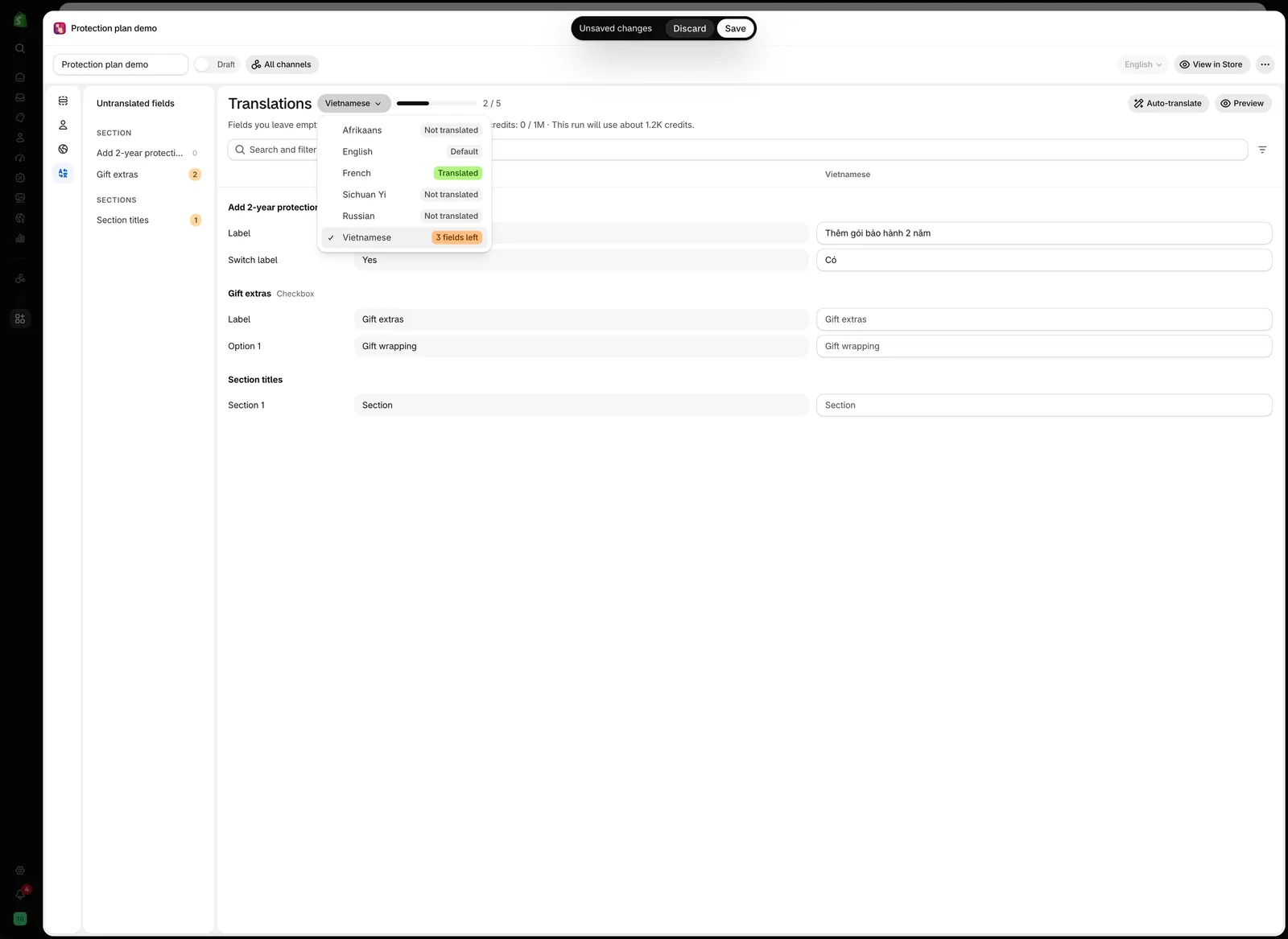
Das Sprachmenü zeigt den Status jeder Sprache, sodass Sie sehen, was noch offen ist, ohne jede einzelne zu öffnen.
-
Felder ausfüllen
Jede Zeile zeigt den Feldnamen, den Ausgangstext in Ihrer Standardsprache und das Feld für die gewählte Sprache. Ein leeres Feld zeigt den Ausgangstext in Grau. Diesen sehen Kunden auch, bis Sie ihn übersetzen.
Die Zeilen sind nach Option gruppiert, mit dem Optionstyp neben ihrem Namen. Abschnittstitel stehen am Ende unter Abschnittstitel. Die Felder sind danach benannt, was sie sind und wo sie sich befinden:
Label,Help text,Placeholder,Option 1für den ersten Wert,Tab 1,Condition 1undSection 1.Neben dem Sprachmenü zählt ein Fortschrittsbalken die übersetzten Felder, zum Beispiel
2 / 5. Er wird zu einem Badge Übersetzt, sobald jedes Feld ausgefüllt ist.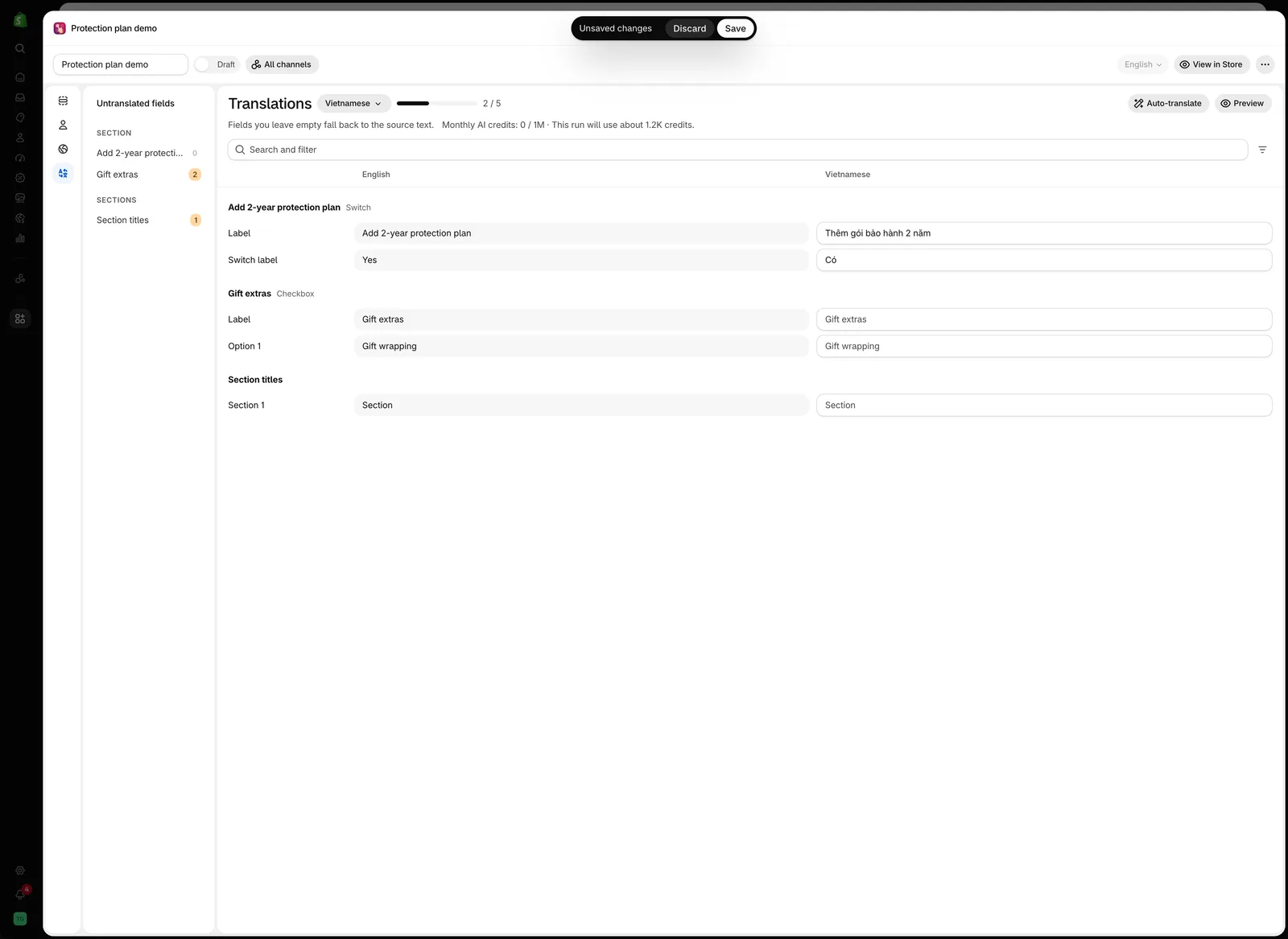
Vietnamesisch, zwei von fünf Feldern übersetzt. Leere Felder zeigen den englischen Ausgangstext in Grau.
-
Herausfinden, was noch fehlt
Die Spalte Nicht übersetzte Felder links listet jede Option nach Abschnitt gruppiert auf, jeweils mit der Anzahl der noch leeren Felder. Wählen Sie eine Option aus, um zu ihr zu springen.
Um die Liste einzugrenzen, tippen Sie in Suchen und filtern. Die Suche durchsucht Optionsnamen, Feldnamen und Ausgangstext. Mit der Filterschaltfläche daneben setzen Sie Übersetzungsstatus auf Alle, Übersetzt oder Nicht übersetzt.
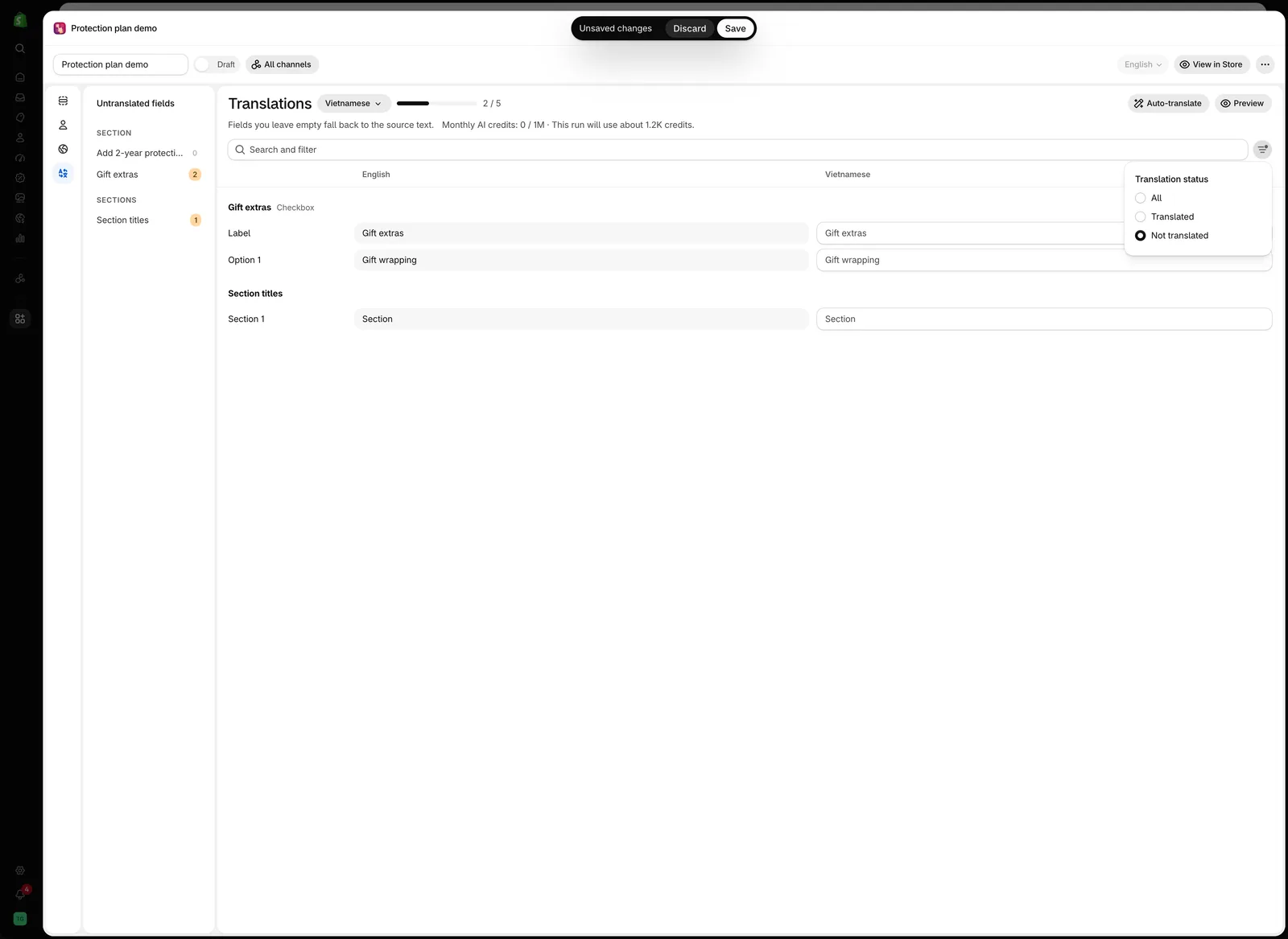
Wenn der Übersetzungsstatus auf „Nicht übersetzt“ gesetzt ist, werden nur die noch zu bearbeitenden Felder aufgelistet.
-
Mit Vorschau prüfen
Vorschau bringt Sie zurück zum Editor, wobei die Live-Vorschau in der Sprache angezeigt wird, die Sie gerade übersetzt haben.
-
Nächste Sprache auswählen und wiederholen
Die Badges im Sprachmenü werden dabei laufend aktualisiert.
-
Speichern und dann jeden Shop testen
Wechseln Sie in Ihrem Shop die Sprache und gehen Sie die Produktseite in jeder Sprache durch.
Automatisch übersetzen
Automatisch übersetzen füllt die leeren Felder der gewählten Sprache aus, sodass Sie nur prüfen und korrigieren, statt alles einzutippen. Die Schaltfläche befindet sich oben rechts im Bereich, neben Vorschau. Sie erscheint nicht bei Ihrer Standardsprache, weil es nichts gibt, in das diese übersetzt werden könnte.
-
Sprache auswählen, die Sie übersetzen möchten
„Automatisch übersetzen“ arbeitet jeweils mit einer Sprache und nur mit Feldern, die noch leer sind. Es überschreibt nie eine Übersetzung, die Sie bereits geschrieben haben.
-
Schätzung prüfen
Die Zeile unter dem Titel lautet zum Beispiel
Monatliches KI-Guthaben: 1.1K / 1M · Dieser Vorgang verbraucht etwa 1.2K Guthaben.Die Schaltfläche ist nicht verfügbar, wenn nichts mehr zu übersetzen ist. -
Automatisch übersetzen auswählen
Während der Ausführung ersetzt der Fortschritt die Credit-Zeile:
Translating 3 fields…bei einem kurzen Optionssatz oderTranslated 18 of 42 fieldsbei einem längeren. Neben Automatisch übersetzen erscheint eine Schaltfläche Stoppen. Das Sprachmenü und Vorschau sind bis zum Ende des Durchlaufs gesperrt. -
Ergebnis lesen und korrigieren
Wenn der Durchlauf beendet ist, bestätigt eine kurze Nachricht dies, zum Beispiel
Automatische Übersetzung abgeschlossen. 3 Felder übersetzt.Maschinelle Übersetzungen müssen trotzdem durchgesehen werden, insbesondere bei Produktnamen, Materialien und allem, wofür Sie einen festen Begriff verwenden.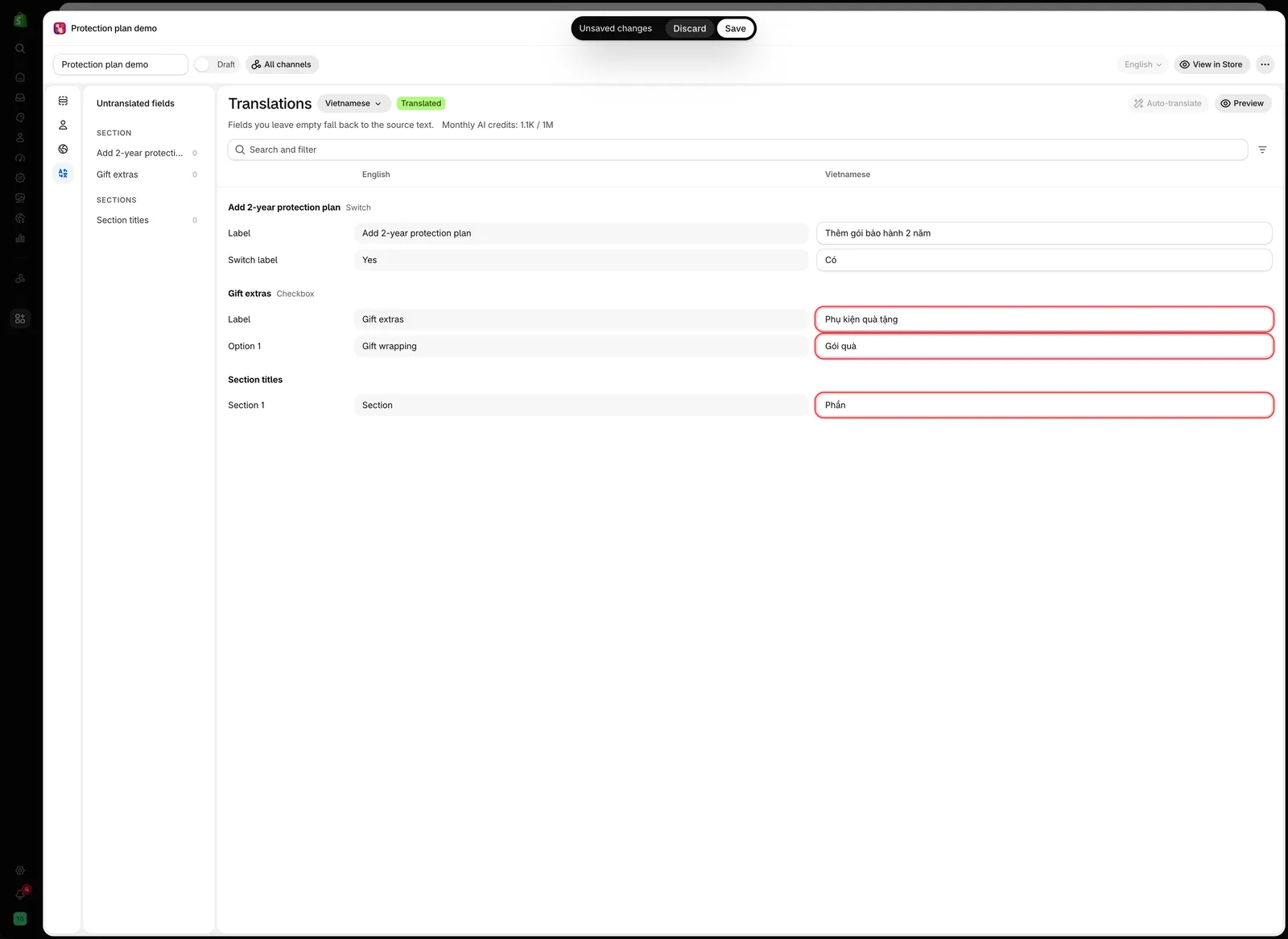
„Automatisch übersetzen“ hat die drei leeren Felder ausgefüllt und die zwei manuell eingegebenen beibehalten. Da nichts mehr offen ist, ist die Schaltfläche nicht verfügbar.
Was übersprungen wird
| Übersprungen | Warum und was zu tun ist |
|---|---|
| Felder, die Sie bereits übersetzt haben | „Automatisch übersetzen“ füllt nur leere Felder aus |
| Felder, die zu lang sind | Gemeldet als :count Felder wurden übersprungen, da sie für die automatische Übersetzung zu lang sind. Übersetzen Sie diese manuell |
| Bedingungswerte | Gemeldet als :count Bedingungswerte müssen Sie manuell übersetzen. Diese müssen exakt mit Ihren Shopify-Variantennamen übereinstimmen und werden daher nie geraten. Siehe Variantenbedingungen müssen ebenfalls übersetzt werden |
Wenn etwas übersprungen wird, bleibt das Ergebnis als Banner statt als kurze Nachricht auf dem Bildschirm, sodass Sie nachlesen können, welche Felder Sie manuell fertigstellen müssen.
Monatliche KI-Credits
„Automatisch übersetzen“ läuft mit einem monatlichen Credit-Kontingent, das in Ihrem Tarif enthalten ist.
| Was Sie sehen | Was es bedeutet |
|---|---|
Monatliches KI-Guthaben: 1.1K / 1M | Wie viel Sie vom Kontingent dieses Monats verbraucht haben. Die Zeile wird gelb, sobald Sie 80 % überschreiten |
This run will use about 1.2K credits | Eine Schätzung für die Sprache, die Sie gleich übersetzen, angezeigt, bevor Sie beginnen |
Monatliches KI-Guthaben aufgebraucht | Das Kontingent ist aufgebraucht. Automatisch übersetzen ist nicht verfügbar, bis es zu Beginn des nächsten Monats zurückgesetzt wird. Manuelles Übersetzen funktioniert weiterhin |
Credits werden pro Durchlauf gezählt, nicht pro Sprache. Die Übersetzung eines kurzen Optionssatzes kostet daher weit weniger als die eines langen. Das Kontingent gilt für Ihren gesamten Shop, und die genaue Anzahl hängt von Ihrem Tarif ab. Siehe Tarife vergleichen.
Wenn der Durchlauf vorzeitig endet
| Meldung | Was zu tun ist |
|---|---|
| Für diesen Optionssatz läuft bereits eine Übersetzung. | Warten Sie, bis der andere Durchlauf beendet ist. Pro Optionssatz ist jeweils nur ein Durchlauf möglich, auch über mehrere Browser-Tabs hinweg |
Zu viele Übersetzungsanfragen. Fortsetzung in 0:12 … | Nichts. Der Durchlauf pausiert für die angezeigte Zeit und setzt dann von selbst fort |
Zu viele Übersetzungsanfragen. Versuchen Sie es in :count Sekunden erneut. | Die Pause hat nicht gereicht. Warten Sie die angezeigte Anzahl an Sekunden und wählen Sie dann Erneut versuchen aus |
| Zeitüberschreitung bei der Übersetzung. Die bereits übersetzten Felder wurden beibehalten. | Wählen Sie Erneut versuchen aus, um mit dem Rest fortzufahren |
„Automatisch übersetzen“ wurde gestoppt. :count von :total Feldern wurden übersetzt. | Sie haben Stoppen ausgewählt. Wählen Sie Erneut versuchen aus, um den Rest fertigzustellen |
:count von :total Feldern übersetzt. Der Rest konnte nicht übersetzt werden. | Wählen Sie Erneut versuchen für die übrigen Felder aus |
| „Automatisch übersetzen“ ist vorübergehend nicht verfügbar. Bitte versuchen Sie es später erneut. | Ein Problem beim Übersetzungsdienst. Versuchen Sie es später erneut |
| „Automatisch übersetzen“ ist fehlgeschlagen. Bitte versuchen Sie es erneut. | Wählen Sie Erneut versuchen aus. Wenn das Problem weiterhin auftritt, siehe Support kontaktieren |
Ein Durchlauf, der mittendrin endet, behält alles bei, was er bereits übersetzt hat, und Erneut versuchen macht mit den Feldern weiter, die noch leer sind.
Was übersetzt werden kann
| Übersetzbar | Nicht übersetzbar |
|---|---|
| Beschriftung der Option | Name der Option – bewusst, damit Bestellungen einheitlich bleiben |
| Optionswerte | Präfix- und Suffixtext |
| Hilfetext auf Options- und Wertebene | Namen von Optionssätzen |
| Platzhalter | Titel von Add-on-Produkten – übersetzen Sie diese in Shopify |
| Statische Inhalte: Überschrift, Absatz, Pop-up-Fenster, HTML, Größentabelle, Tabs | Das Tag globo-product-options und andere interne Werte |
| Werte der bedingten Logik für Bedingungen vom Typ Shopify-Variante | Bedingungen, die Ihre eigenen Optionswerte prüfen – sie vergleichen mit dem Ausgangswert |
| Abschnittstitel |
Zwei Dinge, die Sie beachten sollten
Der Name der Option bleibt in einer Sprache
Der Name erscheint im Warenkorb, in der Bestellung und auf Ihren Lieferscheinen. Er ist absichtlich nicht übersetzbar, damit Ihr Produktionsteam Engraving text liest, unabhängig davon, in welcher Sprache der Kunde bestellt hat.
Deshalb kann der Warenkorb eines Kunden in einem übersetzten Shop englischen Text anzeigen. Siehe Beschriftung und Name.
Variantenbedingungen müssen ebenfalls übersetzt werden
Wenn Sie Bedingungen auf Basis von Shopify-Varianten verwenden, wird der eingegebene Variantenname für jede Sprache gespeichert, weil auch Variantennamen übersetzt werden.
Eine Regel, die in Ihrem englischen Shop funktioniert, greift in Ihrem französischen Shop erst, wenn auch der französische Variantenname eingegeben ist. Diese Werte erscheinen im Bereich Übersetzungen wie jedes andere Feld, beschriftet mit Condition 1, Condition 2 usw. Sie werden also zusammen mit allem anderen aufgelistet, statt im Regel-Builder versteckt zu sein.
Das ist die häufigste Ursache dafür, dass bedingte Logik in einem übersetzten Shop nicht funktioniert.
Bedingungen, die einen Ihrer eigenen Optionswerte prüfen, werden nicht übersetzt. Sie vergleichen mit dem Ausgangswert und funktionieren daher in jeder Sprache weiter.
Übersetzungen aktuell halten
| Wenn Sie | Denken Sie daran |
|---|---|
| Eine Option hinzufügen | Sie vor dem Livegang in jede Sprache zu übersetzen |
| Einen Optionswert hinzufügen | Dasselbe – ein nicht übersetzter Wert wird in Ihrer Hauptsprache angezeigt |
| Einen Optionswert umbenennen | Die Übersetzung zu aktualisieren und jede bedingte Regel zu prüfen, die darauf verwiesen hat |
| Einen Hilfetext ändern | Jede Sprache zu aktualisieren, sonst laufen die Sprachen auseinander |
| Eine Shopsprache in Shopify hinzufügen | Jeden Optionssatz für die neue Sprache durchzugehen |
Stellen Sie einen Optionssatz in Ihrer Hauptsprache vollständig fertig und übersetzen Sie ihn dann in einem Durchgang. Wenn Sie schon während des Erstellens übersetzen, müssen Sie die Arbeit bei jeder Änderung wiederholen.
Hinweise
- Nicht übersetzte Felder greifen auf den Ausgangstext zurück, statt leer angezeigt zu werden. Ein teilweise übersetzter Shop funktioniert also trotzdem.
- Vorschau zeigt den Optionssatz in der ausgewählten Sprache an. So prüfen Sie eine Übersetzung am schnellsten im Kontext.
- Optionswerte behalten ihre Zeichenregeln in jeder Sprache. Die Zeichen
,:"'|sind nicht erlaubt. Siehe Mit Optionswerten arbeiten. - Der CSV-Export enthält Übersetzungen, sodass Sie einen übersetzten Optionssatz zwischen Shops übertragen können. Siehe Importieren und exportieren.
War diese Seite hilfreich?
Danke für Ihr Feedback! Sagen Sie uns, was gefehlt hat
Problem melden