
翻譯選項內容
為每種店面語言翻譯您的標籤、選項值、說明文字與預留位置文字,可以手動翻譯,也可以使用自動翻譯。
選項內容是您撰寫的文字:標籤、選項值、說明文字、預留位置文字,以及段落與尺寸表等靜態內容。這些內容都可以針對每種店面語言進行翻譯。
開始之前
- 您的店面需要在 Shopify 中設定一種以上的語言。應用程式會從那裡讀取語言清單。
- 並非所有方案都提供選項內容翻譯。如果 Translations(翻譯)面板已鎖定,請參閱比較方案。
- 請先翻譯商店的小工具文字。這樣比較快,而且涵蓋每個選項組中都會出現的訊息。
步驟
翻譯是依選項組個別進行的,位置在選項組編輯器的 Translations 面板中。它是編輯器左側邊欄的最後一個圖示,位於 Setup flow(設定流程)、Customers(顧客)與 Countries(國家/地區)下方。
-
開啟選項組並點選 Translations
面板會以您的預設語言開啟,標示為 Default(預設),並附註 Every other language is translated from this text.(其他所有語言都從這段文字翻譯而來。)此畫面上的欄位是您的來源文字,在這裡編輯欄位會直接變更選項本身。
-
從 Translations 旁的選單中選擇語言
選單會列出您商店銷售所用的每種語言,每種語言都有狀態徽章:
徽章 意義 Default 您的來源語言。其他所有語言都從它翻譯而來 Translated(已翻譯) 每個欄位都已翻譯 3 fields left部分翻譯。數字代表仍空白的欄位數 Not translated(未翻譯) 尚未翻譯任何欄位 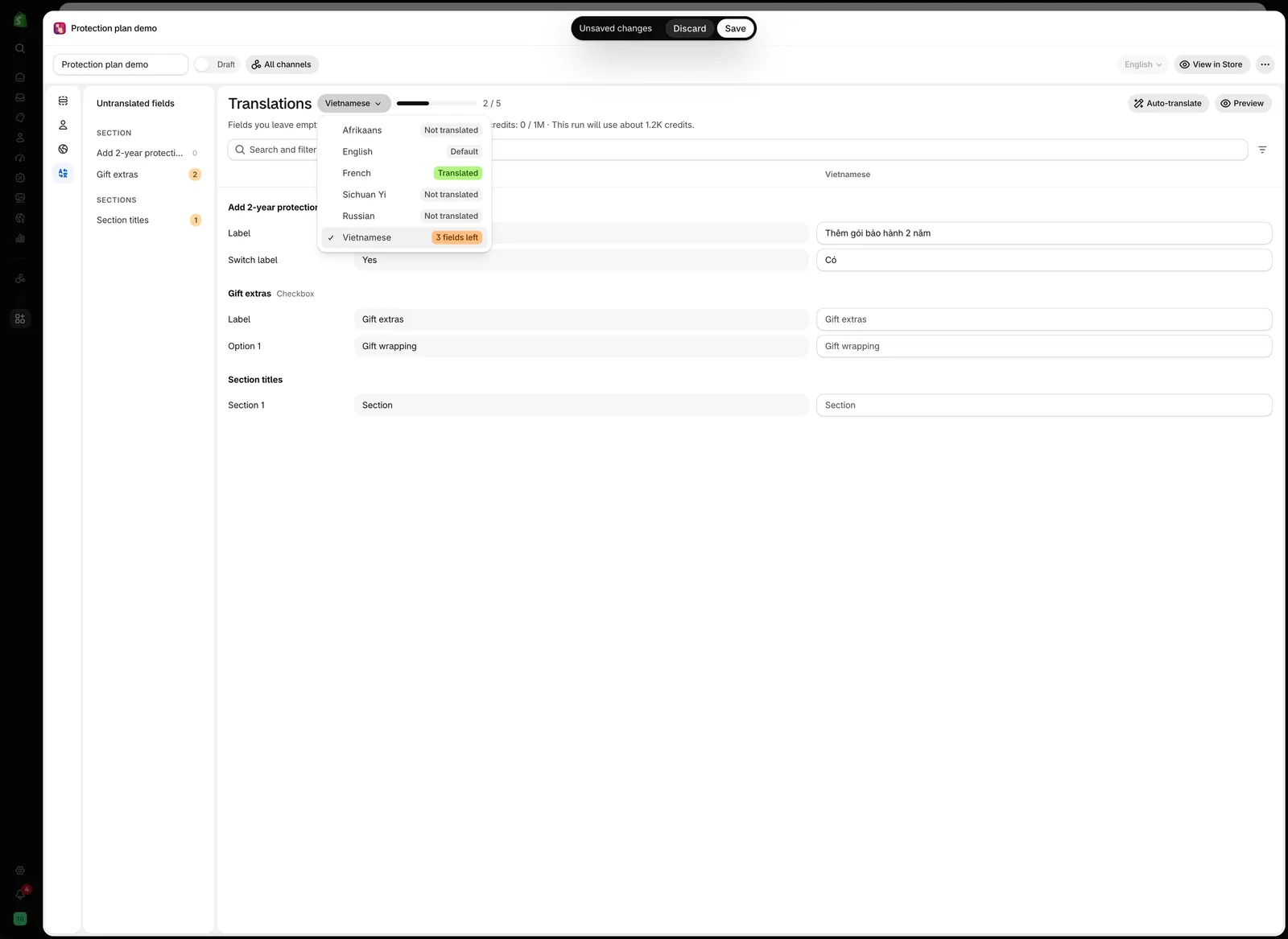
語言選單會顯示每種語言的狀態,讓您不必逐一開啟就能看出還剩下哪些內容。
-
填寫欄位
每一列會顯示欄位名稱、預設語言的來源文字,以及所選語言的欄位。空白欄位會以灰色顯示來源文字,在您翻譯之前,顧客看到的也是這段文字。
各列依選項分組,選項名稱旁會顯示選項類型,區段標題則放在最後的 Section titles(區段標題)下。欄位依其性質與位置命名:
Label、Help text、Placeholder、代表第一個選項值的Option 1、Tab 1、Condition 1與Section 1。語言選單旁有一個進度列,會計算已翻譯的欄位數,例如
2 / 5。所有欄位都填寫完成後,它會變成 Translated 徽章。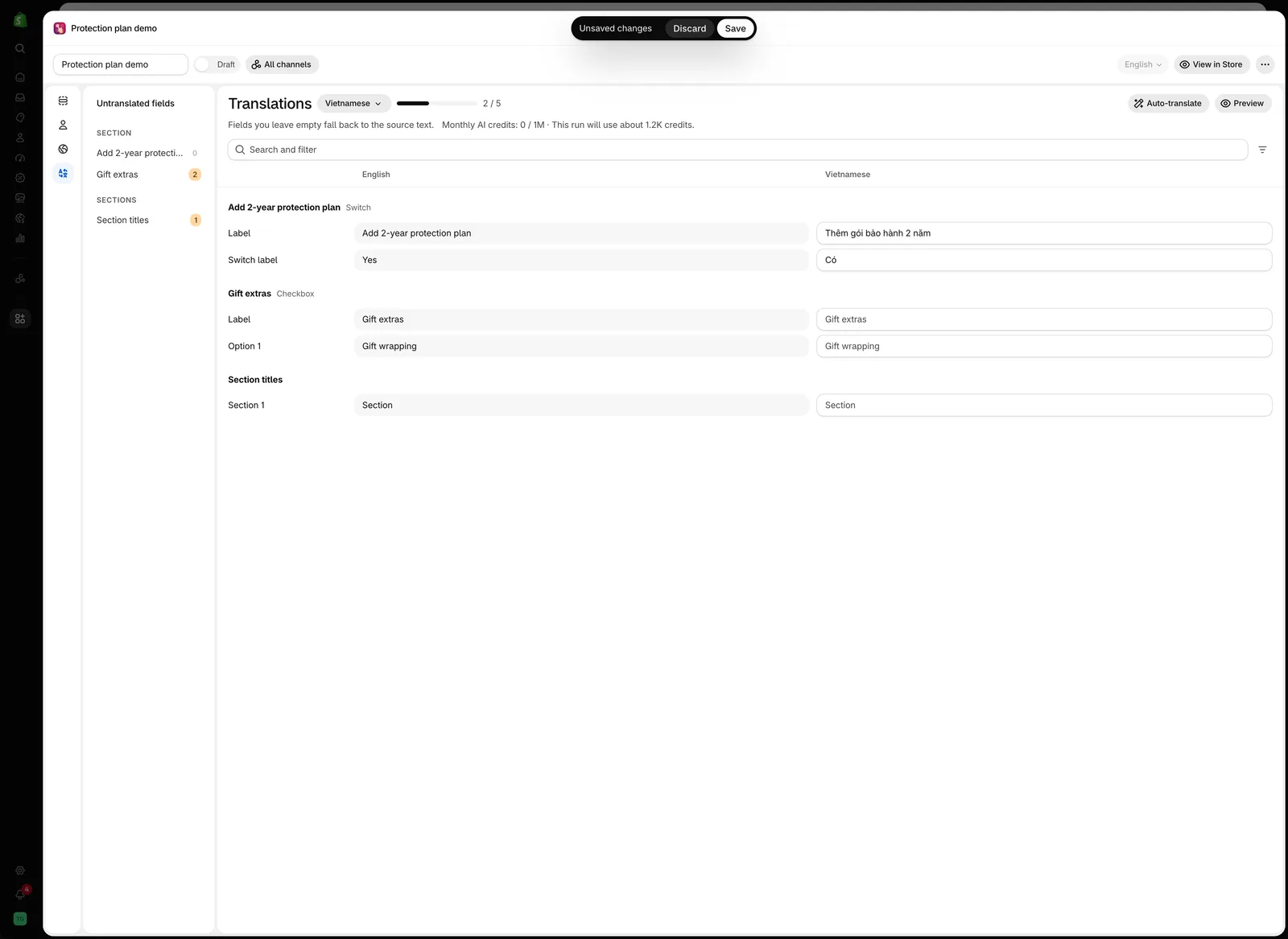
越南文,五個欄位中已翻譯兩個。空白欄位以灰色顯示英文來源文字。
-
找出剩下的欄位
左側的 Untranslated fields(未翻譯欄位)欄會依區段分組列出每個選項,並顯示每個選項中仍空白的欄位數。點選某個選項即可跳到該選項。
若要縮小清單範圍,請在 Search and filter(搜尋與篩選)中輸入文字,它會比對選項名稱、欄位名稱與來源文字。旁邊的篩選按鈕可將 Translation status(翻譯狀態)設定為 All(全部)、Translated 或 Not translated。
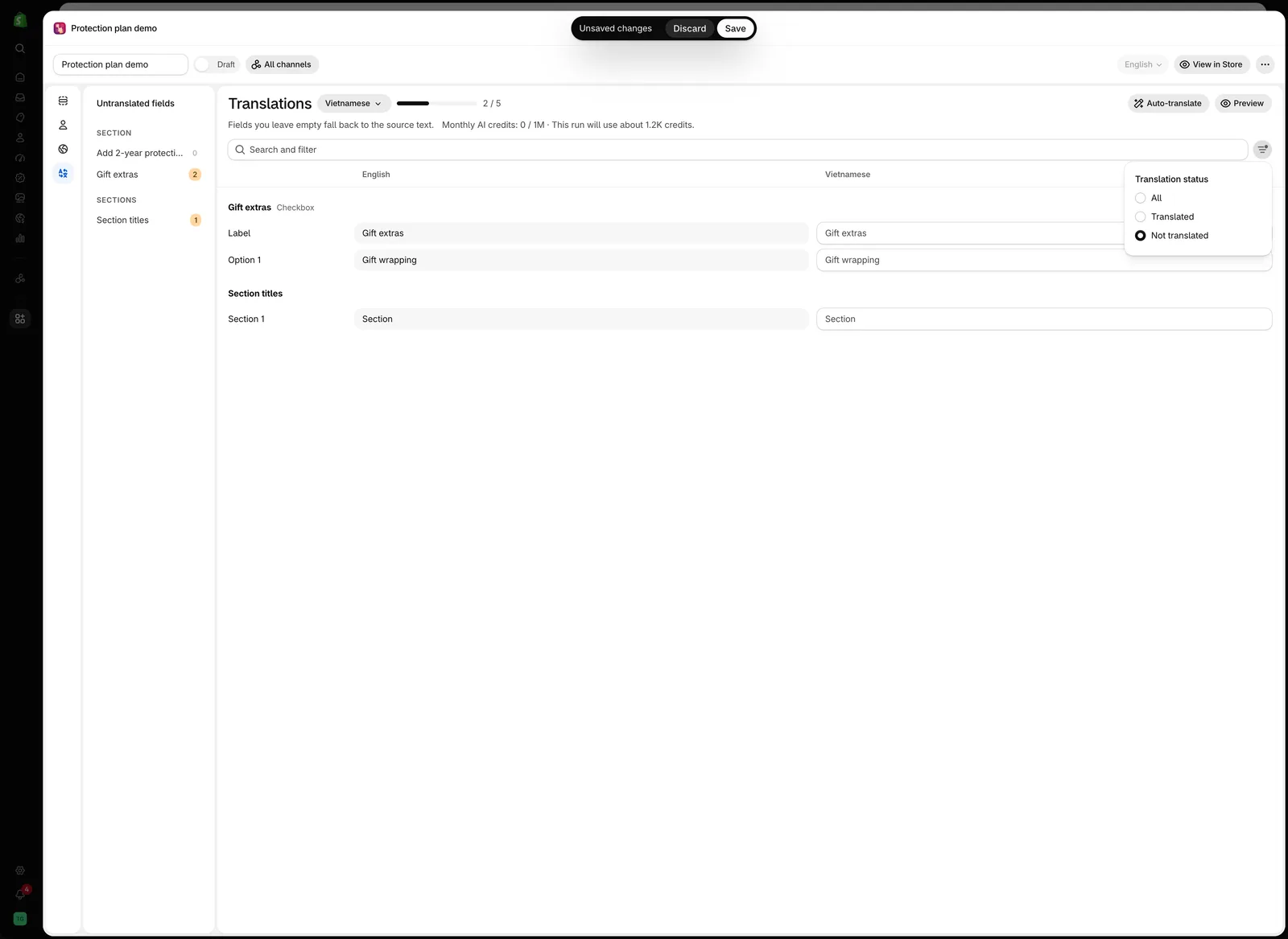
將翻譯狀態設定為未翻譯時,只會列出尚待處理的欄位。
-
使用 Preview 檢查
Preview(預覽)會帶您回到編輯器,並以您正在翻譯的語言顯示即時預覽。
-
選擇下一種語言並重複步驟
語言選單中的徽章會隨著您的進度更新。
-
儲存,然後在每個店面上測試
在店面上切換語言,並在每種語言中逐一操作商品頁面。
自動翻譯
Auto-translate(自動翻譯)會填入所選語言的空白欄位,讓您只需要檢閱與修正,而不必全部自己輸入。此按鈕位於面板右上角,Preview 旁邊。在預設語言上不會出現,因為沒有要翻譯成的目標。
-
選擇您要翻譯的語言
自動翻譯一次只處理一種語言,而且只處理仍空白的欄位。它絕不會覆寫您已經寫好的翻譯。
-
查看估算
標題下方的那一行會顯示類似
Monthly AI credits: 1.1K / 1M · This run will use about 1.2K credits.的內容。沒有剩下需要翻譯的內容時,按鈕無法使用。 -
點選 Auto-translate
執行期間,進度會取代點數那一行:較短的選項組會顯示
Translating 3 fields…,較長的則顯示Translated 18 of 42 fields。Auto-translate 旁會出現 Stop(停止)按鈕。語言選單與 Preview 會等到執行結束後才能使用。 -
閱讀結果並修正
完成時會出現一則簡短訊息加以確認,例如
Auto-translate finished. 3 fields translated.。機器翻譯的結果仍需要通讀一遍,特別是商品名稱、材質,以及任何您有慣用說法的詞彙。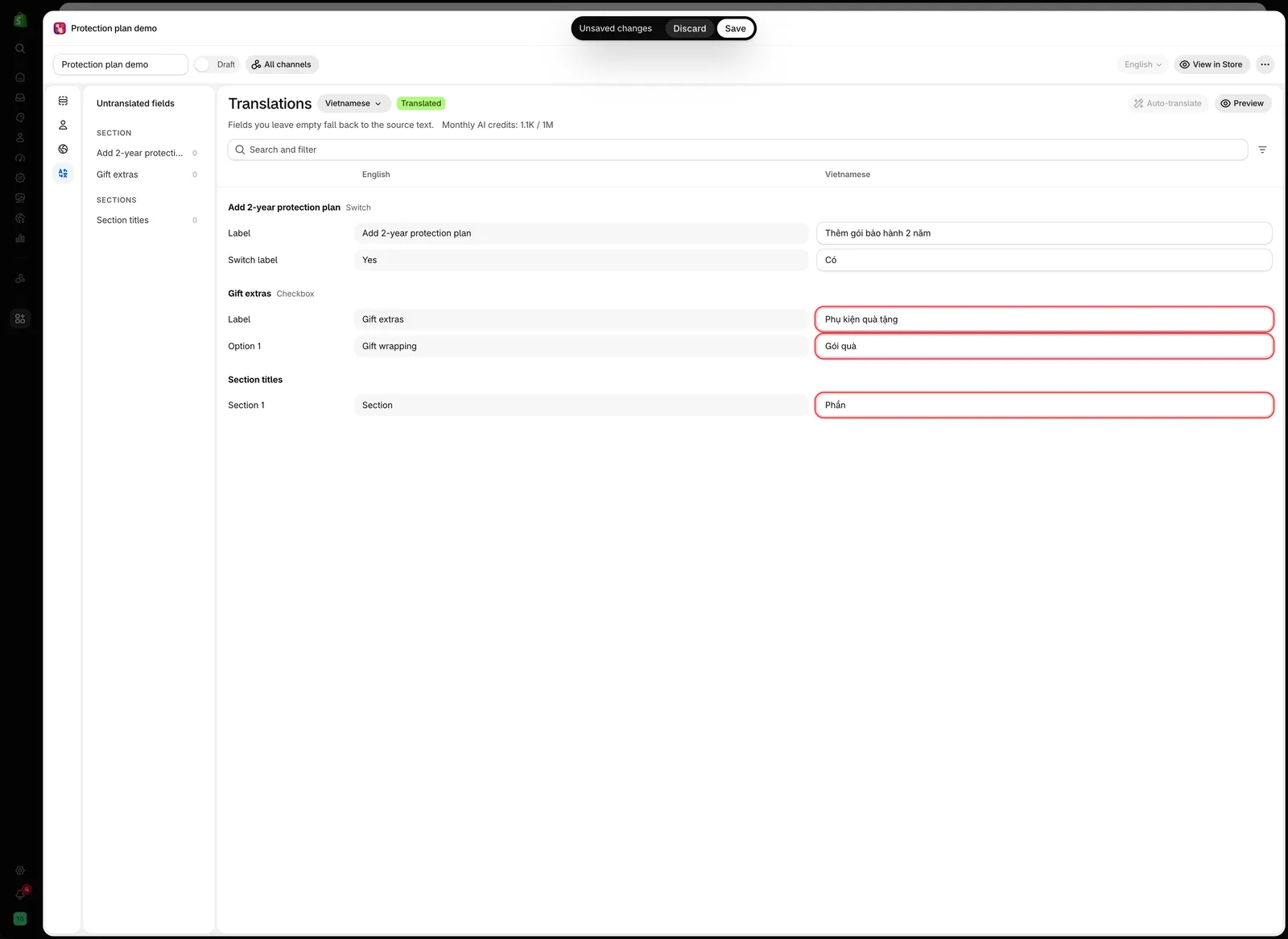
自動翻譯填入了三個空白欄位,並保留兩個手動輸入的欄位。沒有剩下的內容時,按鈕無法使用。
會略過的內容
| 略過的內容 | 原因與處理方式 |
|---|---|
| 您已翻譯的欄位 | 自動翻譯只會填入空白欄位 |
| 太長的欄位 | 會回報為 :count fields were skipped because they are too long to translate automatically.。請手動翻譯這些欄位 |
| 條件值 | 會回報為 :count condition values are left for you to translate by hand.。這些值必須與您的 Shopify 子類名稱完全相符,因此絕不會用猜的。請參閱子類條件也需要翻譯 |
有內容被略過時,結果會以橫幅的形式留在畫面上,而不是簡短訊息,讓您可以看到哪些欄位需要手動完成。
每月 AI 點數
自動翻譯使用方案所附的每月點數額度。
| 您看到的內容 | 意義 |
|---|---|
Monthly AI credits: 1.1K / 1M | 您已使用本月額度的多少。超過 80% 後,這一行會變成琥珀色 |
This run will use about 1.2K credits | 針對您即將翻譯的語言所做的估算,會在開始之前顯示 |
Monthly AI credits used up | 額度已用完。在下個月初重設之前,Auto-translate 都無法使用。手動翻譯仍然可以進行 |
點數是依每次執行計算,而不是依語言計算,因此翻譯較短的選項組所需的點數遠少於較長的選項組。額度由整個商店共用,確切數量取決於您的方案。請參閱比較方案。
如果提前停止
| 訊息 | 處理方式 |
|---|---|
| A translation is already running for this option set.(此選項組已有翻譯正在執行。) | 等待另一次執行完成。每個選項組一次只能有一次執行,即使在不同的瀏覽器分頁中也一樣 |
Too many translation requests. Resuming in 0:12…(翻譯請求過多,將於 0:12 後繼續……) | 不需要做任何事。執行會暫停所顯示的時間,然後自動繼續 |
Too many translation requests. Try again in :count seconds.(翻譯請求過多,請於 :count 秒後再試一次。) | 暫停的時間不夠。請等待所顯示的秒數,然後點選 Try again(再試一次) |
| Translation timed out. The fields already translated were kept.(翻譯逾時,已翻譯的欄位已保留。) | 點選 Try again 繼續翻譯其餘欄位 |
Auto-translate stopped. :count of :total fields were translated.(自動翻譯已停止,已翻譯 :total 個欄位中的 :count 個。) | 您點選了 Stop。點選 Try again 完成其餘欄位 |
Translated :count of :total fields. The rest could not be translated.(已翻譯 :total 個欄位中的 :count 個,其餘欄位無法翻譯。) | 點選 Try again 處理剩下的欄位 |
| Auto-translate is temporarily unavailable. Please try again later.(自動翻譯暫時無法使用,請稍後再試。) | 翻譯服務發生問題。請稍後再試 |
| Auto-translate failed. Please try again.(自動翻譯失敗,請再試一次。) | 點選 Try again。如果持續發生,請參閱聯絡支援團隊 |
途中停止的執行會保留所有已翻譯的內容,而 Try again 會從仍空白的欄位繼續。
可以翻譯的內容
| 可翻譯 | 不可翻譯 |
|---|---|
| 選項的 Label(標籤) | 選項的 Name(名稱),這是刻意的設計,讓訂單保持一致 |
| 選項值 | 前綴與後綴文字 |
| 選項層級與選項值層級的 Help text(說明文字) | 選項組名稱 |
| Placeholder(預留位置文字) | 附加項商品標題,請在 Shopify 中翻譯 |
| 靜態內容:標題、段落、彈出視窗、HTML、尺寸表、分頁 | globo-product-options 標籤與其他內部值 |
| Shopify variant(Shopify 子類)條件的條件邏輯值 | 測試您自己選項值的條件,這些條件比對的是來源值 |
| 區段標題 |
需要注意的兩件事
選項名稱只使用一種語言
Name 會顯示在購物車、訂單與包裝單上。它刻意設計為不可翻譯,讓您的生產團隊不論顧客以哪種語言下單,看到的都是 Engraving text。
這就是為什麼在已翻譯的店面上,顧客的購物車仍可能顯示英文文字。請參閱標籤與名稱。
子類條件也需要翻譯
如果您使用根據 Shopify 子類設定條件,您輸入的子類名稱會依語言個別儲存,因為子類名稱也會被翻譯。
在英文店面上有效的規則,必須等到法文子類名稱也輸入後,才會在法文店面上執行。這些值會像其他欄位一樣出現在 Translations 面板中,標示為 Condition 1、Condition 2 等,因此會與其他所有內容一起列出,而不是隱藏在規則建構器中。
這是條件邏輯在已翻譯店面上無法運作最常見的原因。
測試您自己選項值的條件不需要翻譯。它們比對的是來源值,因此在每種語言中都能持續運作。
讓翻譯保持同步
| 當您 | 請記得 |
|---|---|
| 新增選項 | 在上線前將它翻譯成每種語言 |
| 新增選項值 | 同上,未翻譯的選項值會以您的主要語言顯示 |
| 重新命名選項值 | 更新翻譯,並檢查所有參照它的條件規則 |
| 變更說明文字 | 更新每種語言,否則各語言的內容會逐漸不一致 |
| 在 Shopify 中新增店面語言 | 為新語言逐一處理每個選項組 |
請先以主要語言完整完成選項組,再一次翻譯完畢。一邊建立一邊翻譯,代表每次變更內容時都要重做一次。
注意事項
- 未翻譯的欄位會改用來源文字,而不是顯示空白,因此部分翻譯的商店仍可正常運作。
- Preview 會以所選語言顯示選項組,這是在實際情境中檢查翻譯最快的方式。
- 選項值在每種語言中都遵守相同的字元規則。不允許使用
,:"'|這些字元。請參閱使用選項值。 - 匯出的 CSV 包含翻譯,因此您可以在商店之間搬移已翻譯的選項組。請參閱匯入與匯出。
這個頁面有幫助嗎?
感謝您的意見回饋! 告訴我們缺少了什麼
回報問題