
Tłumaczenie treści opcji
Przetłumacz etykiety, wartości opcji, teksty pomocy i teksty zastępcze na każdy język sklepu — ręcznie lub za pomocą Tłumaczenia automatycznego.
Treść opcji to tekst, który napisałeś: etykiety, wartości opcji, teksty pomocy, teksty zastępcze oraz treści statyczne, takie jak akapity i tabele rozmiarów. Każdy z tych elementów można przetłumaczyć na każdy język sklepu.
Zanim zaczniesz
- Twój sklep musi mieć więcej niż jeden język skonfigurowany w Shopify. Aplikacja odczytuje stamtąd listę języków.
- Tłumaczenie treści opcji może nie być dostępne we wszystkich planach. Jeśli panel Tłumaczenia jest zablokowany, zobacz Porównanie planów.
- Najpierw przetłumacz teksty widżetu dla sklepu. To szybsze i obejmuje komunikaty, które pojawiają się w każdym zestawie opcji.
Kroki
Tłumaczy się osobno każdy zestaw opcji, w panelu Tłumaczenia w edytorze zestawu opcji. To ostatnia ikona na lewym pasku bocznym edytora, pod Przepływ konfiguracji, Klienci i Kraje.
-
Otwórz zestaw opcji i kliknij Tłumaczenia
Panel otwiera się na języku domyślnym, oznaczonym jako Domyślne, z uwagą Wszystkie pozostałe języki są tłumaczone z tego tekstu. Pola w tym widoku to Twój tekst źródłowy. Edycja pola tutaj zmienia samą opcję.
-
Wybierz język z menu obok Tłumaczenia
Menu zawiera wszystkie języki, w których sprzedaje Twój sklep. Każdy ma odznakę statusu:
Odznaka Znaczenie Domyślne Twój język źródłowy. Wszystkie pozostałe języki są z niego tłumaczone Przetłumaczone Każde pole ma tłumaczenie 3 fields leftCzęściowo przetłumaczone. Liczba oznacza, ile pól jest jeszcze pustych Nieprzetłumaczone Żadne pole nie zostało jeszcze przetłumaczone 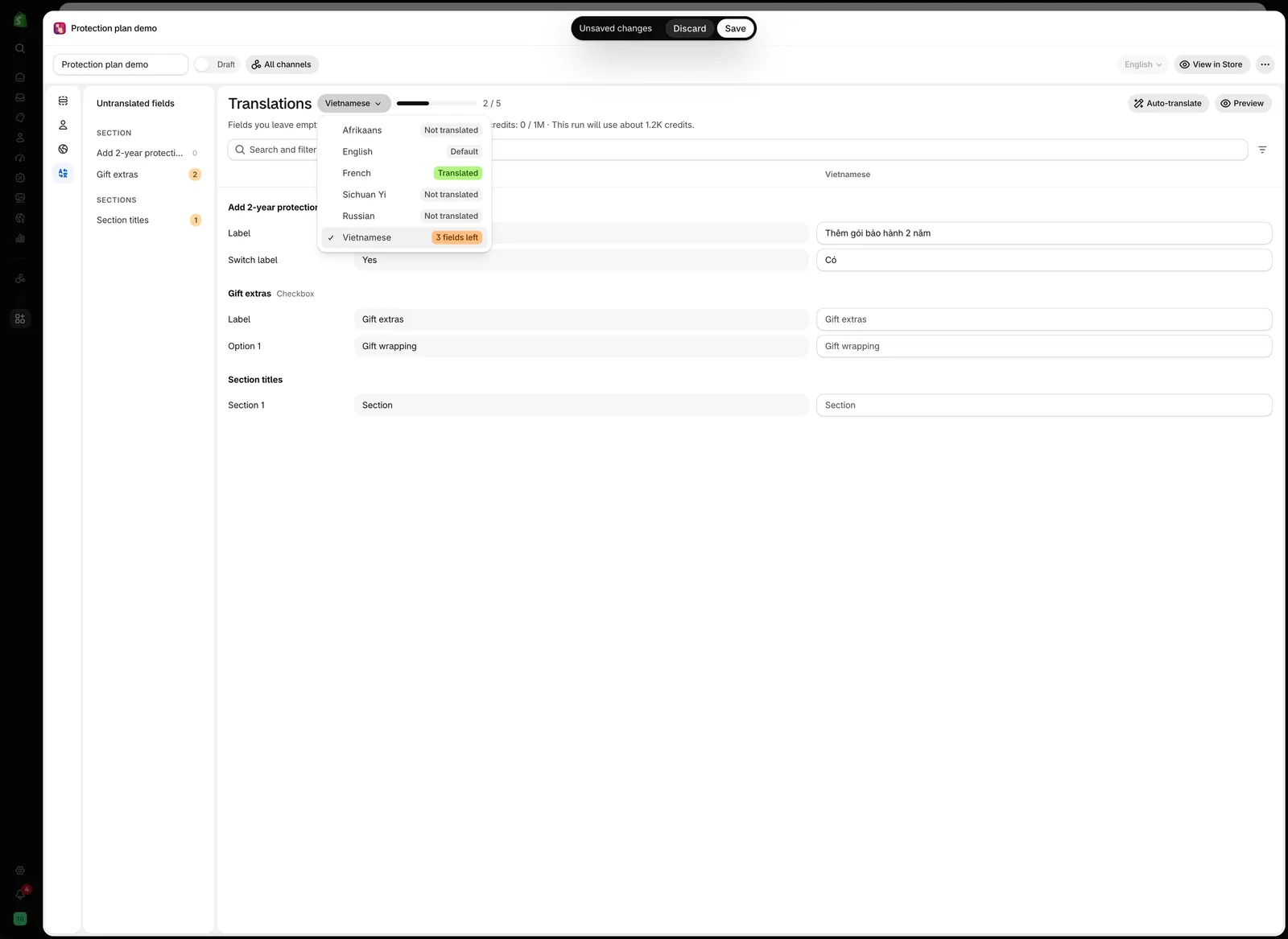
Menu języków pokazuje status każdego języka, więc widzisz, co zostało, bez otwierania każdego z nich.
-
Wypełnij pola
Każdy wiersz pokazuje nazwę pola, tekst źródłowy w języku domyślnym i pole dla wybranego języka. Puste pole pokazuje tekst źródłowy na szaro. To także widzą klienci, dopóki go nie przetłumaczysz.
Wiersze są pogrupowane według opcji, z typem opcji obok jej nazwy, a tytuły sekcji są na końcu, w grupie Tytuły sekcji. Pola są nazwane według tego, czym są i gdzie się znajdują:
Label,Help text,Placeholder,Option 1dla pierwszej wartości,Tab 1,Condition 1iSection 1.Obok menu języków pasek postępu liczy przetłumaczone pola, na przykład
2 / 5. Gdy wszystkie pola są wypełnione, zmienia się w odznakę Przetłumaczone.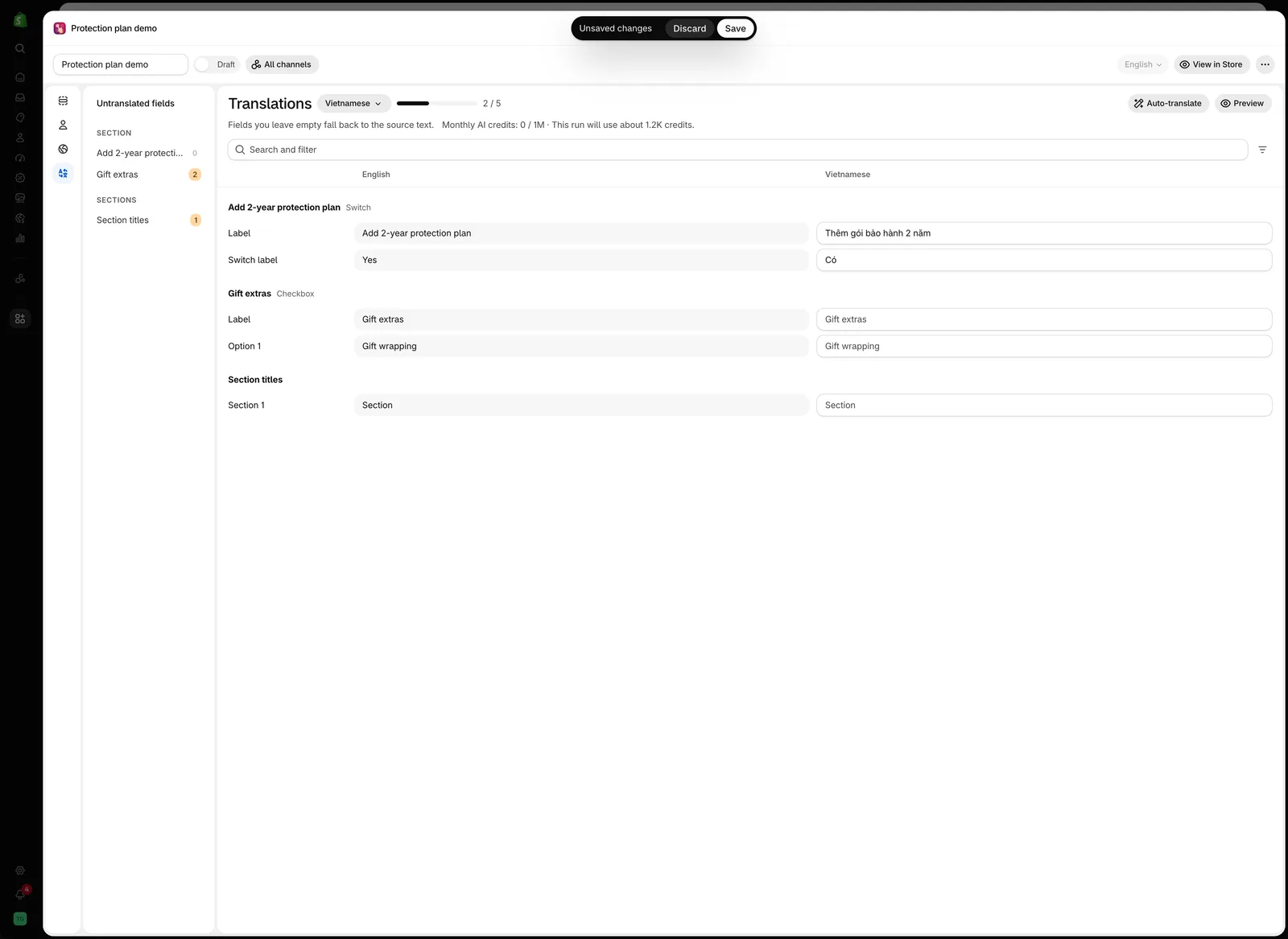
Wietnamski: przetłumaczone dwa z pięciu pól. Puste pola pokazują angielski tekst źródłowy na szaro.
-
Znajdź, co zostało
Kolumna Nieprzetłumaczone pola po lewej zawiera wszystkie opcje, pogrupowane według sekcji, z liczbą wciąż pustych pól w każdej. Kliknij opcję, aby do niej przejść.
Aby zawęzić listę, wpisz tekst w polu Szukaj i filtruj. Dopasowuje nazwy opcji, nazwy pól i tekst źródłowy. Przycisk filtra obok ustawia Status tłumaczenia na Wszystkie, Przetłumaczone lub Nieprzetłumaczone.
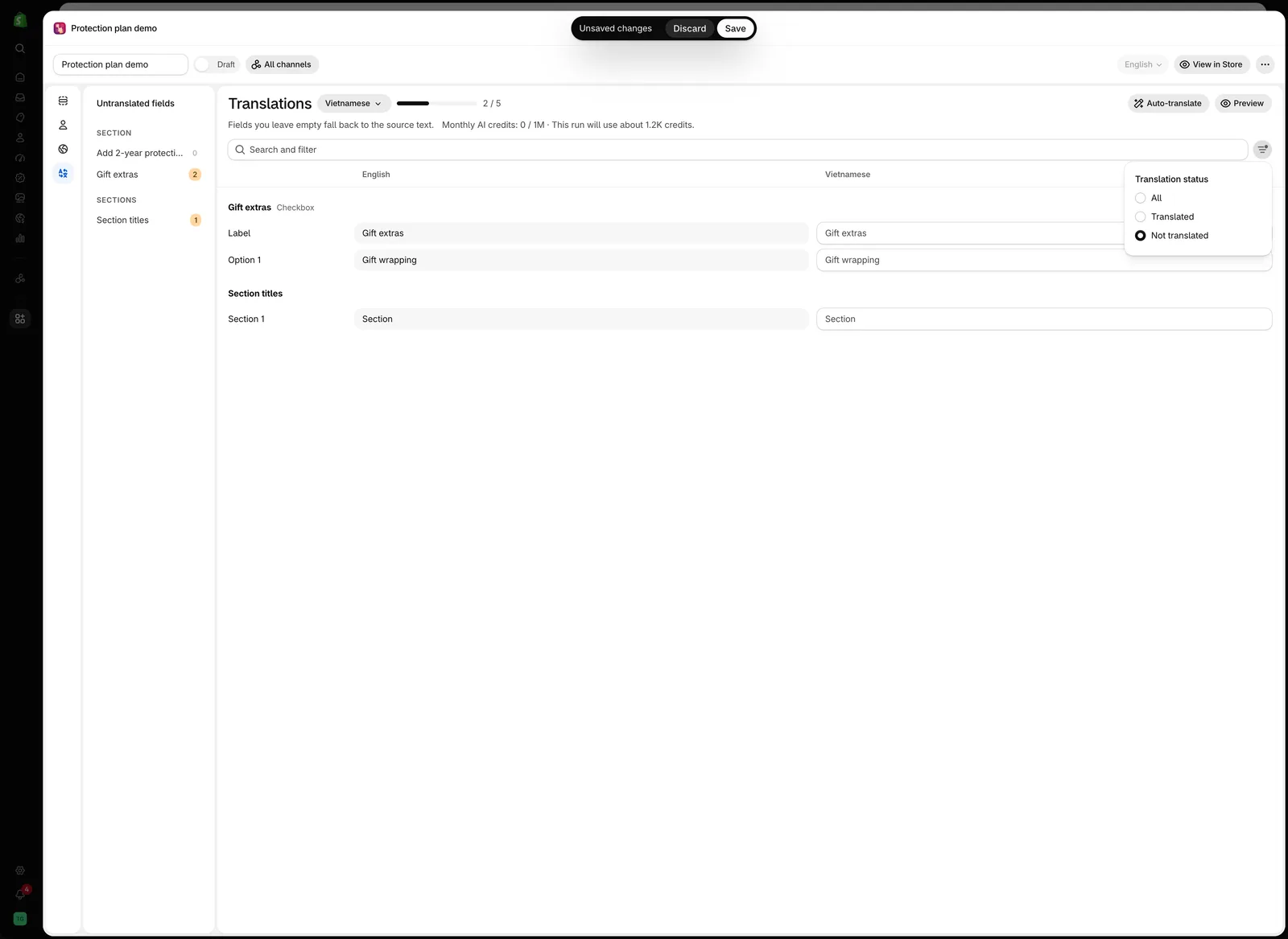
Gdy Status tłumaczenia jest ustawiony na Nieprzetłumaczone, lista pokazuje tylko pola do zrobienia.
-
Sprawdź w Podgląd
Podgląd przenosi Cię z powrotem do edytora, z podglądem na żywo w języku, który tłumaczyłeś.
-
Wybierz kolejny język i powtórz
Odznaki w menu języków aktualizują się na bieżąco.
-
Zapisz, a potem przetestuj każdą wersję sklepu
Przełącz język w sklepie i przejdź przez stronę produktu w każdym z nich.
Tłumaczenie automatyczne
Tłumaczenie automatyczne wypełnia puste pola wybranego języka, więc tylko przeglądasz i poprawiasz, zamiast wszystko wpisywać. Przycisk znajduje się w prawym górnym rogu panelu, obok Podgląd. Nie pojawia się w języku domyślnym, bo nie ma na co go tłumaczyć.
-
Wybierz język, który chcesz przetłumaczyć
Tłumaczenie automatyczne działa na jednym języku naraz i tylko na pustych polach. Nigdy nie nadpisuje tłumaczenia, które już napisałeś.
-
Sprawdź szacunek
Wiersz pod tytułem brzmi na przykład
Miesięczne kredyty AI: 1.1K / 1M · To uruchomienie zużyje ok. 1.2K kredytów.Przycisk jest niedostępny, gdy nie ma już nic do przetłumaczenia. -
Kliknij Tłumaczenie automatyczne
W trakcie działania wiersz z kredytami zastępuje postęp:
Translating 3 fields…dla krótkiego zestawu opcji alboTranslated 18 of 42 fieldsdla dłuższego. Obok Tłumaczenie automatyczne pojawia się przycisk Zatrzymaj. Menu języków i Podgląd czekają na zakończenie. -
Przeczytaj wynik i popraw go
Po zakończeniu krótki komunikat to potwierdza, na przykład
Tłumaczenie automatyczne zakończone. Przetłumaczone pola: 3.Tłumaczenie maszynowe nadal wymaga przeczytania, zwłaszcza nazwy produktów, materiały i wszystko, na co masz własne określenia.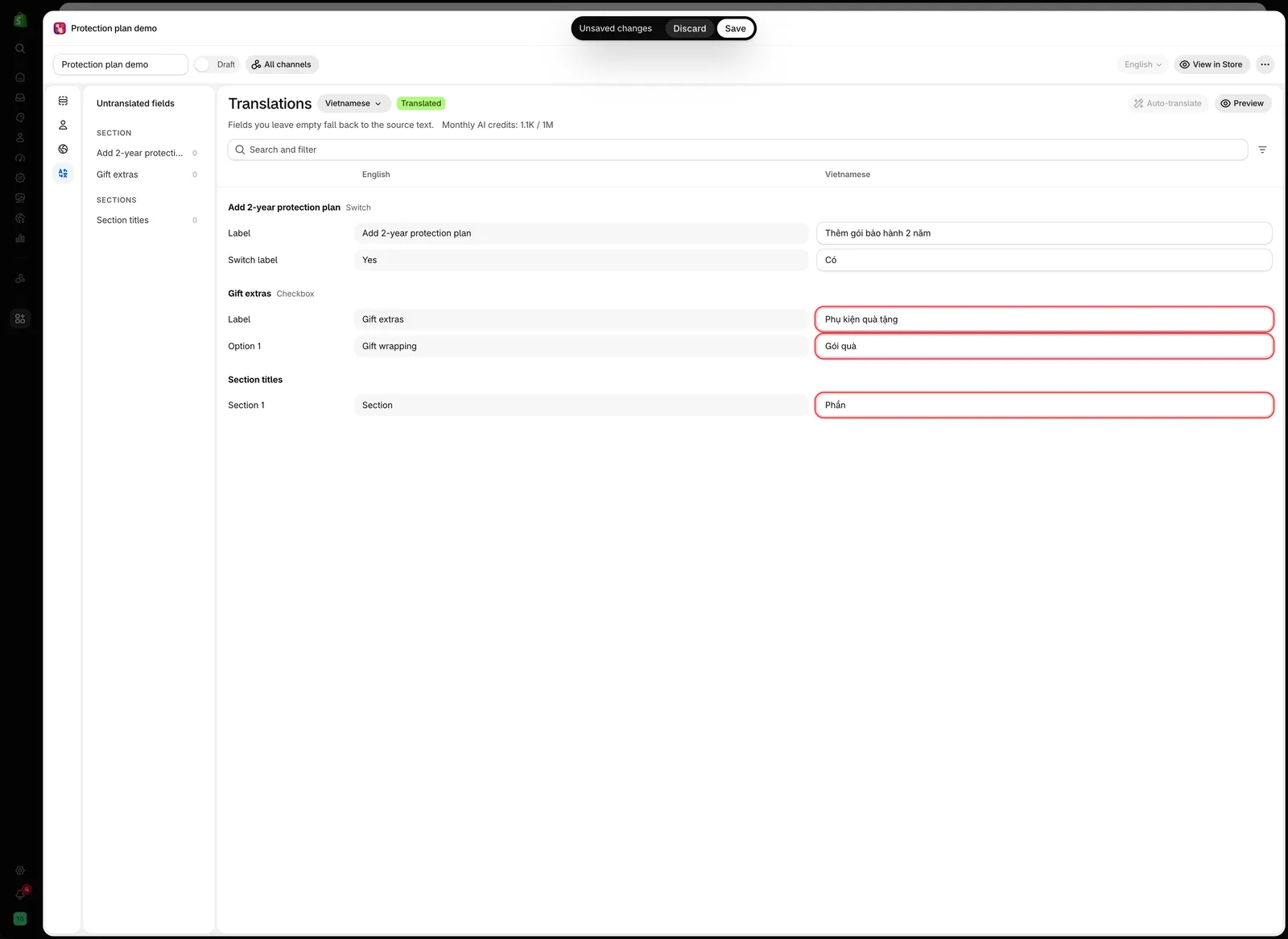
Tłumaczenie automatyczne wypełniło trzy puste pola i zachowało dwa wpisane ręcznie. Gdy nic nie zostało, przycisk jest niedostępny.
Co pomija
| Pomijane | Dlaczego i co zrobić |
|---|---|
| Pola, które już przetłumaczyłeś | Tłumaczenie automatyczne wypełnia tylko puste pola |
| Pola, które są za długie | Zgłaszane jako Pominięte pola (zbyt długie do automatycznego tłumaczenia): :count. Przetłumacz je ręcznie |
| Wartości warunków | Zgłaszane jako Wartości warunków do przetłumaczenia ręcznie: :count. Muszą dokładnie odpowiadać nazwom wariantów Shopify, więc nigdy nie są zgadywane. Zobacz Warunki dotyczące wariantów też trzeba przetłumaczyć |
Gdy coś zostanie pominięte, wynik pozostaje na ekranie jako baner, a nie krótki komunikat, więc możesz przeczytać, które pola dokończyć ręcznie.
Miesięczne kredyty AI
Tłumaczenie automatyczne korzysta z miesięcznej puli kredytów, którą obejmuje Twój plan.
| Co widzisz | Co to oznacza |
|---|---|
Miesięczne kredyty AI: 1.1K / 1M | Ile tegomiesięcznej puli już wykorzystałeś. Po przekroczeniu 80% wiersz zmienia kolor na bursztynowy |
This run will use about 1.2K credits | Szacunek dla języka, który zamierzasz przetłumaczyć, widoczny przed rozpoczęciem |
Wykorzystano miesięczne kredyty AI | Pula jest wyczerpana. Tłumaczenie automatyczne jest niedostępne do odnowienia puli na początku następnego miesiąca. Ręczne tłumaczenie nadal działa |
Kredyty liczone są na uruchomienie, a nie na język, więc przetłumaczenie krótkiego zestawu opcji kosztuje dużo mniej niż długiego. Pula jest wspólna dla całego sklepu, a dokładna liczba zależy od planu. Zobacz Porównanie planów.
Jeśli zatrzyma się wcześniej
| Komunikat | Co zrobić |
|---|---|
| Tłumaczenie tego zestawu opcji już trwa. | Poczekaj, aż drugie uruchomienie się zakończy. Dla jednego zestawu opcji może działać tylko jedno uruchomienie naraz, nawet w różnych kartach przeglądarki |
Zbyt wiele żądań tłumaczenia. Wznowienie za 0:12… | Nic. Uruchomienie wstrzymuje się na podany czas, a potem samo kontynuuje |
Zbyt wiele żądań tłumaczenia. Spróbuj ponownie za :count s. | Przerwa nie wystarczyła. Odczekaj podaną liczbę sekund, a potem kliknij Spróbuj ponownie |
| Przekroczono limit czasu tłumaczenia. Już przetłumaczone pola zostały zachowane. | Kliknij Spróbuj ponownie, aby kontynuować z resztą |
Tłumaczenie automatyczne zatrzymane. Przetłumaczono :count z :total pól. | Kliknąłeś Zatrzymaj. Kliknij Spróbuj ponownie, aby dokończyć resztę |
Przetłumaczono :count z :total pól. Pozostałych nie udało się przetłumaczyć. | Kliknij Spróbuj ponownie, aby przetłumaczyć pozostałe pola |
| Tłumaczenie automatyczne jest chwilowo niedostępne. Spróbuj ponownie później. | Problem po stronie usługi tłumaczeniowej. Spróbuj ponownie później |
| Tłumaczenie automatyczne nie powiodło się. Spróbuj ponownie. | Kliknij Spróbuj ponownie. Jeśli to się powtarza, zobacz Skontaktuj się z pomocą techniczną |
Uruchomienie zatrzymane w połowie zachowuje wszystko, co już przetłumaczyło, a Spróbuj ponownie kontynuuje od pól, które są wciąż puste.
Co można przetłumaczyć
| Do przetłumaczenia | Nie do przetłumaczenia |
|---|---|
| Etykieta opcji | Nazwa opcji — celowo, aby zamówienia pozostały spójne |
| Wartości opcji | Tekst prefiksu i sufiksu |
| Tekst pomocy, na poziomie opcji i wartości | Nazwy zestawów opcji |
| Tekst zastępczy | Tytuły produktów dodatkowych — tłumacz je w Shopify |
| Treści statyczne: Nagłówek, Akapit, Okno pop-up, HTML, Tabela rozmiarów, Karty | Tag globo-product-options i inne wartości wewnętrzne |
| Wartości logiki warunkowej dla warunków Wariant Shopify | Warunki sprawdzające Twoje własne wartości opcji — porównują wartość źródłową |
| Tytuły sekcji |
Dwie rzeczy, o których warto wiedzieć
Nazwa opcji pozostaje w jednym języku
Nazwa pojawia się w koszyku, w zamówieniu i na listach przewozowych. Celowo nie można jej przetłumaczyć, aby Twój zespół produkcyjny czytał Engraving text niezależnie od języka, w którym klient złożył zamówienie.
Dlatego koszyk klienta może pokazywać angielski tekst w przetłumaczonym sklepie. Zobacz Etykieta i Nazwa.
Warunki dotyczące wariantów też trzeba przetłumaczyć
Jeśli używasz warunków opartych na wariantach Shopify, wpisana nazwa wariantu jest zapisywana osobno dla każdego języka, bo nazwy wariantów również są tłumaczone.
Reguła działająca w angielskiej wersji sklepu nie zadziała we francuskiej, dopóki nie wpiszesz też francuskiej nazwy wariantu. Te wartości pojawiają się w panelu Tłumaczenia jak każde inne pole, z etykietami Condition 1, Condition 2 i tak dalej, więc są na liście razem z resztą, a nie ukryte w kreatorze reguł.
To najczęstsza przyczyna niedziałającej logiki warunkowej w przetłumaczonym sklepie.
Warunki, które sprawdzają jedną z Twoich własnych wartości opcji, nie są tłumaczone. Porównują z wartością źródłową, więc działają w każdym języku.
Utrzymywanie tłumaczeń na bieżąco
| Gdy | Pamiętaj, aby |
|---|---|
| Dodajesz opcję | Przetłumaczyć ją na każdy język przed publikacją |
| Dodajesz wartość opcji | Zrobić to samo — nieprzetłumaczona wartość wyświetla się w języku głównym |
| Zmieniasz nazwę wartości opcji | Zaktualizować tłumaczenie i sprawdzić każdą regułę warunkową, która się do niej odwoływała |
| Zmieniasz tekst pomocy | Zaktualizować każdy język, inaczej wersje językowe zaczną się różnić |
| Dodajesz język sklepu w Shopify | Przejść przez każdy zestaw opcji dla nowego języka |
Najpierw w pełni dokończ zestaw opcji w języku głównym, a potem przetłumacz go za jednym razem. Tłumaczenie w trakcie tworzenia oznacza powtarzanie pracy przy każdej zmianie.
Uwagi
- Nieprzetłumaczone pola wyświetlają tekst źródłowy, a nie puste miejsce, więc częściowo przetłumaczony sklep nadal działa.
- Podgląd wyświetla zestaw opcji w wybranym języku — to najszybszy sposób na sprawdzenie tłumaczenia w kontekście.
- Wartości opcji zachowują swoje reguły znaków w każdym języku. Znaki
,:"'|są niedozwolone. Zobacz Praca z wartościami opcji. - Eksport do CSV obejmuje tłumaczenia, więc możesz przenieść przetłumaczony zestaw opcji między sklepami. Zobacz Import i eksport.
Czy to było pomocne?
Dziękujemy za opinię! Powiedz nam, czego zabrakło
Zgłoś problem