
Traducir el contenido de las opciones
Traduce tus etiquetas, valores de opción, textos de ayuda y marcadores de posición para cada idioma de la tienda online, a mano o con Traducción automática.
El contenido de las opciones es el texto que escribiste tú: etiquetas, valores de opción, textos de ayuda, marcadores de posición y contenido estático como párrafos y tablas de tallas. Cada uno de ellos se puede traducir para cada idioma de la tienda online.
Antes de empezar
- Tu tienda online necesita más de un idioma, configurado en Shopify. La app lee la lista desde ahí.
- Es posible que la traducción del contenido de las opciones no esté disponible en todos los planes. Si el panel Traducciones está bloqueado, consulta Comparar planes.
- Primero traduce el texto del widget de la tienda. Es más rápido y cubre los mensajes que aparecen en todos los conjuntos de opciones.
Pasos
La traducción se hace por conjunto de opciones, en el panel Traducciones del editor del conjunto de opciones. Es el último icono de la barra lateral izquierda del editor, debajo de Flujo de configuración, Clientes y Países.
-
Abre el conjunto de opciones y selecciona Traducciones
El panel se abre en tu idioma predeterminado, marcado como Predeterminado, con la nota Todos los demás idiomas se traducen a partir de este texto. Los campos de esta vista son tu texto de origen. Si editas uno aquí, cambias la propia opción.
-
Elige un idioma en el menú junto a Traducciones
El menú enumera todos los idiomas en los que vende tu tienda. Cada uno tiene una insignia de estado:
Insignia Significado Predeterminado Tu idioma de origen. Todos los demás idiomas se traducen a partir de él Traducido Todos los campos tienen traducción 3 fields leftTraducido en parte. El número indica cuántos campos siguen vacíos Sin traducir Todavía no se ha traducido ningún campo 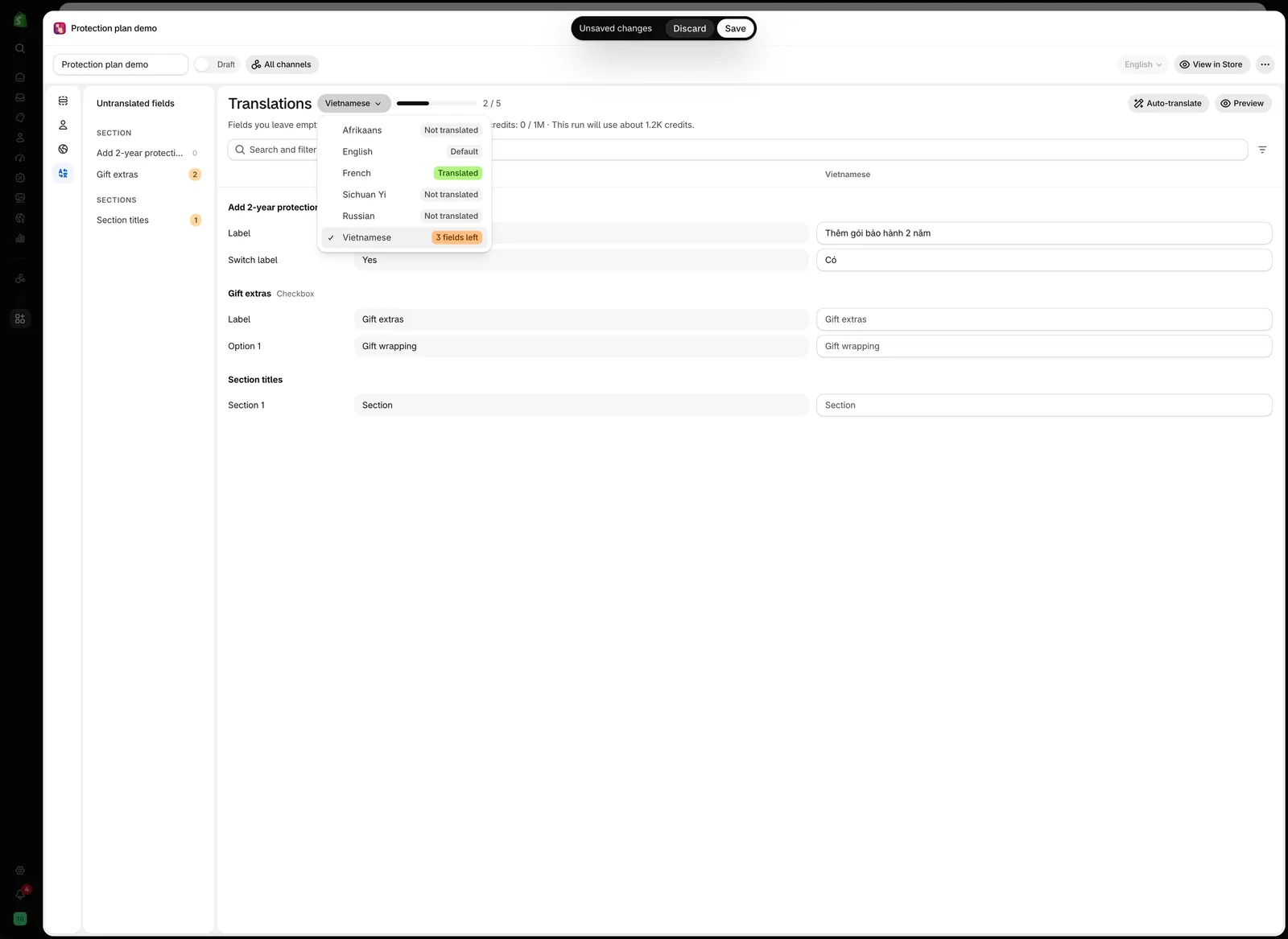
El menú de idiomas muestra el estado de cada idioma, así que puedes ver lo que falta sin abrir cada uno.
-
Rellena los campos
Cada fila muestra el nombre del campo, el texto de origen en tu idioma predeterminado y el campo del idioma que elegiste. Un campo vacío muestra el texto de origen en gris. Eso es también lo que ven los clientes hasta que lo traduces.
Las filas se agrupan por opción, con el tipo de opción junto a su nombre, y los títulos de sección aparecen al final, en Títulos de sección. Los campos se nombran según lo que son y dónde están:
Label,Help text,Placeholder,Option 1para el primer valor,Tab 1,Condition 1ySection 1.Junto al menú de idiomas, una barra de progreso cuenta los campos traducidos, por ejemplo
2 / 5. Se convierte en una insignia Traducido cuando se rellenan todos los campos.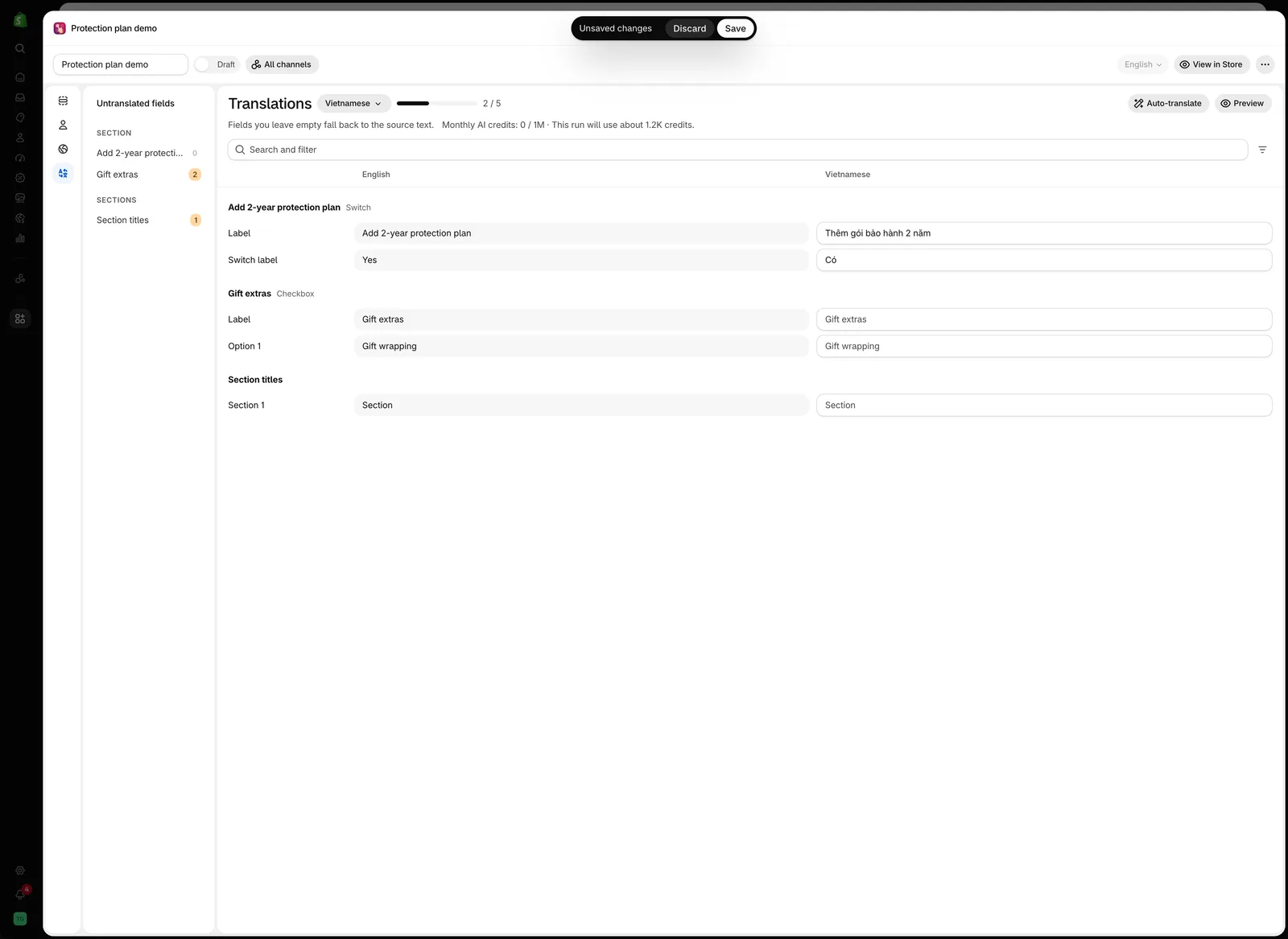
Vietnamita, con dos de cinco campos traducidos. Los campos vacíos muestran el texto de origen en inglés en gris.
-
Encuentra lo que falta
La columna Campos sin traducir, a la izquierda, enumera todas las opciones, agrupadas por sección, con el número de campos que siguen vacíos en cada una. Selecciona una opción para ir directamente a ella.
Para acotar la lista, escribe en Buscar y filtrar. Busca coincidencias en los nombres de las opciones, los nombres de los campos y el texto de origen. El botón de filtro que hay al lado configura Estado de la traducción como Todos, Traducido o Sin traducir.
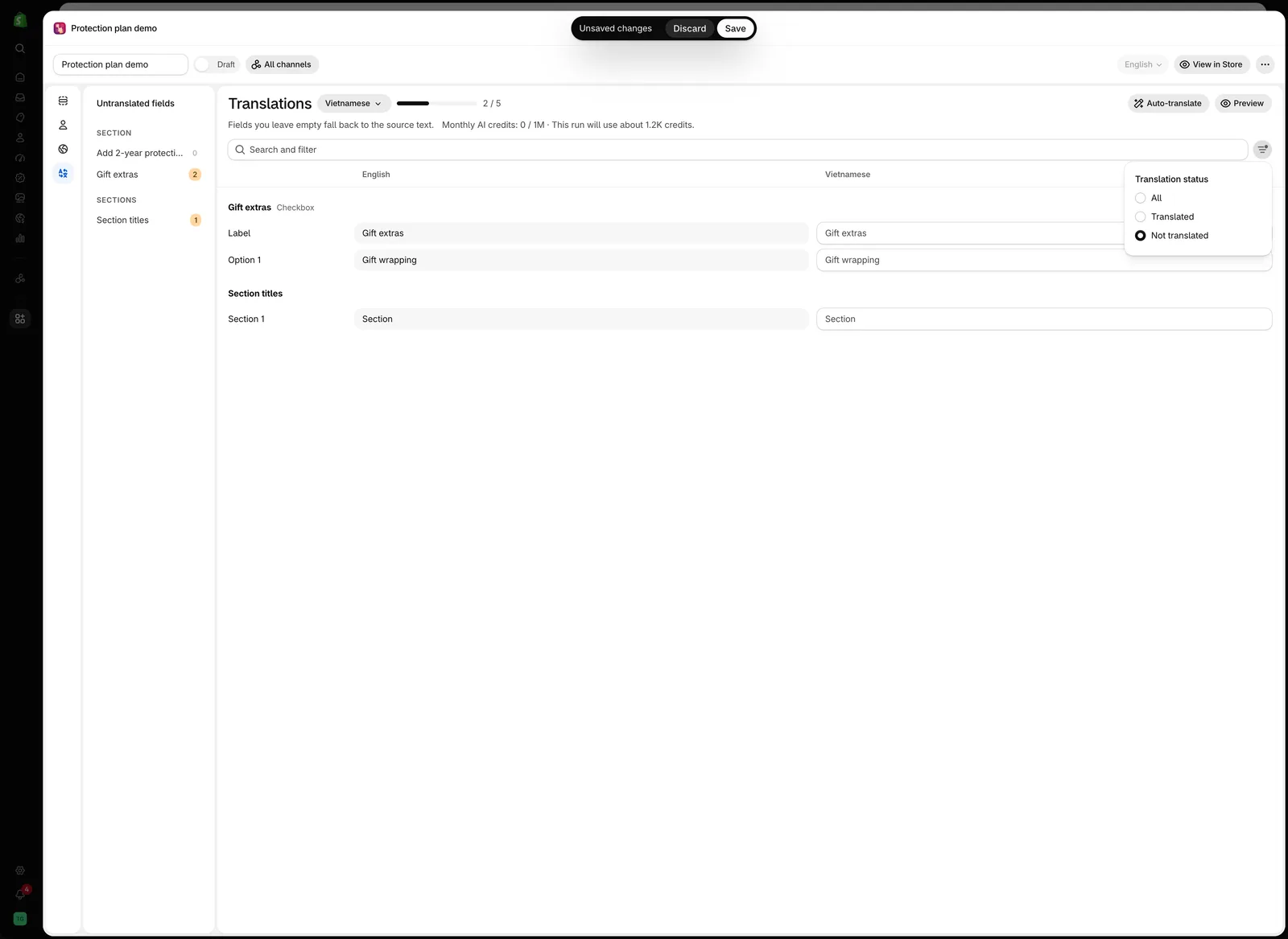
Con Estado de la traducción configurado como Sin traducir, solo aparecen los campos que faltan por hacer.
-
Compruébalo con Vista previa
Vista previa te lleva de vuelta al editor, con la vista previa en vivo mostrada en el idioma que estabas traduciendo.
-
Elige el siguiente idioma y repite
Las insignias del menú de idiomas se actualizan a medida que avanzas.
-
Guarda y luego prueba cada tienda online
Cambia el idioma en tu tienda online y recorre la página de producto en cada uno.
Traducción automática
Traducción automática rellena los campos vacíos del idioma que has elegido, para que revises y corrijas en lugar de escribirlo todo. El botón está en la esquina superior derecha del panel, junto a Vista previa. No aparece en tu idioma predeterminado, porque no hay nada a lo que traducirlo.
-
Elige el idioma que quieres traducir
Traducción automática trabaja en un idioma cada vez, y solo en los campos que siguen vacíos. Nunca sobrescribe una traducción que ya hayas escrito.
-
Revisa la estimación
La línea que hay debajo del título dice, por ejemplo,
Créditos de IA mensuales: 1.1K / 1M · Esta ejecución usará unos 1.2K créditos.El botón no está disponible cuando no queda nada por traducir. -
Selecciona Traducción automática
Mientras se ejecuta, el progreso sustituye a la línea de créditos:
Translating 3 fields…para un conjunto de opciones corto, oTranslated 18 of 42 fieldspara uno más largo. Aparece un botón Detener junto a Traducción automática. El menú de idiomas y Vista previa esperan hasta que termina la ejecución. -
Lee el resultado y corrígelo
Cuando termina, un mensaje breve lo confirma, por ejemplo
Traducción automática finalizada. 3 campos traducidos.El resultado automático sigue necesitando una revisión, sobre todo en los nombres de productos, los materiales y cualquier cosa para la que tengas un término propio de la casa.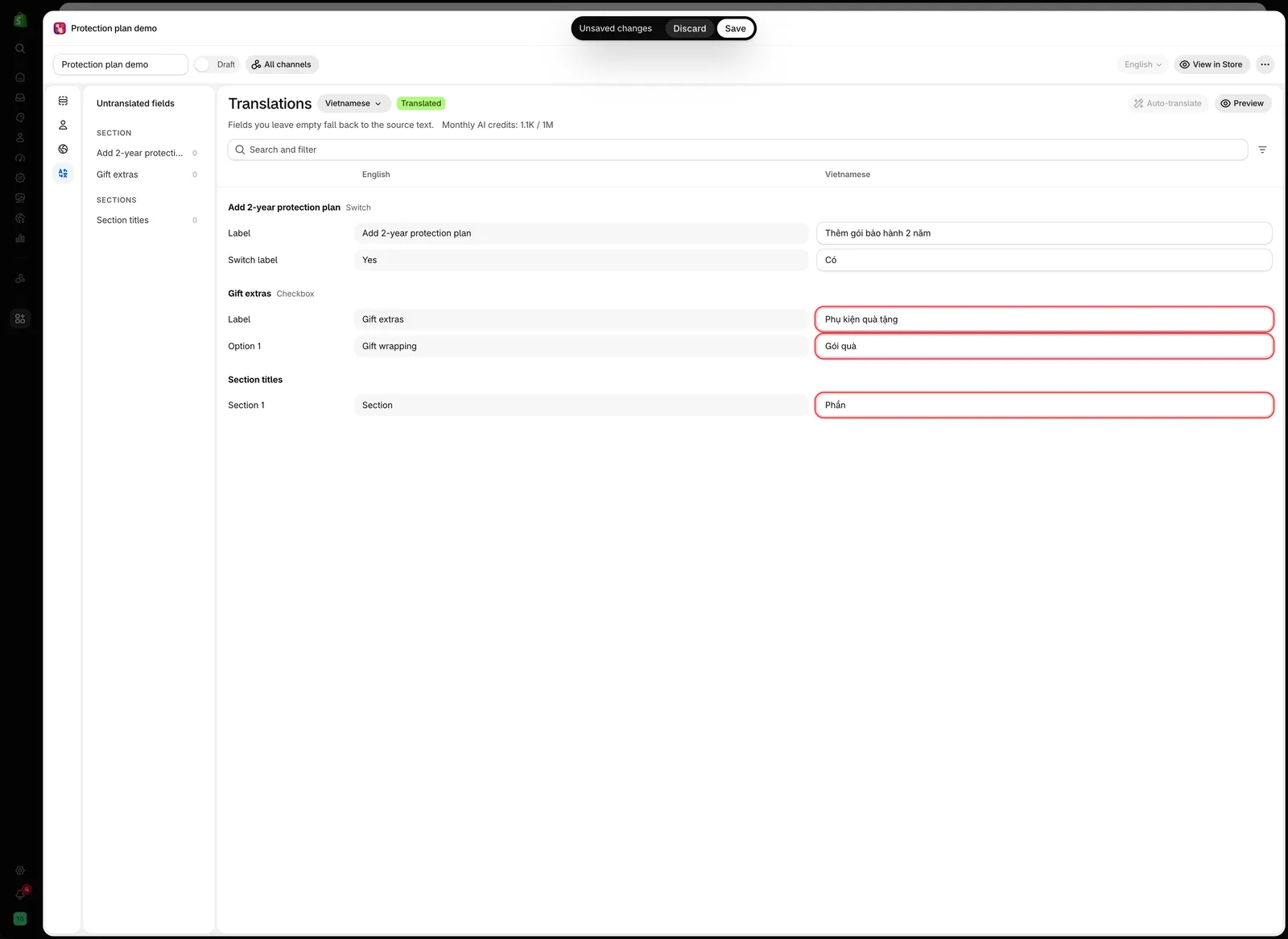
Traducción automática rellenó los tres campos vacíos y conservó los dos escritos a mano. Como no queda nada, el botón no está disponible.
Lo que omite
| Se omite | Por qué y qué hacer |
|---|---|
| Los campos que ya has traducido | Traducción automática solo rellena los campos vacíos |
| Los campos demasiado largos | Se indican como Se omitieron :count campos porque son demasiado largos para traducirlos automáticamente. Tradúcelos a mano |
| Los valores de condición | Se indican como Quedan :count valores de condición para que los traduzcas manualmente. Deben coincidir exactamente con los nombres de tus variantes de Shopify, así que nunca se adivinan. Consulta Las condiciones de variante también hay que traducirlas |
Cuando se omite algo, el resultado permanece en pantalla como un banner en lugar de un mensaje breve, para que puedas leer qué campos debes terminar a mano.
Créditos de IA mensuales
Traducción automática funciona con una asignación mensual de créditos incluida en tu plan.
| Lo que ves | Qué significa |
|---|---|
Créditos de IA mensuales: 1.1K / 1M | Cuánto has usado de la asignación de este mes. La línea se vuelve ámbar cuando superas el 80 % |
This run will use about 1.2K credits | Una estimación para el idioma que vas a traducir, que se muestra antes de empezar |
Créditos de IA mensuales agotados | Se ha agotado la asignación. Traducción automática no está disponible hasta que se restablece a principios del mes siguiente. La traducción a mano sigue funcionando |
Los créditos se cuentan por ejecución, no por idioma, así que traducir un conjunto de opciones corto cuesta mucho menos que uno largo. La asignación se comparte en toda tu tienda, y la cantidad exacta depende de tu plan. Consulta Comparar planes.
Si se detiene antes de tiempo
| Mensaje | Qué hacer |
|---|---|
| Ya hay una traducción en curso para este conjunto de opciones. | Espera a que termine la otra ejecución. Solo puede haber una ejecución por conjunto de opciones a la vez, incluso entre pestañas del navegador |
Demasiadas solicitudes de traducción. Se reanudará en 0:12… | Nada. La ejecución se pausa durante el tiempo indicado y luego continúa sola |
Demasiadas solicitudes de traducción. Inténtalo de nuevo en :count segundos. | La pausa no fue suficiente. Espera los segundos indicados y luego selecciona Intentar de nuevo |
| Se agotó el tiempo de la traducción. Se conservaron los campos ya traducidos. | Selecciona Intentar de nuevo para continuar con el resto |
Traducción automática detenida. Se tradujeron :count de :total campos. | Seleccionaste Detener. Selecciona Intentar de nuevo para terminar el resto |
Se tradujeron :count de :total campos. El resto no se pudo traducir. | Selecciona Intentar de nuevo para los campos restantes |
| Traducción automática no está disponible temporalmente. Inténtalo de nuevo más tarde. | Un problema en el servicio de traducción. Vuelve a intentarlo más tarde |
| Traducción automática falló. Inténtalo de nuevo. | Selecciona Intentar de nuevo. Si sigue ocurriendo, consulta Contactar con el soporte |
Una ejecución que se detiene a medias conserva todo lo que ya había traducido, e Intentar de nuevo continúa con lo que sigue vacío.
Qué se puede traducir
| Se puede traducir | No se puede traducir |
|---|---|
| Etiqueta de la opción | Nombre de la opción, de forma intencionada, para que los pedidos sean coherentes |
| Valores de opción | Texto de prefijo y sufijo |
| Texto de ayuda, a nivel de opción y de valor | Nombres de los conjuntos de opciones |
| Marcador de posición | Títulos de los productos complementarios: tradúcelos en Shopify |
| Contenido estático: Título, Párrafo, Ventana emergente, HTML, Tabla de tallas, Pestañas | La etiqueta globo-product-options y otros valores internos |
| Valores de lógica condicional para las condiciones de Variante de Shopify | Condiciones que evalúan tus propios valores de opción: comparan el valor de origen |
| Títulos de sección |
Dos cosas que debes tener en cuenta
El Nombre de la opción se queda en un solo idioma
El Nombre aparece en el carrito, en el pedido y en tus albaranes. No se puede traducir de forma intencionada, para que tu equipo de producción lea Engraving text independientemente del idioma en el que haya hecho el pedido el cliente.
Por eso el carrito de un cliente puede mostrar texto en inglés en una tienda online traducida. Consulta Etiqueta y Nombre.
Las condiciones de variante también hay que traducirlas
Si usas condiciones basadas en variantes de Shopify, el nombre de variante que introdujiste se guarda para cada idioma, porque los nombres de las variantes también se traducen.
Una regla que funciona en tu tienda online en inglés no se ejecuta en tu tienda online en francés hasta que también introduces el nombre de la variante en francés. Estos valores aparecen en el panel Traducciones como cualquier otro campo, con las etiquetas Condition 1, Condition 2, etc., así que aparecen junto con todo lo demás en lugar de quedar ocultos dentro del creador de reglas.
Esta es la causa más habitual de que la lógica condicional no funcione en una tienda online traducida.
Las condiciones que evalúan uno de tus propios valores de opción no se traducen. Comparan con el valor de origen, así que siguen funcionando en todos los idiomas.
Mantener las traducciones al día
| Cuando | Recuerda |
|---|---|
| Agregas una opción | Traducirla en todos los idiomas antes de publicarla |
| Agregas un valor de opción | Lo mismo: un valor sin traducir se muestra en tu idioma principal |
| Cambias el nombre de un valor de opción | Actualizar la traducción y revisar cualquier regla condicional que hiciera referencia a él |
| Cambias el texto de ayuda | Actualizar todos los idiomas, o los idiomas acabarán desincronizados |
| Agregas un idioma de la tienda online en Shopify | Revisar todos los conjuntos de opciones para el nuevo idioma |
Termina por completo un conjunto de opciones en tu idioma principal y luego tradúcelo de una sola vez. Traducir mientras lo creas significa repetir el trabajo cada vez que cambias algo.
Notas
- Los campos sin traducir usan el texto de origen en lugar de quedar en blanco, así que una tienda traducida en parte sigue funcionando.
- Vista previa muestra el conjunto de opciones en el idioma seleccionado, que es la forma más rápida de comprobar una traducción en contexto.
- Los valores de opción mantienen sus reglas de caracteres en todos los idiomas. No se permiten los caracteres
,:"'|. Consulta Trabajar con valores de opción. - La exportación a CSV incluye las traducciones, así que puedes trasladar un conjunto de opciones traducido entre tiendas. Consulta Importar y exportar.
¿Te ha sido útil?
¡Gracias por tu opinión! Cuéntanos qué faltaba
Informar de un problema