
Optie-inhoud vertalen
Vertaal je labels, optiewaarden, helpteksten en tijdelijke teksten voor elke taal van je webwinkel, met de hand of met Automatisch vertalen.
Optie-inhoud is de tekst die je zelf hebt geschreven: labels, optiewaarden, helpteksten, tijdelijke teksten en statische inhoud zoals alinea’s en maattabellen. Al deze tekst kun je voor elke taal van je webwinkel vertalen.
Voordat je begint
- Je webwinkel heeft meer dan één taal nodig, ingesteld in Shopify. De app leest de lijst daar uit.
- Optie-inhoud vertalen is mogelijk niet in alle abonnementen beschikbaar. Is het paneel Vertalingen vergrendeld, zie dan Abonnementen vergelijken.
- Vertaal eerst de widgettekst voor de winkel. Dat gaat sneller, en het dekt de meldingen die in elke optieset verschijnen.
Stappen
Je vertaalt per optieset, in het paneel Vertalingen van de optieset-editor. Het is het laatste pictogram in de linkerzijbalk van de editor, onder Installatiestappen, Klanten en Landen.
-
Open de optieset en selecteer Vertalingen
Het paneel opent in je standaardtaal, gemarkeerd met Standaard, met de opmerking Elke andere taal wordt vanuit deze tekst vertaald. De velden in deze weergave zijn je brontekst. Bewerk je hier een veld, dan wijzig je de optie zelf.
-
Kies een taal in het menu naast Vertalingen
Het menu toont elke taal waarin je winkel verkoopt. Elke taal heeft een statusbadge:
Badge Betekenis Standaard Je brontaal. Elke andere taal wordt hieruit vertaald Vertaald Elk veld heeft een vertaling 3 fields leftGedeeltelijk vertaald. Het getal geeft aan hoeveel velden nog leeg zijn Niet vertaald Er is nog geen enkel veld vertaald 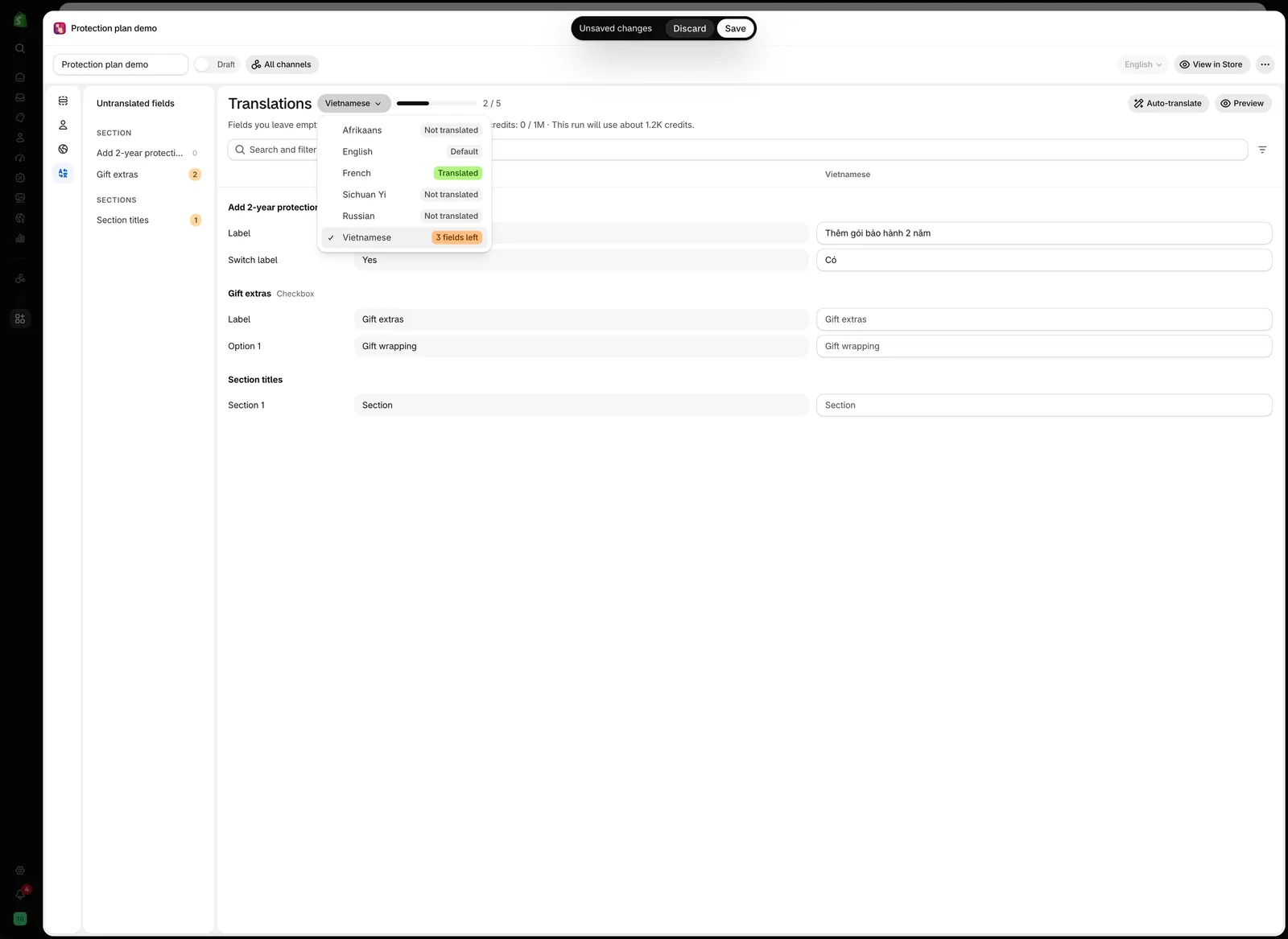
Het taalmenu toont de status van elke taal, zodat je ziet wat er nog over is zonder elke taal te openen.
-
Vul de velden in
Elke rij toont de veldnaam, de brontekst in je standaardtaal en het veld voor de taal die je hebt gekozen. Een leeg veld toont de brontekst in grijs. Dat is ook wat klanten zien tot je het vertaalt.
Rijen zijn gegroepeerd per optie, met het optietype naast de naam, en sectietitels komen als laatste onder Sectietitels. Velden zijn genoemd naar wat ze zijn en waar ze staan:
Label,Help text,Placeholder,Option 1voor de eerste waarde,Tab 1,Condition 1enSection 1.Naast het taalmenu telt een voortgangsbalk de vertaalde velden, bijvoorbeeld
2 / 5. Die verandert in een badge Vertaald zodra elk veld is ingevuld.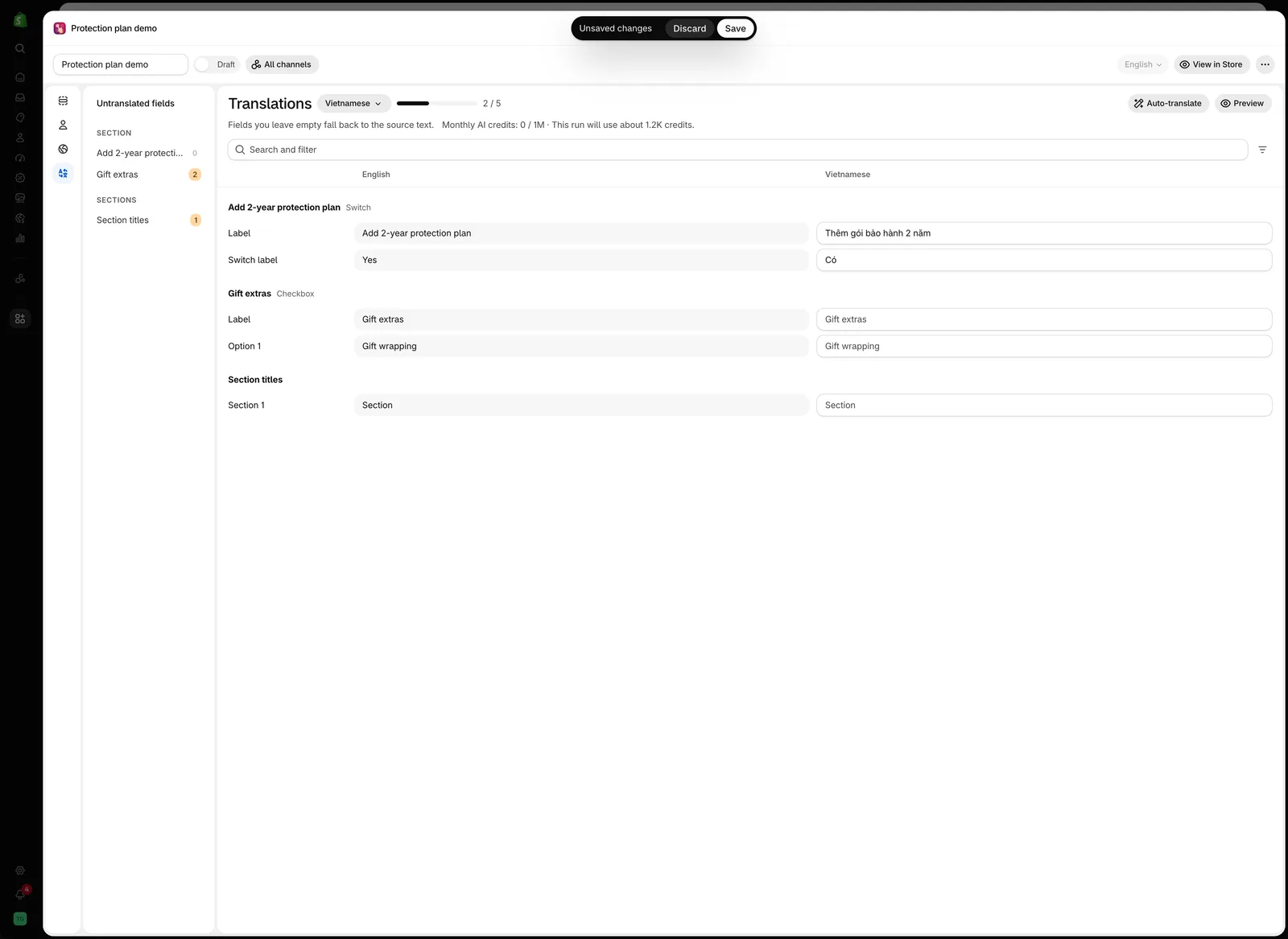
Vietnamees, twee van de vijf velden vertaald. Lege velden tonen de Engelse brontekst in grijs.
-
Zoek wat er nog over is
De kolom Onvertaalde velden links toont elke optie, gegroepeerd per sectie, met per optie het aantal velden dat nog leeg is. Selecteer een optie om ernaartoe te springen.
Typ in Zoeken en filteren om de lijst te verkleinen. Het zoekt in optienamen, veldnamen en brontekst. Met de filterknop ernaast zet je Vertaalstatus op Alle, Vertaald of Niet vertaald.
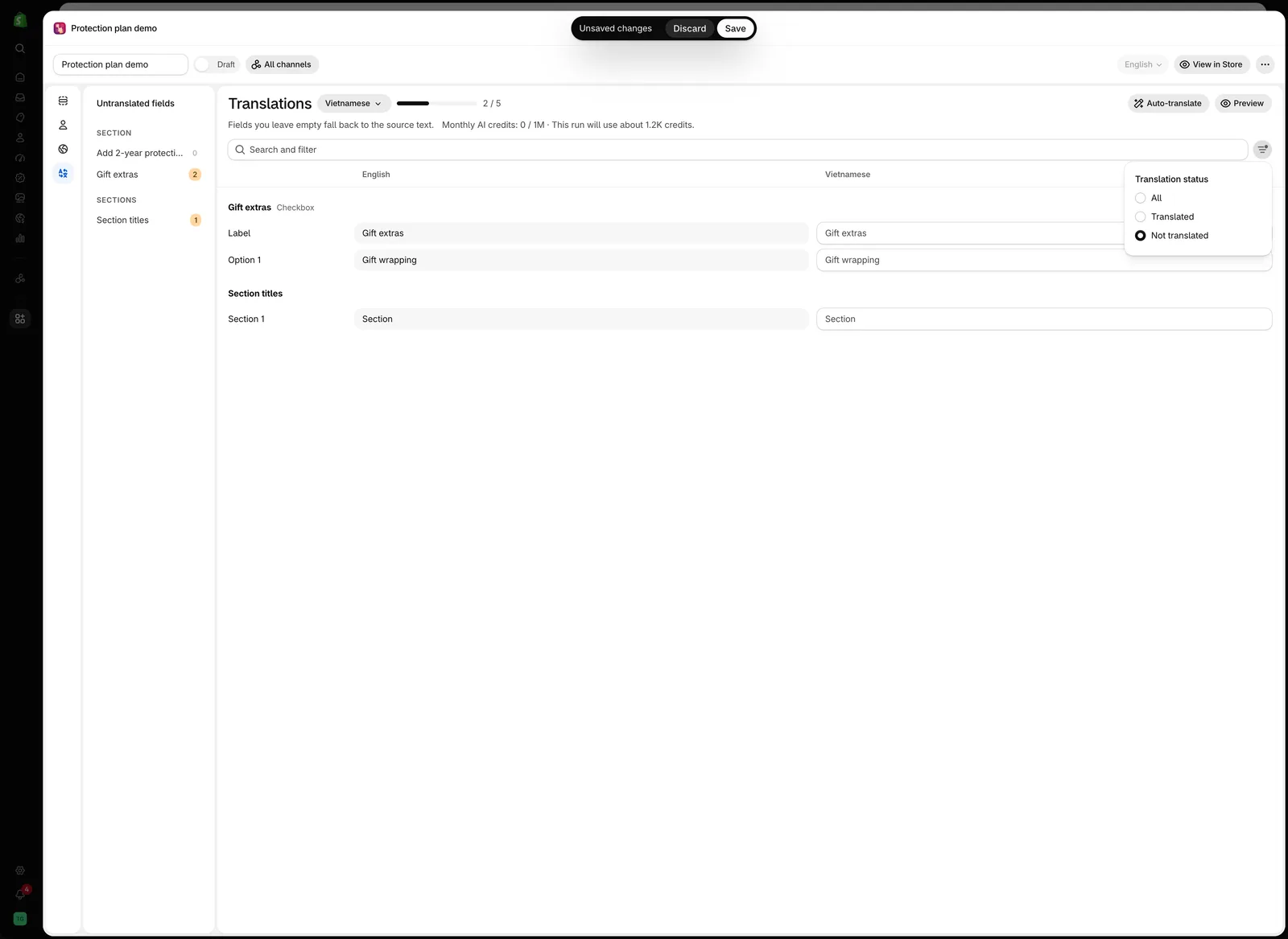
Met Vertaalstatus op Niet vertaald staan alleen de velden die nog moeten in de lijst.
-
Controleer het met Voorbeeld
Voorbeeld brengt je terug naar de editor, met het livevoorbeeld in de taal die je aan het vertalen was.
-
Kies de volgende taal en herhaal
De badges in het taalmenu worden onderweg bijgewerkt.
-
Sla op en test in elke webwinkeltaal
Wissel van taal in je webwinkel en loop de productpagina in elke taal door.
Automatisch vertalen
Automatisch vertalen vult de lege velden in van de taal die je hebt gekozen, zodat je nakijkt en corrigeert in plaats van alles te typen. De knop staat rechtsboven in het paneel, naast Voorbeeld. Hij verschijnt niet bij je standaardtaal, want daar valt niets naar te vertalen.
-
Kies de taal die je wilt vertalen
Automatisch vertalen werkt op één taal tegelijk, en alleen op velden die nog leeg zijn. Het overschrijft nooit een vertaling die je al hebt geschreven.
-
Controleer de schatting
De regel onder de titel luidt bijvoorbeeld
Maandelijks AI-tegoed: 1.1K / 1M · Deze run gebruikt ongeveer 1.2K tegoed.De knop is niet beschikbaar als er niets meer te vertalen is. -
Selecteer Automatisch vertalen
Tijdens het vertalen vervangt de voortgang de regel met credits:
Translating 3 fields…bij een korte optieset, ofTranslated 18 of 42 fieldsbij een langere. Naast Automatisch vertalen verschijnt een knop Stoppen. Het taalmenu en Voorbeeld wachten tot de vertaalronde klaar is. -
Lees het resultaat en corrigeer het
Als het klaar is, bevestigt een kort bericht dat, bijvoorbeeld
Automatisch vertalen voltooid. 3 velden vertaald.Machinevertaling moet je nog steeds doorlezen, vooral bij productnamen, materialen en alles waarvoor je een vaste eigen term hebt.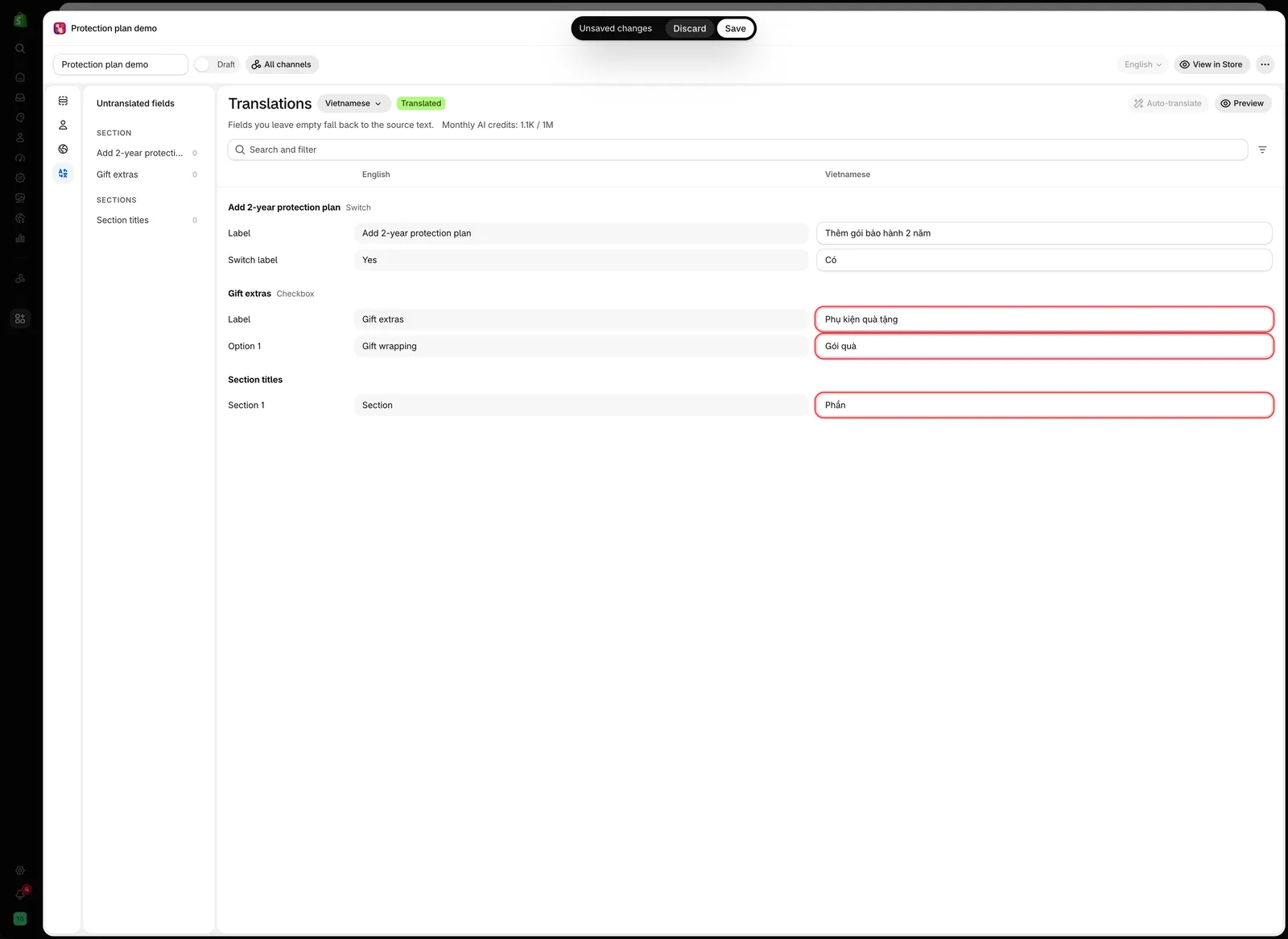
Automatisch vertalen vulde de drie lege velden en liet de twee met de hand getypte velden staan. Omdat er niets meer over is, is de knop niet beschikbaar.
Wat het overslaat
| Overgeslagen | Waarom, en wat je doet |
|---|---|
| Velden die je al hebt vertaald | Automatisch vertalen vult alleen lege velden |
| Velden die te lang zijn | Gemeld als :count velden zijn overgeslagen omdat ze te lang zijn om automatisch te vertalen. Vertaal die met de hand |
| Voorwaardewaarden | Gemeld als :count voorwaardewaarden moet je zelf vertalen. Deze moeten exact overeenkomen met je Shopify-variantnamen en worden dus nooit geraden. Zie Variantvoorwaarden moet je ook vertalen |
Als er iets wordt overgeslagen, blijft het resultaat als banner op het scherm staan in plaats van als kort bericht, zodat je kunt lezen welke velden je met de hand moet afmaken.
Maandelijkse AI-credits
Automatisch vertalen werkt met een maandelijks tegoed aan credits dat bij je abonnement hoort.
| Wat je ziet | Wat het betekent |
|---|---|
Maandelijks AI-tegoed: 1.1K / 1M | Hoeveel van het tegoed van deze maand je hebt gebruikt. De regel wordt oranje zodra je boven de 80% komt |
This run will use about 1.2K credits | Een schatting voor de taal die je gaat vertalen, getoond voordat je begint |
Maandelijks AI-tegoed op | Het tegoed is op. Automatisch vertalen is niet beschikbaar tot het tegoed aan het begin van volgende maand wordt aangevuld. Met de hand vertalen werkt nog wel |
Credits worden per vertaalronde geteld, niet per taal. Een korte optieset vertalen kost dus veel minder dan een lange. Het tegoed wordt gedeeld door je hele winkel, en het exacte aantal hangt af van je abonnement. Zie Abonnementen vergelijken.
Als het vroegtijdig stopt
| Melding | Wat je doet |
|---|---|
| Er loopt al een vertaling voor deze optieset. | Wacht tot de andere vertaalronde klaar is. Er kan maar één vertaalronde per optieset tegelijk lopen, ook over browsertabbladen heen |
Te veel vertaalverzoeken. Hervatten over 0:12… | Niets. De vertaalronde pauzeert de getoonde tijd en gaat daarna vanzelf verder |
Te veel vertaalverzoeken. Probeer het over :count seconden opnieuw. | De pauze was niet genoeg. Wacht het getoonde aantal seconden en selecteer dan Opnieuw proberen |
| Er is een time-out opgetreden bij het vertalen. De al vertaalde velden zijn bewaard. | Selecteer Opnieuw proberen om verder te gaan met de rest |
Automatisch vertalen gestopt. :count van :total velden zijn vertaald. | Je hebt Stoppen geselecteerd. Selecteer Opnieuw proberen om de rest af te maken |
:count van :total velden vertaald. De rest kon niet worden vertaald. | Selecteer Opnieuw proberen voor de overige velden |
| Automatisch vertalen is tijdelijk niet beschikbaar. Probeer het later opnieuw. | Een probleem bij de vertaaldienst. Probeer het later opnieuw |
| Automatisch vertalen is mislukt. Probeer het opnieuw. | Selecteer Opnieuw proberen. Blijft het gebeuren, zie dan Contact opnemen met support |
Een vertaalronde die halverwege stopt, bewaart alles wat al vertaald was, en Opnieuw proberen gaat verder met wat nog leeg is.
Wat je kunt vertalen
| Vertaalbaar | Niet vertaalbaar |
|---|---|
| Label van de optie | Naam van de optie — bewust, zodat bestellingen consistent blijven |
| Optiewaarden | Tekst voor voorvoegsel en achtervoegsel |
| Helptekst, op het niveau van optie en waarde | Namen van optiesets |
| Tijdelijke tekst | Titels van add-onproducten — die vertaal je in Shopify |
| Statische inhoud: Kop, Alinea, Pop-upvenster, HTML, Maattabel, Tabbladen | De tag globo-product-options en andere interne waarden |
| Waarden van voorwaardelijke logica voor voorwaarden op Shopify-variant | Voorwaarden die je eigen optiewaarden testen — die vergelijken met de bronwaarde |
| Sectietitels |
Twee dingen om op te letten
De naam van de optie blijft in één taal
De Naam verschijnt in de winkelwagen, in de bestelling en op je pakbonnen. Hij is bewust niet vertaalbaar, zodat je productieteam Engraving text leest, in welke taal de klant ook heeft besteld.
Daarom kan de winkelwagen van een klant Engelse tekst tonen in een vertaalde webwinkel. Zie Label en Naam.
Variantvoorwaarden moet je ook vertalen
Gebruik je voorwaarden op basis van Shopify-varianten, dan wordt de variantnaam die je hebt ingevuld per taal opgeslagen, omdat variantnamen ook worden vertaald.
Een regel die in je Engelse webwinkel werkt, draait pas in je Franse webwinkel als ook de Franse variantnaam is ingevuld. Deze waarden verschijnen in het paneel Vertalingen zoals elk ander veld, met de labels Condition 1, Condition 2, enzovoort. Ze staan dus tussen al het andere in plaats van verstopt in de regelbouwer.
Dit is de meest voorkomende oorzaak van voorwaardelijke logica die niet werkt in een vertaalde webwinkel.
Voorwaarden die een van je eigen optiewaarden testen, worden niet vertaald. Ze vergelijken met de bronwaarde en blijven dus in elke taal werken.
Vertalingen bijhouden
| Als je | Denk eraan |
|---|---|
| Een optie toevoegt | Vertaal haar in elke taal voordat je live gaat |
| Een optiewaarde toevoegt | Hetzelfde — een onvertaalde waarde verschijnt in je hoofdtaal |
| Een optiewaarde hernoemt | Werk de vertaling bij, en controleer elke voorwaardelijke regel die ernaar verwees |
| Helptekst wijzigt | Werk elke taal bij, anders lopen de talen uit elkaar |
| In Shopify een webwinkeltaal toevoegt | Loop elke optieset door voor de nieuwe taal |
Maak een optieset eerst helemaal af in je hoofdtaal en vertaal hem daarna in één keer. Vertaal je terwijl je bouwt, dan doe je het werk opnieuw bij elke wijziging.
Opmerkingen
- Onvertaalde velden vallen terug op de brontekst in plaats van leeg te blijven. Een gedeeltelijk vertaalde winkel werkt dus gewoon.
- Voorbeeld toont de optieset in de geselecteerde taal. Dat is de snelste manier om een vertaling in context te controleren.
- Optiewaarden houden in elke taal hun tekenregels. De tekens
,:"'|zijn niet toegestaan. Zie Werken met optiewaarden. - Een CSV-export bevat ook de vertalingen. Je kunt een vertaalde optieset dus tussen winkels verplaatsen. Zie Importeren en exporteren.
Was dit nuttig?
Bedankt voor je feedback! Vertel ons wat er ontbrak
Probleem melden