
Tradurre il contenuto delle opzioni
Traduci etichette, valori delle opzioni, testi di aiuto e segnaposto per ogni lingua del negozio online, manualmente o con Traduzione automatica.
Il contenuto delle opzioni è il testo che hai scritto tu: etichette, valori delle opzioni, testi di aiuto, segnaposto e contenuti statici come paragrafi e tabelle delle taglie. Ognuno di questi elementi può essere tradotto in ogni lingua del negozio online.
Prima di iniziare
- Il tuo negozio online deve avere più di una lingua, configurata in Shopify. L’app legge l’elenco da lì.
- La traduzione del contenuto delle opzioni potrebbe non essere disponibile in tutti i piani. Se il pannello Traduzioni è bloccato, consulta Confronta i piani.
- Traduci prima i testi del widget del negozio. È più rapido e copre i messaggi che compaiono in ogni set di opzioni.
Passaggi
La traduzione si esegue per ciascun set di opzioni, nel pannello Traduzioni dell’editor del set di opzioni. È l’ultima icona nella barra laterale sinistra dell’editor, sotto Flusso di configurazione, Clienti e Paesi.
-
Apri il set di opzioni e seleziona Traduzioni
Il pannello si apre sulla lingua predefinita, contrassegnata come Predefinito, con la nota Tutte le altre lingue vengono tradotte da questo testo. I campi di questa vista sono il tuo testo di origine. Modificarne uno qui modifica l’opzione stessa.
-
Scegli una lingua dal menu accanto a Traduzioni
Il menu elenca tutte le lingue in cui vende il tuo negozio. Ognuna ha un badge di stato:
Badge Significato Predefinito La tua lingua di origine. Tutte le altre lingue vengono tradotte da questa Tradotto Ogni campo ha una traduzione 3 fields leftTradotta in parte. Il numero indica quanti campi sono ancora vuoti Non tradotto Nessun campo è ancora stato tradotto 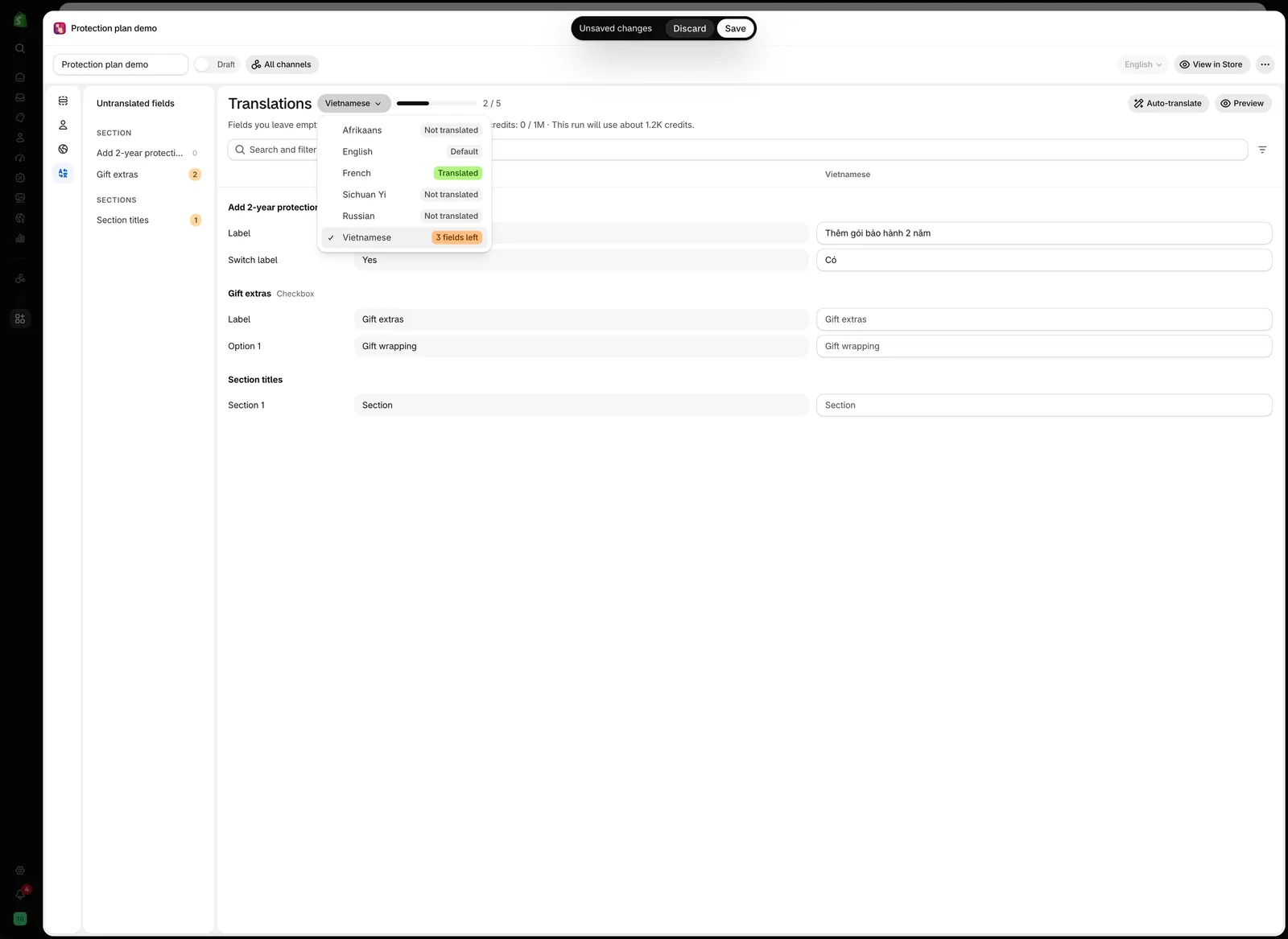
Il menu delle lingue mostra lo stato di ogni lingua, così vedi cosa resta da fare senza aprirle una per una.
-
Compila i campi
Ogni riga mostra il nome del campo, il testo di origine nella lingua predefinita e il campo per la lingua che hai scelto. Un campo vuoto mostra il testo di origine in grigio. È anche ciò che vedono i clienti finché non lo traduci.
Le righe sono raggruppate per opzione, con il tipo di opzione accanto al nome, e i titoli delle sezioni compaiono per ultimi sotto Titoli delle sezioni. I campi prendono il nome da ciò che sono e da dove si trovano:
Label,Help text,Placeholder,Option 1per il primo valore,Tab 1,Condition 1eSection 1.Accanto al menu delle lingue, una barra di avanzamento conta i campi tradotti, ad esempio
2 / 5. Diventa un badge Tradotto quando tutti i campi sono compilati.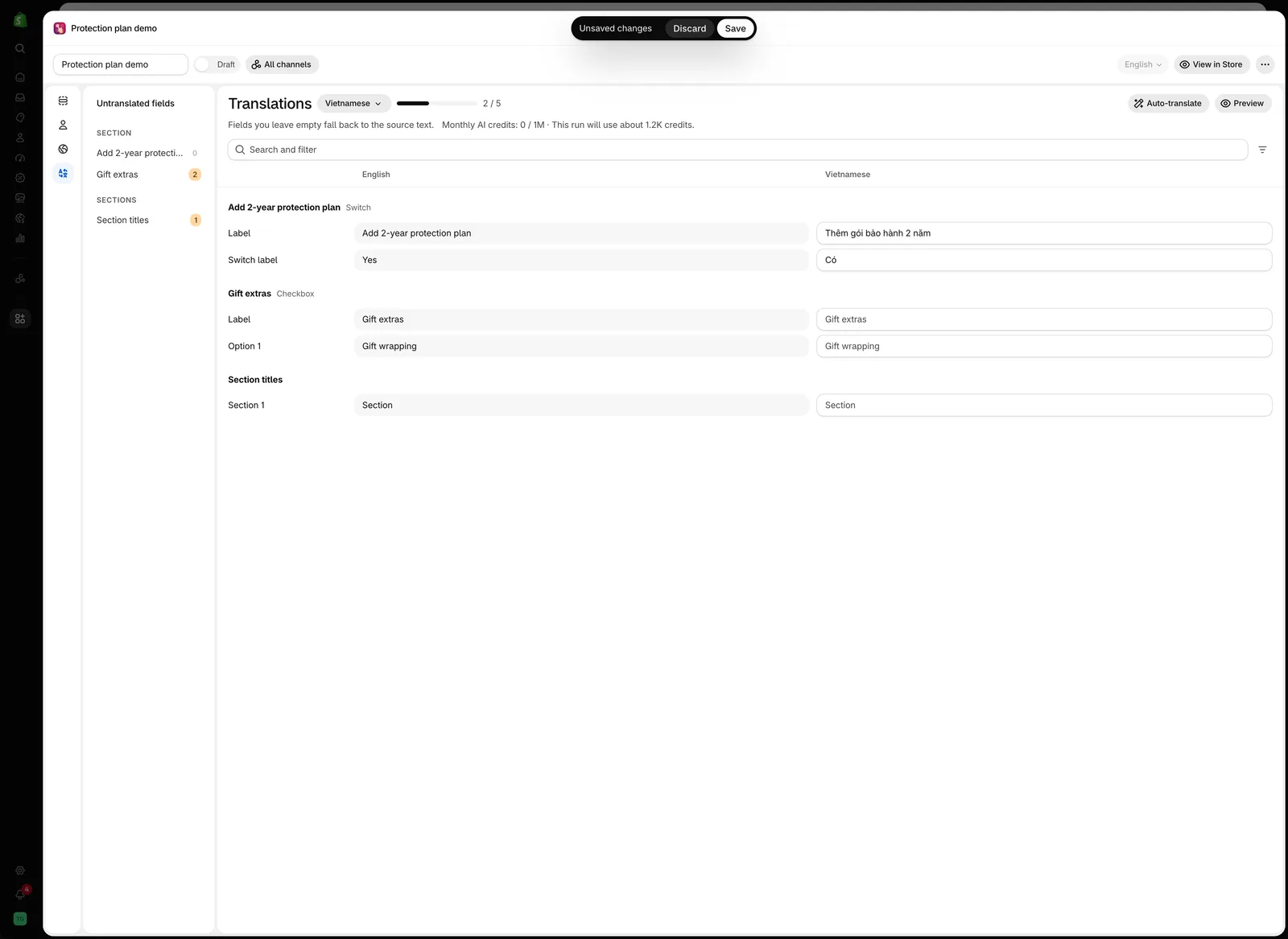
Vietnamita, due campi su cinque tradotti. I campi vuoti mostrano il testo di origine inglese in grigio.
-
Trova cosa resta da tradurre
La colonna Campi non tradotti a sinistra elenca ogni opzione, raggruppata per sezione, con il numero di campi ancora vuoti in ciascuna. Seleziona un’opzione per passare direttamente a essa.
Per restringere l’elenco, digita in Cerca e filtra. La ricerca trova nomi delle opzioni, nomi dei campi e testo di origine. Il pulsante del filtro accanto imposta Stato della traduzione su Tutti, Tradotto o Non tradotto.
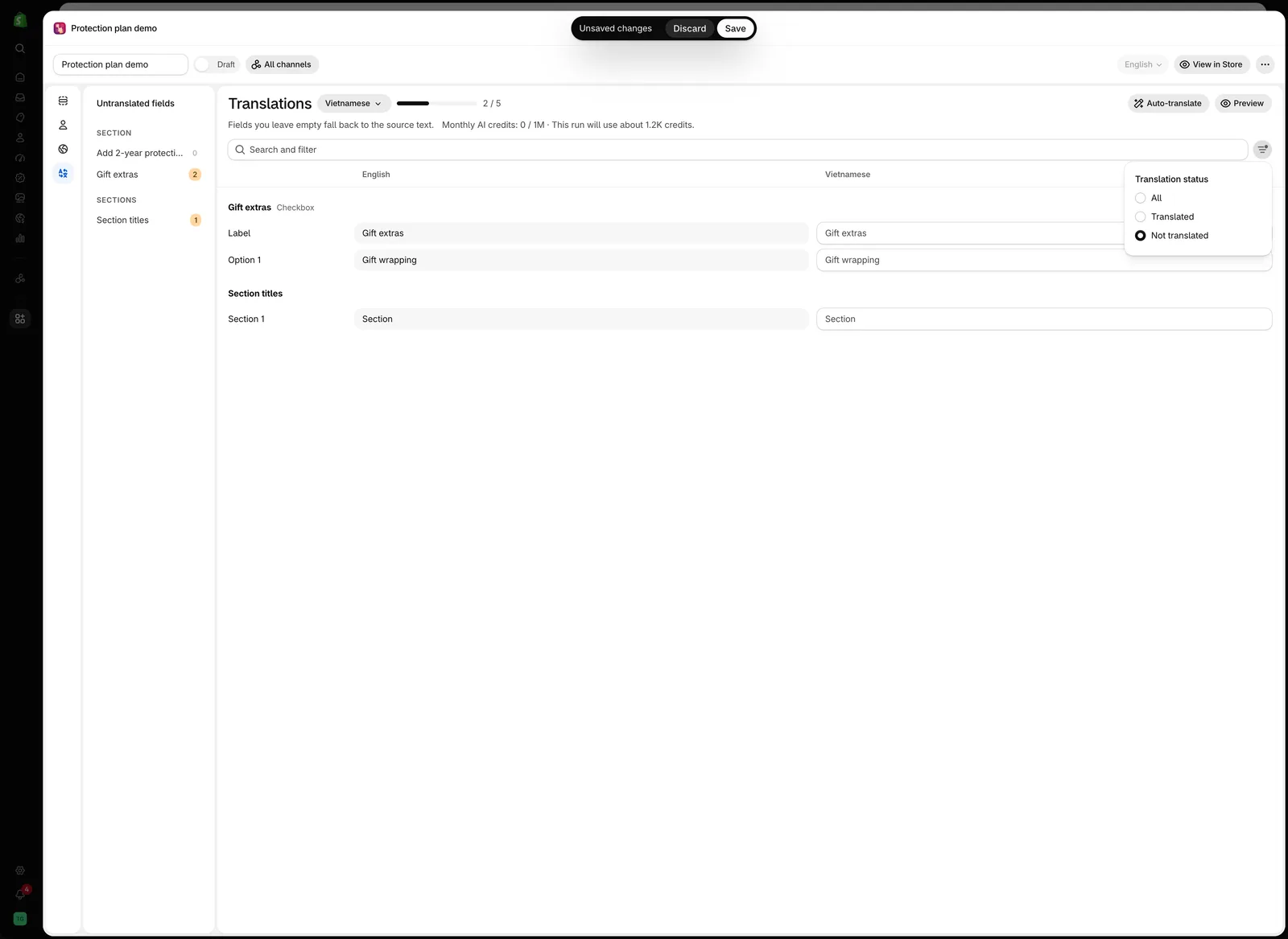
Con Stato della traduzione impostato su Non tradotto, vengono elencati solo i campi ancora da tradurre.
-
Controlla con Anteprima
Anteprima ti riporta all’editor, con l’anteprima dal vivo mostrata nella lingua che stavi traducendo.
-
Scegli la lingua successiva e ripeti
I badge nel menu delle lingue si aggiornano man mano che procedi.
-
Salva, poi testa ogni negozio online
Cambia lingua nel tuo negozio online e controlla la pagina del prodotto in ciascuna lingua.
Traduzione automatica
Traduzione automatica compila i campi vuoti della lingua che hai scelto, così devi solo rivedere e correggere invece di digitare tutto. Il pulsante si trova in alto a destra nel pannello, accanto ad Anteprima. Non compare nella lingua predefinita, perché non c’è nulla da tradurre in essa.
-
Scegli la lingua che vuoi tradurre
Traduzione automatica lavora su una lingua alla volta e solo sui campi ancora vuoti. Non sovrascrive mai una traduzione che hai già scritto.
-
Controlla la stima
La riga sotto il titolo riporta, ad esempio,
Crediti IA mensili: 1.1K / 1M · Questa esecuzione userà circa 1.2K crediti.Il pulsante non è disponibile quando non resta nulla da tradurre. -
Seleziona Traduzione automatica
Durante l’esecuzione, l’avanzamento sostituisce la riga dei crediti:
Translating 3 fields…per un set di opzioni breve, oppureTranslated 18 of 42 fieldsper uno più lungo. Accanto a Traduzione automatica compare un pulsante Interrompi. Il menu delle lingue e Anteprima restano in attesa fino al termine dell’esecuzione. -
Leggi il risultato e correggilo
Al termine, un breve messaggio lo conferma, ad esempio
Traduzione automatica completata. 3 campi tradotti.Il risultato della traduzione automatica va comunque riletto, in particolare per nomi dei prodotti, materiali e qualsiasi termine per cui hai una dicitura aziendale.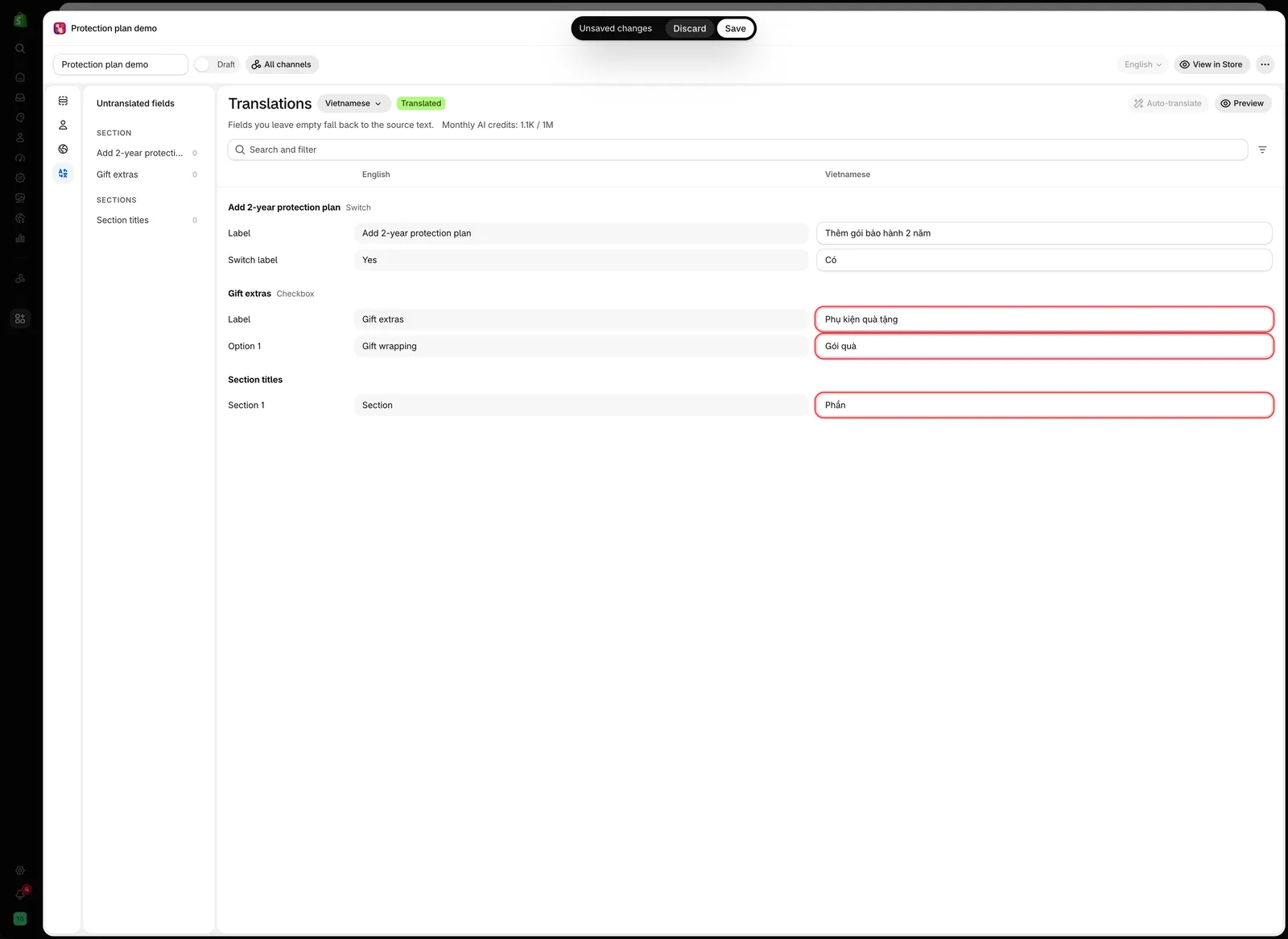
Traduzione automatica ha compilato i tre campi vuoti e ha mantenuto i due digitati a mano. Non essendoci altro da tradurre, il pulsante non è disponibile.
Cosa salta
| Saltati | Perché e cosa fare |
|---|---|
| Campi che hai già tradotto | Traduzione automatica compila solo i campi vuoti |
| Campi troppo lunghi | Segnalati come :count campi sono stati saltati perché troppo lunghi per la traduzione automatica. Traducili a mano |
| Valori delle condizioni | Segnalati come :count valori delle condizioni restano da tradurre a mano. Devono corrispondere esattamente ai nomi delle tue varianti Shopify, quindi non vengono mai indovinati. Consulta Anche le condizioni sulle varianti vanno tradotte |
Quando viene saltato qualcosa, il risultato resta sullo schermo come banner anziché come breve messaggio, così puoi leggere quali campi completare a mano.
Crediti AI mensili
Traduzione automatica usa una quota mensile di crediti inclusa nel tuo piano.
| Cosa vedi | Cosa significa |
|---|---|
Crediti IA mensili: 1.1K / 1M | Quanta parte della quota di questo mese hai usato. La riga diventa ambra quando superi l'80% |
This run will use about 1.2K credits | Una stima per la lingua che stai per tradurre, mostrata prima di iniziare |
Crediti IA mensili esauriti | La quota è esaurita. Traduzione automatica non è disponibile fino al ripristino all'inizio del mese successivo. La traduzione manuale funziona comunque |
I crediti vengono conteggiati per esecuzione, non per lingua, quindi tradurre un set di opzioni breve costa molto meno che tradurne uno lungo. La quota è condivisa da tutto il negozio e il numero esatto dipende dal tuo piano. Consulta Confronta i piani.
Se si interrompe prima del termine
| Messaggio | Cosa fare |
|---|---|
| È già in corso una traduzione per questo set di opzioni. | Attendi il termine dell'altra esecuzione. È consentita una sola esecuzione alla volta per set di opzioni, anche tra schede del browser diverse |
Troppe richieste di traduzione. Ripresa tra 0:12… | Niente. L'esecuzione si mette in pausa per il tempo indicato, poi riprende da sola |
Troppe richieste di traduzione. Riprova tra :count secondi. | La pausa non è bastata. Attendi il numero di secondi indicato, poi seleziona Riprova |
| Tempo scaduto per la traduzione. I campi già tradotti sono stati mantenuti. | Seleziona Riprova per continuare con i restanti |
Traduzione automatica interrotta. Sono stati tradotti :count campi su :total. | Hai selezionato Interrompi. Seleziona Riprova per completare i restanti |
Tradotti :count campi su :total. Non è stato possibile tradurre i restanti. | Seleziona Riprova per i campi rimanenti |
| Traduzione automatica temporaneamente non disponibile. Riprova più tardi. | Un problema del servizio di traduzione. Riprova più tardi |
| Traduzione automatica non riuscita. Riprova. | Seleziona Riprova. Se il problema si ripete, consulta Contatta l'assistenza |
Un’esecuzione interrotta a metà mantiene tutto ciò che aveva già tradotto e Riprova riparte da ciò che è ancora vuoto.
Cosa si può tradurre
| Traducibile | Non traducibile |
|---|---|
| Etichetta dell'opzione | Nome dell'opzione: volutamente, affinché gli ordini restino coerenti |
| Valori delle opzioni | Testo di prefisso e suffisso |
| Testo di aiuto, a livello di opzione e di valore | Nomi dei set di opzioni |
| Segnaposto | Titoli dei prodotti add-on: traducili in Shopify |
| Contenuti statici: Titolo, Paragrafo, Finestra pop-up, HTML, Tabella delle taglie, Schede | Il tag globo-product-options e altri valori interni |
| Valori della logica condizionale per le condizioni Variante di Shopify | Condizioni che verificano i valori delle tue opzioni: confrontano il valore di origine |
| Titoli delle sezioni |
Due aspetti da tenere presenti
Il Nome dell’opzione resta in una sola lingua
Il Nome compare nel carrello, nell’ordine e nei documenti di trasporto. Non è traducibile di proposito, così il tuo team di produzione legge Engraving text indipendentemente dalla lingua in cui il cliente ha ordinato.
Per questo il carrello di un cliente può mostrare testo in inglese in un negozio online tradotto. Consulta Etichetta e Nome.
Anche le condizioni sulle varianti vanno tradotte
Se usi condizioni basate sulle varianti Shopify, il nome della variante che hai inserito viene memorizzato per ogni lingua, perché anche i nomi delle varianti vengono tradotti.
Una regola che funziona nel tuo negozio online in inglese non viene eseguita in quello in francese finché non inserisci anche il nome della variante in francese. Questi valori compaiono nel pannello Traduzioni come qualsiasi altro campo, con le etichette Condition 1, Condition 2 e così via, quindi sono elencati insieme a tutto il resto invece di essere nascosti nel builder di regole.
È la causa più comune del mancato funzionamento della logica condizionale in un negozio online tradotto.
Le condizioni che verificano uno dei tuoi valori delle opzioni non vengono tradotte. Confrontano il valore di origine, quindi continuano a funzionare in ogni lingua.
Mantenere le traduzioni allineate
| Quando | Ricordati di |
|---|---|
| Aggiungi un'opzione | Tradurla in ogni lingua prima di pubblicarla |
| Aggiungi un valore dell'opzione | Fare lo stesso: un valore non tradotto viene mostrato nella lingua principale |
| Rinomini un valore dell'opzione | Aggiornare la traduzione e controllare ogni regola condizionale che vi faceva riferimento |
| Modifichi il testo di aiuto | Aggiornare ogni lingua, altrimenti le lingue diventano incoerenti tra loro |
| Aggiungi una lingua del negozio online in Shopify | Rivedere ogni set di opzioni per la nuova lingua |
Completa un set di opzioni nella lingua principale, poi traducilo in un’unica passata. Tradurre mentre lo crei significa ripetere il lavoro ogni volta che modifichi qualcosa.
Note
- I campi non tradotti tornano al testo di origine invece di restare vuoti, quindi un negozio tradotto in parte funziona comunque.
- Anteprima mostra il set di opzioni nella lingua selezionata ed è il modo più rapido per controllare una traduzione nel suo contesto.
- I valori delle opzioni mantengono le loro regole sui caratteri in ogni lingua. I caratteri
,:"'|non sono consentiti. Consulta Lavorare con i valori delle opzioni. - L’esportazione CSV include le traduzioni, quindi puoi spostare un set di opzioni tradotto tra negozi. Consulta Importazione ed esportazione.
Questa pagina ti è stata utile?
Grazie per il feedback! Dicci cosa mancava
Segnala un problema