
Regels voor tekstinvoer
Toegestane waarde en Teksttransformatie: bepaal welke tekens klanten kunnen invoeren en hoe de hoofdletters in hun invoer worden gelijkgetrokken.
Twee instellingen, allebei alleen beschikbaar bij Tekst en Tekstvak. Limieten bepalen hoeveel een klant kan invoeren; deze instellingen bepalen wat hij kan invoeren en hoe de verstuurde tekst wordt opgemaakt.
Ze zijn vooral handig bij graveren, borduren en bedrukken, waar de productie soms alleen bepaalde tekens aankan of waar wisselende hoofdletters problemen geven.
Toegestane waarde
Beperkt welke tekens het veld accepteert.
| Tabblad | Geavanceerd |
|---|---|
| Standaard | Standaard — alles wordt geaccepteerd |
| Beschikbaar bij | Tekst, Tekstvak |
| Keuze | Accepteert | Blokkeert |
|---|---|---|
| Standaard | Alles wat de klant kan typen | Niets |
| Letters | Alleen letters | Cijfers, leestekens, symbolen |
| Letters en cijfers | Letters en cijfers | Leestekens en symbolen |
Hoe het werkt
- De beperking wordt toegepast terwijl de klant typt. Geblokkeerde tekens verschijnen gewoon niet in het veld.
- Spaties zijn nog steeds toegestaan, dus invoer van meerdere woorden werkt bij alle drie de instellingen.
- De instelling bepaalt soorten tekens, niet de taal. Letters betekent niet «alleen Engelse letters».
Wanneer je het gebruikt
| Situatie | Instelling |
|---|---|
| Graveren met een machine die geen symbolen kan snijden | Letters en cijfers |
| Een naam om te borduren | Letters |
| Een cadeauboodschap | Standaard — mensen willen komma’s en punten |
| Een referentie- of bestelcode | Letters en cijfers |
Wees zuinig met Letters. Het blokkeert cijfers, dus invoer zoals Flat 3B en Team 2024 lukt niet. Is je echte eis «geen emoji of symbolen», dan is Letters en cijfers meestal de betere keuze.
Teksttransformatie
Trekt de hoofdletters gelijk in wat de klant heeft getypt.
| Tabblad | Geavanceerd |
|---|---|
| Standaard | Standaard — verstuurd precies zoals getypt |
| Beschikbaar bij | Tekst, Tekstvak |
| Keuze | Invoer | Resultaat |
|---|---|---|
| Standaard | john SMITH | john SMITH |
| HOOFDLETTERS | john SMITH | JOHN SMITH |
| kleine letters | john SMITH | john smith |
| Eerste letter | john SMITH | John smith |
| Elk woord met hoofdletter | john SMITH | John Smith |
Hoe het werkt
- De transformatie wordt toegepast terwijl de klant zijn tekst invoert, dus de waarde in de bestelling is al gelijkgetrokken. Je hoeft hem niet op te schonen voor de productie.
- Eerste letter maakt van de eerste letter een hoofdletter en zet de rest in kleine letters. Dat werkt goed voor berichten.
- Elk woord met hoofdletter geeft elk woord een hoofdletter aan het begin. Dat werkt goed voor namen.
Wanneer je het gebruikt
| Situatie | Instelling |
|---|---|
| Namen om in één vaste stijl te graveren | Elk woord met hoofdletter |
| Initialen of een monogram | HOOFDLETTERS |
| Een gestempeld label in een lettertype met kleine letters | kleine letters |
| Een cadeauboodschap in de eigen woorden van de klant | Standaard |
| Teamnamen op een shirt, gedrukt in hoofdletters | HOOFDLETTERS |
Beide samen gebruiken
Ze werken los van elkaar en zijn goed te combineren. Een typisch gravureveld:
| Instelling | Waarde | Waarom |
|---|---|---|
| Maximaal aantal tekens | 15 | Wat er fysiek past |
| Tekenteller | Weergeven | Zodat ze zien hoe dicht ze bij de limiet zitten |
| Toegestane waarde | Letters en cijfers | De machine kan geen symbolen snijden |
| Teksttransformatie | Elk woord met hoofdletter | Elke gravure ziet er hetzelfde uit |
| Helptekst | Up to 15 letters and numbers. Engraved items cannot be returned. | Geen verrassingen |
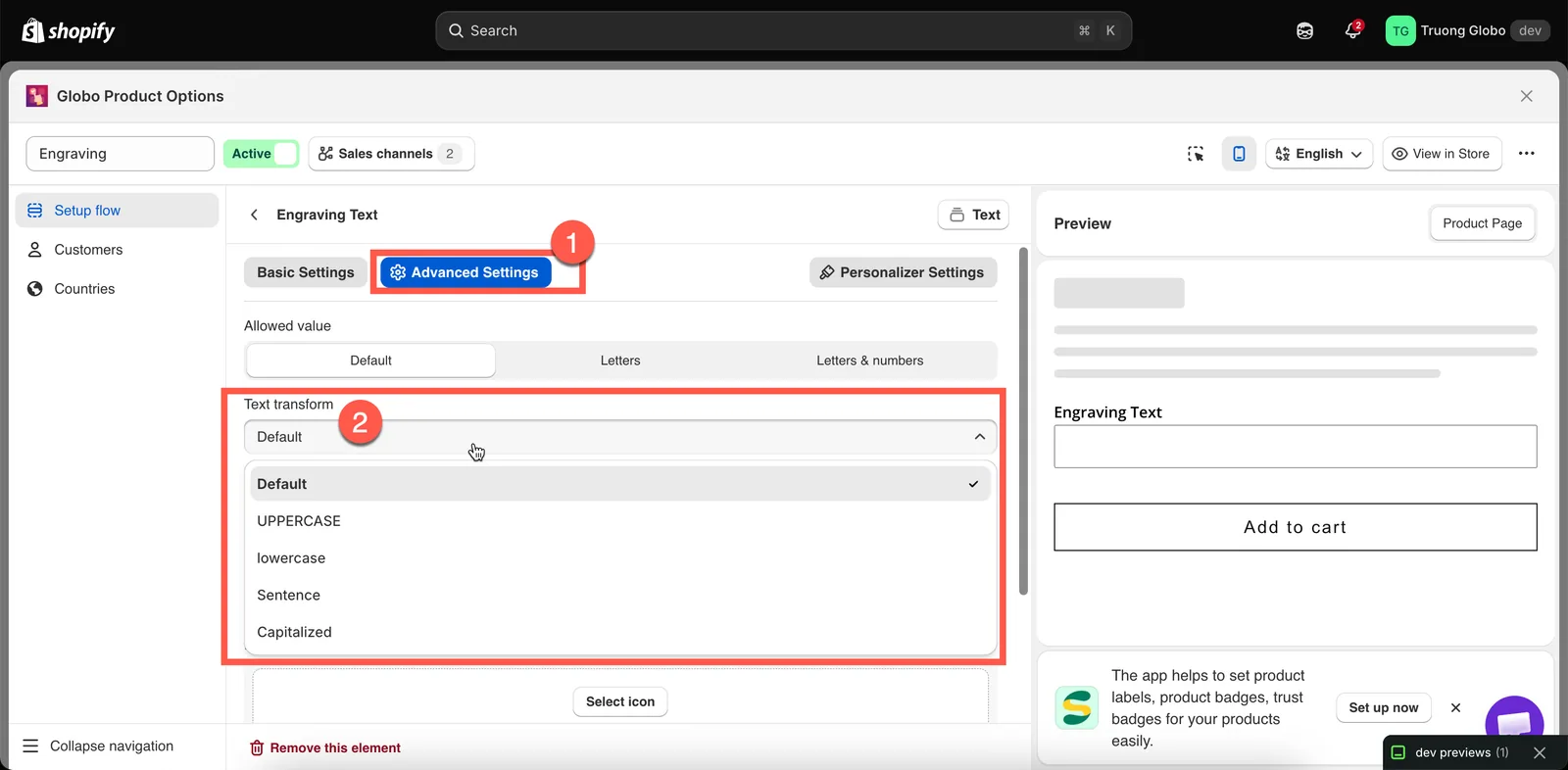
Toegestane waarde en Teksttransformatie, allebei op het tabblad Geavanceerd.
Opmerkingen
- Het livevoorbeeld van de Personalisator toont de getransformeerde tekst, dus wat de klant op de productfoto ziet, komt overeen met de waarde die wordt geproduceerd. Zie Tekststijl.
- Geen van beide instellingen heeft invloed op het Label, de Naam of de Helptekst van de optie — ze gelden alleen voor de invoer van de klant.
- Geen van beide instellingen geldt voor andere optietypen. De waarden van een vervolgkeuzelijst stel je bijvoorbeeld zelf in, dus er valt voor de klant niets te beperken of gelijk te trekken.
Was dit nuttig?
Bedankt voor je feedback! Vertel ons wat er ontbrak
Probleem melden