
Règles de saisie de texte
Valeur autorisée et Transformation de texte : contrôlez les caractères que les clients peuvent saisir et la façon dont les majuscules de leur saisie sont normalisées.
Deux paramètres, tous deux disponibles uniquement sur Texte et Zone de texte. Les Limites contrôlent la quantité de texte qu’un client peut saisir ; ces paramètres contrôlent ce qu’il peut saisir et la mise en forme du texte envoyé.
Ils sont particulièrement utiles pour la gravure, la broderie et l’impression, lorsque la production ne prend en charge que certains caractères ou que des majuscules incohérentes peuvent poser problème.
Valeur autorisée
Restreint les caractères acceptés par le champ.
| Onglet | Avancé |
|---|---|
| Par défaut | Par défaut : tout est accepté |
| Disponible sur | Texte, Zone de texte |
| Choix | Accepte | Bloque |
|---|---|---|
| Par défaut | Tout ce que le client peut saisir | Rien |
| Lettres | Les lettres uniquement | Les chiffres, la ponctuation, les symboles |
| Lettres et chiffres | Les lettres et les chiffres | La ponctuation et les symboles |
Comportement
- La restriction s’applique pendant la saisie du client. Les caractères bloqués n’apparaissent tout simplement pas dans le champ.
- Les espaces restent autorisés : les saisies de plusieurs mots fonctionnent donc avec les trois réglages.
- Le paramètre contrôle les types de caractères, pas la langue. Lettres ne signifie pas « lettres anglaises uniquement ».
Quand l’utiliser
| Situation | Réglage |
|---|---|
| Gravure sur une machine qui ne peut pas graver de symboles | Lettres et chiffres |
| Un prénom à broder | Lettres |
| Un message cadeau | Par défaut : les clients veulent des virgules et des points |
| Une référence ou un code de commande | Lettres et chiffres |
Soyez prudent avec Lettres. Ce réglage bloque les chiffres : des saisies comme Flat 3B et Team 2024 sont donc impossibles. Si votre besoin réel est « ni emoji ni symboles », Lettres et chiffres est généralement le meilleur choix.
Transformation de texte
Normalise les majuscules du texte saisi par le client.
| Onglet | Avancé |
|---|---|
| Par défaut | Par défaut : envoyé exactement tel que saisi |
| Disponible sur | Texte, Zone de texte |
| Choix | Saisie | Résultat |
|---|---|---|
| Par défaut | john SMITH | john SMITH |
| Majuscules | john SMITH | JOHN SMITH |
| Minuscules | john SMITH | john smith |
| Première lettre | john SMITH | John smith |
| Première lettre de chaque mot | john SMITH | John Smith |
Comportement
- La transformation s’applique pendant que le client saisit son texte : la valeur enregistrée dans la commande est donc déjà normalisée. Vous n’avez pas besoin de la retoucher avant la production.
- Première lettre met la première lettre en majuscule et le reste en minuscules, ce qui convient bien aux messages.
- Première lettre de chaque mot met en majuscule la première lettre de chaque mot, ce qui convient bien aux noms.
Quand l’utiliser
| Situation | Réglage |
|---|---|
| Des noms à graver dans un style homogène | Première lettre de chaque mot |
| Des initiales ou un monogramme | Majuscules |
| Une étiquette estampée dans une police en minuscules | Minuscules |
| Un message cadeau rédigé par le client | Par défaut |
| Des noms d’équipe sur un maillot, imprimés en capitales | Majuscules |
Utiliser les deux ensemble
Ils sont indépendants et se combinent sans difficulté. Un champ de gravure type :
| Paramètre | Valeur | Pourquoi |
|---|---|---|
| Nombre max. de caractères | 15 | Ce qui tient physiquement |
| Compteur de caractères | Afficher | Pour que le client voie la limite approcher |
| Valeur autorisée | Lettres et chiffres | La machine ne peut pas graver de symboles |
| Transformation de texte | Première lettre de chaque mot | Toutes les gravures ont le même aspect |
| Texte d’aide | Up to 15 letters and numbers. Engraved items cannot be returned. | Pas de mauvaise surprise |
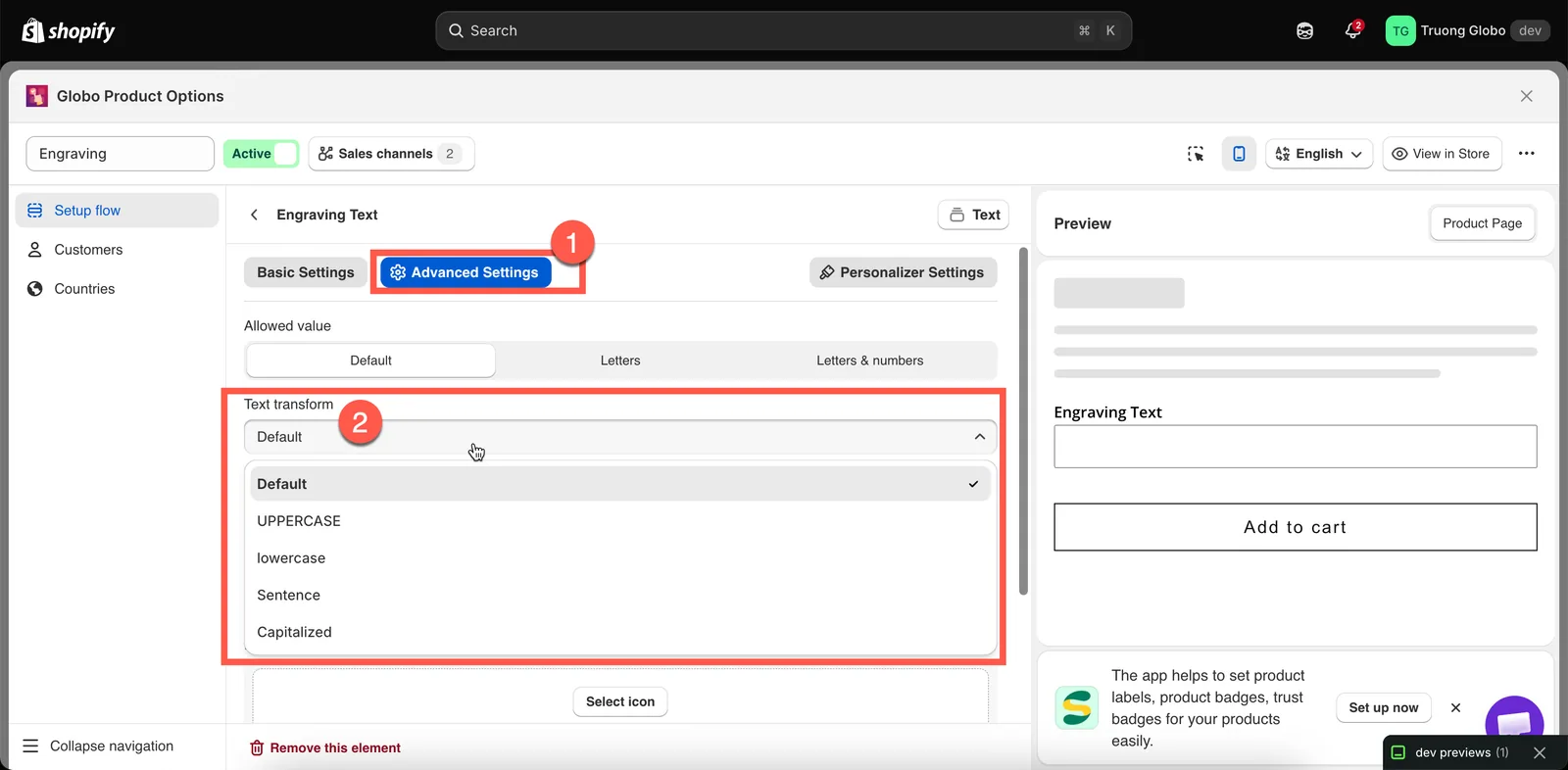
Valeur autorisée et Transformation de texte, tous deux dans l’onglet Avancé.
Remarques
- L’aperçu en direct du personnaliseur affiche le texte transformé : ce que le client voit sur la photo du produit correspond donc à la valeur qui sera produite. Consultez Style du texte.
- Aucun des deux paramètres n’affecte l’Étiquette, le Nom ni le Texte d’aide de l’option : ils ne s’appliquent qu’à la saisie du client.
- Aucun des deux paramètres ne s’applique aux autres types d’options. Par exemple, les valeurs d’une liste déroulante sont prédéfinies par vous : il n’y a donc rien à restreindre ni à normaliser côté client.
Cette page vous a-t-elle aidé ?
Merci pour votre retour ! Dites-nous ce qui manquait
Signaler un problème