
Wat klanten mogen wijzigen
Kies wat klanten op de productafbeelding mogen aanpassen: een element verplaatsen, vergroten of verkleinen, of draaien, en bij tekst het lettertype en de kleur kiezen.
De kaart Wat klanten mogen wijzigen bepaalt wat klanten zelf op de productafbeelding mogen aanpassen. De helptekst vat de regel samen: Alles wat je uit laat staan, blijft precies waar je het hebt gezet.
Alle opties staan standaard uit, dus klanten wijzigen alleen de inhoud: de tekst die ze typen of de foto die ze uploaden.
Bij een tekstelement
De kaart heeft twee delen.
| Deel | Wat het bepaalt |
|---|---|
| Lettertype en kleur | Laat klanten het lettertype en de kleur kiezen in een andere optie in het formulier. Zie Klanten lettertype en kleur laten kiezen |
| Positie en grootte | Positie wijzigen, Formaat wijzigen en Draaien op de productafbeelding |
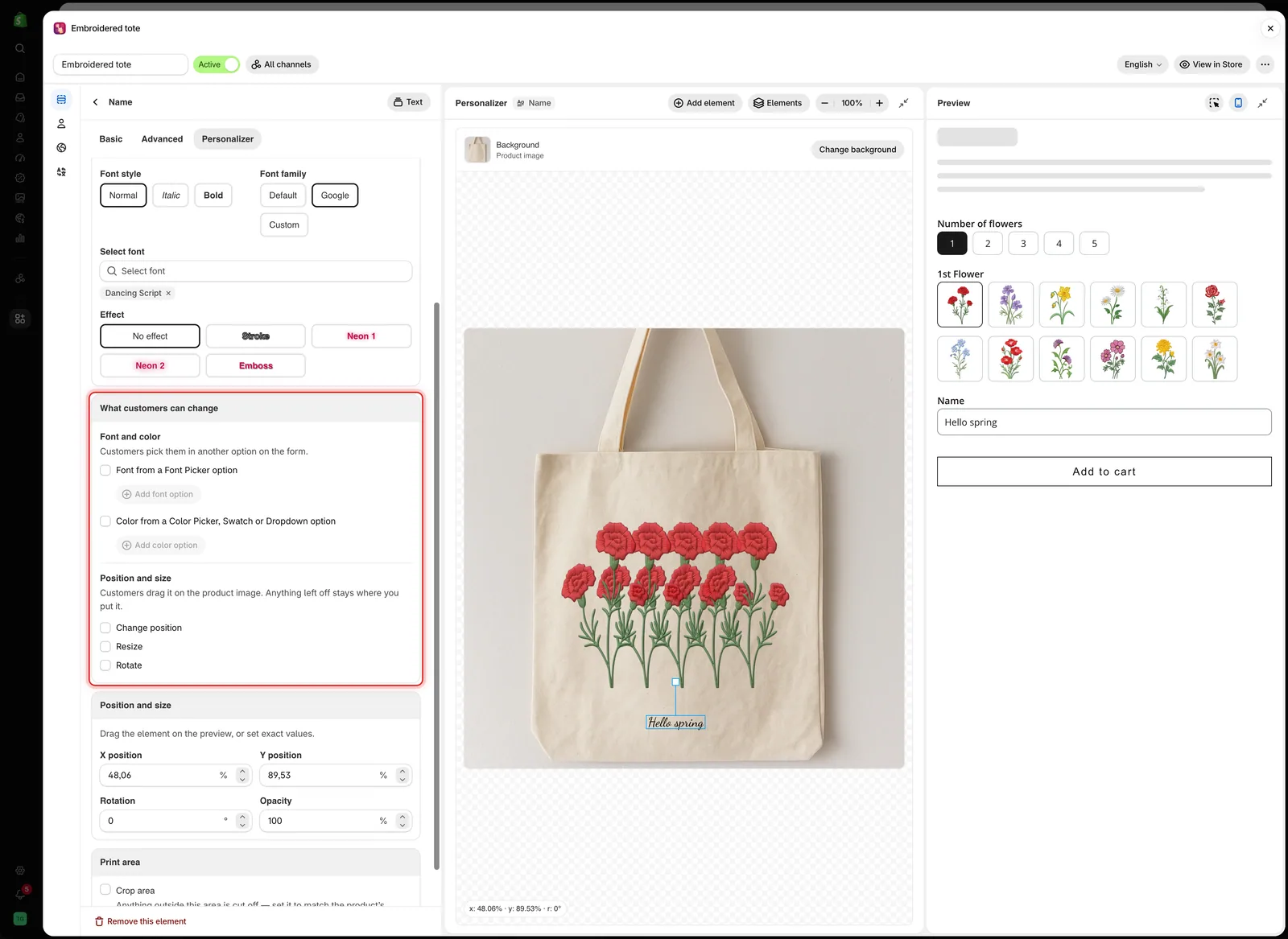
Bij een tekstelement regelt de kaart zowel de bron van lettertype en kleur als wat klanten mogen verplaatsen.
Bij een afbeeldingselement
De kaart heeft alleen de drie selectievakjes.

Bij een foto-upload laten Positie wijzigen en Formaat wijzigen klanten hun eigen foto kadreren.
De drie rechten
| Recht | Wat de klant kan doen |
|---|---|
| Positie wijzigen | Het element over de productafbeelding slepen |
| Formaat wijzigen | Aan de grepen trekken om het groter of kleiner te maken. Tekst heeft alleen hoekgrepen, zodat de vorm behouden blijft |
| Draaien | De greep erboven slepen om het te draaien |
Wat de klant ziet
Op de productpagina klikt of tikt de klant op het element om het te selecteren. Er verschijnen grepen voor wat je hebt toegestaan, en staat Positie wijzigen aan, dan kan de klant het element zelf slepen. Op telefoons en tablets zijn de grepen groter, zodat ze makkelijker vast te pakken zijn.
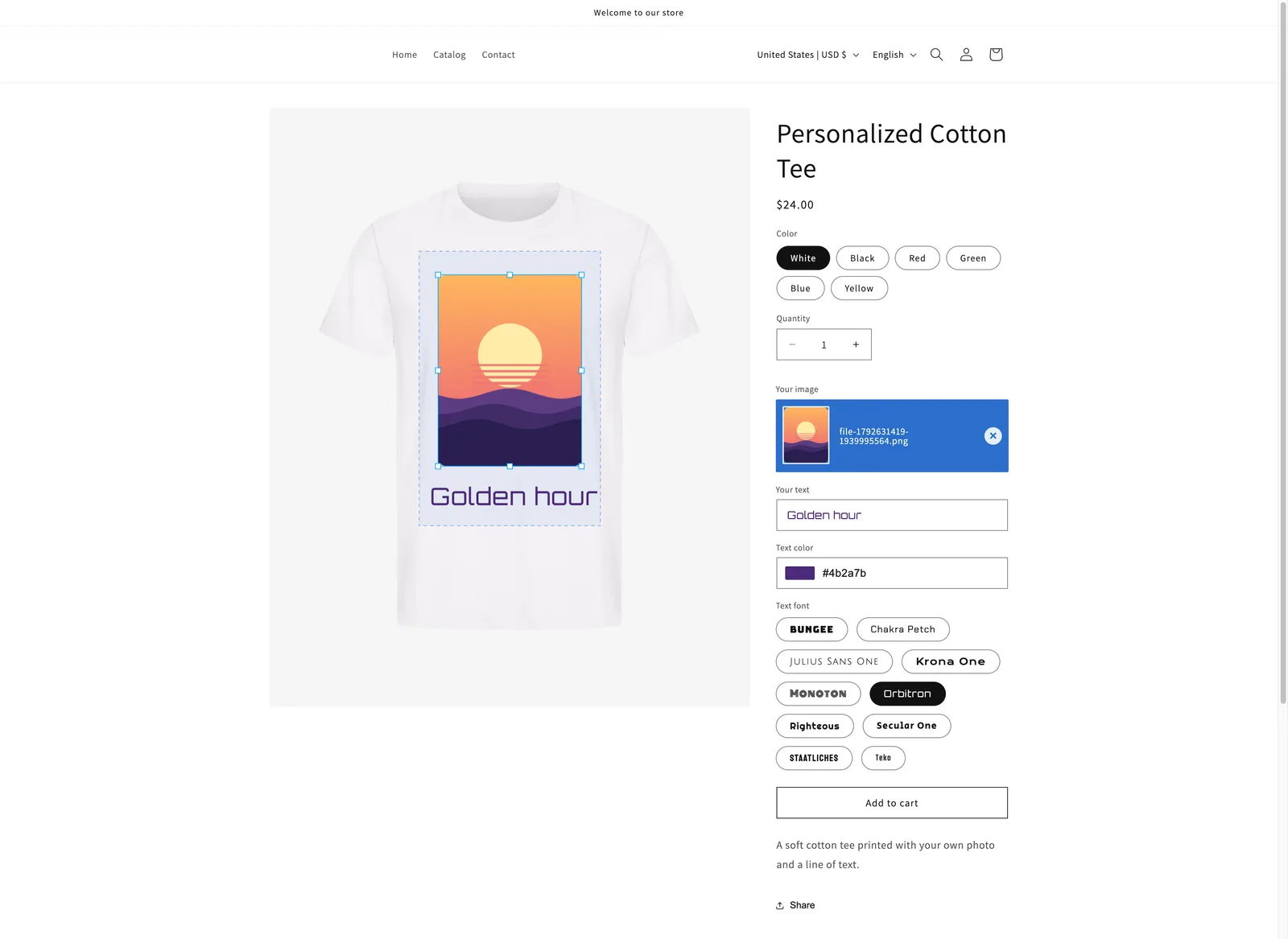
In de webwinkel toont het selecteren van de foto grepen om het formaat te wijzigen, en de gestippelde omtrek toont waar de foto mag komen.
Je waarden bij Positie en grootte zijn het startpunt. De uiteindelijke indeling van de klant komt in het ontwerp dat bij de bestelling wordt opgeslagen. Zie Ontwerpen in winkelwagen en bestellingen.
Wanneer zet je ze aan
| Situatie | Aanzetten | Waarom |
|---|---|---|
| Een foto van de klant in een lijst of afdrukgebied | Positie wijzigen, Formaat wijzigen | Alleen de klant weet welk deel van de foto belangrijk is |
| Een logo op een kledingstuk | Positie wijzigen, Formaat wijzigen | De plaatsing hoort bij wat de klant koopt |
| Een gegraveerde naam op een plaatje | Niets | Jij weet waar het plaatje zit |
| Een ontwerp uit je eigen lijst | Niets | Je hebt het al geplaatst |
| Een vrije sticker- of collage-indeling | Alle drie | De indeling is het product |
| Tekst op een gebogen oppervlak | Niets | Boog doet dit beter |
Zet ze aan als de plaatsing de keuze van de klant is. Laat ze uit als de plaatsing een productiebeperking is.
Draaien veroorzaakt de meeste problemen. Een licht gedraaide foto in een lijst ziet eruit als een fout, en gedraaide gravure is vaak niet te produceren. Gebruik het alleen als een schuin resultaat echt bij het product hoort.
Opmerkingen
- Rechten gelden per element, dus het ene element kan bewegen terwijl een ander vast blijft.
- Kleine elementen zijn lastig te slepen op een telefoon. Kies een startpositie die de meeste klanten zullen houden.
- Vermeld in de helptekst van de optie wat er gebeurt met alles buiten het afdrukgebied, bijvoorbeeld «Alles buiten de stippellijn wordt niet afgedrukt.»
Was dit nuttig?
Bedankt voor je feedback! Vertel ons wat er ontbrak
Probleem melden