
Reglas de entrada de texto
Valor permitido y Transformación de texto: controla qué caracteres pueden introducir los clientes y cómo se normalizan las mayúsculas de lo que escriben.
Dos ajustes, ambos disponibles solo en Texto y Área de texto. Los Límites controlan cuánto puede introducir un cliente; estos ajustes controlan qué puede introducir y cómo se formatea el texto enviado.
Son especialmente útiles para grabados, bordados e impresiones, donde la producción puede admitir solo ciertos caracteres o donde un uso incoherente de las mayúsculas puede causar problemas.
Valor permitido
Restringe qué caracteres acepta el campo.
| Pestaña | Avanzado |
|---|---|
| Predeterminado | Predeterminado: se acepta cualquier cosa |
| Disponible en | Texto, Área de texto |
| Opción | Acepta | Bloquea |
|---|---|---|
| Predeterminado | Cualquier cosa que el cliente pueda escribir | Nada |
| Letras | Solo letras | Dígitos, signos de puntuación, símbolos |
| Letras y números | Letras y dígitos | Signos de puntuación y símbolos |
Cómo se comporta
- La restricción se aplica mientras el cliente escribe. Los caracteres bloqueados simplemente no aparecen en el campo.
- Los espacios siguen estando permitidos, así que las entradas de varias palabras funcionan con las tres opciones.
- El ajuste controla tipos de caracteres, no idiomas. Letras no significa «solo letras del inglés».
Cuándo usarlo
| Situación | Ajuste |
|---|---|
| Grabado en una máquina que no puede cortar símbolos | Letras y números |
| Un nombre para bordar | Letras |
| Un mensaje de regalo | Predeterminado: la gente quiere comas y puntos |
| Una referencia o un código de pedido | Letras y números |
Sé prudente con Letras. Bloquea los dígitos, así que no se pueden introducir entradas como Flat 3B o Team 2024. Si lo que realmente necesitas es «sin emojis ni símbolos», Letras y números suele ser la mejor opción.
Transformación de texto
Normaliza las mayúsculas y minúsculas de lo que escribió el cliente.
| Pestaña | Avanzado |
|---|---|
| Predeterminado | Predeterminado: se envía exactamente como se escribió |
| Disponible en | Texto, Área de texto |
| Opción | Entrada | Resultado |
|---|---|---|
| Predeterminado | john SMITH | john SMITH |
| MAYÚSCULAS | john SMITH | JOHN SMITH |
| minúsculas | john SMITH | john smith |
| Primera letra | john SMITH | John smith |
| Primera letra de cada palabra | john SMITH | John Smith |
Cómo se comporta
- La transformación se aplica mientras el cliente introduce su texto, así que el valor que se guarda en el pedido ya está normalizado. No necesitas arreglarlo antes de la producción.
- Primera letra pone en mayúscula la primera letra y convierte el resto en minúsculas, lo que funciona bien para mensajes.
- Primera letra de cada palabra pone en mayúscula la primera letra de cada palabra, lo que funciona bien para nombres.
Cuándo usarlo
| Situación | Ajuste |
|---|---|
| Nombres para grabar con un estilo uniforme | Primera letra de cada palabra |
| Iniciales o un monograma | MAYÚSCULAS |
| Una etiqueta estampada con una tipografía en minúsculas | minúsculas |
| Un mensaje de regalo con las palabras del propio cliente | Predeterminado |
| Nombres de equipo en una camiseta, impresos en mayúsculas | MAYÚSCULAS |
Usar ambos juntos
Son independientes y se combinan sin problemas. Un campo de grabado típico:
| Ajuste | Valor | Por qué |
|---|---|---|
| Máximo de caracteres | 15 | Lo que cabe físicamente |
| Contador de caracteres | Mostrar | Para que vean cuánto les queda hasta el límite |
| Valor permitido | Letras y números | La máquina no puede cortar símbolos |
| Transformación de texto | Primera letra de cada palabra | Todos los grabados se ven iguales |
| Texto de ayuda | Up to 15 letters and numbers. Engraved items cannot be returned. | Sin sorpresas |
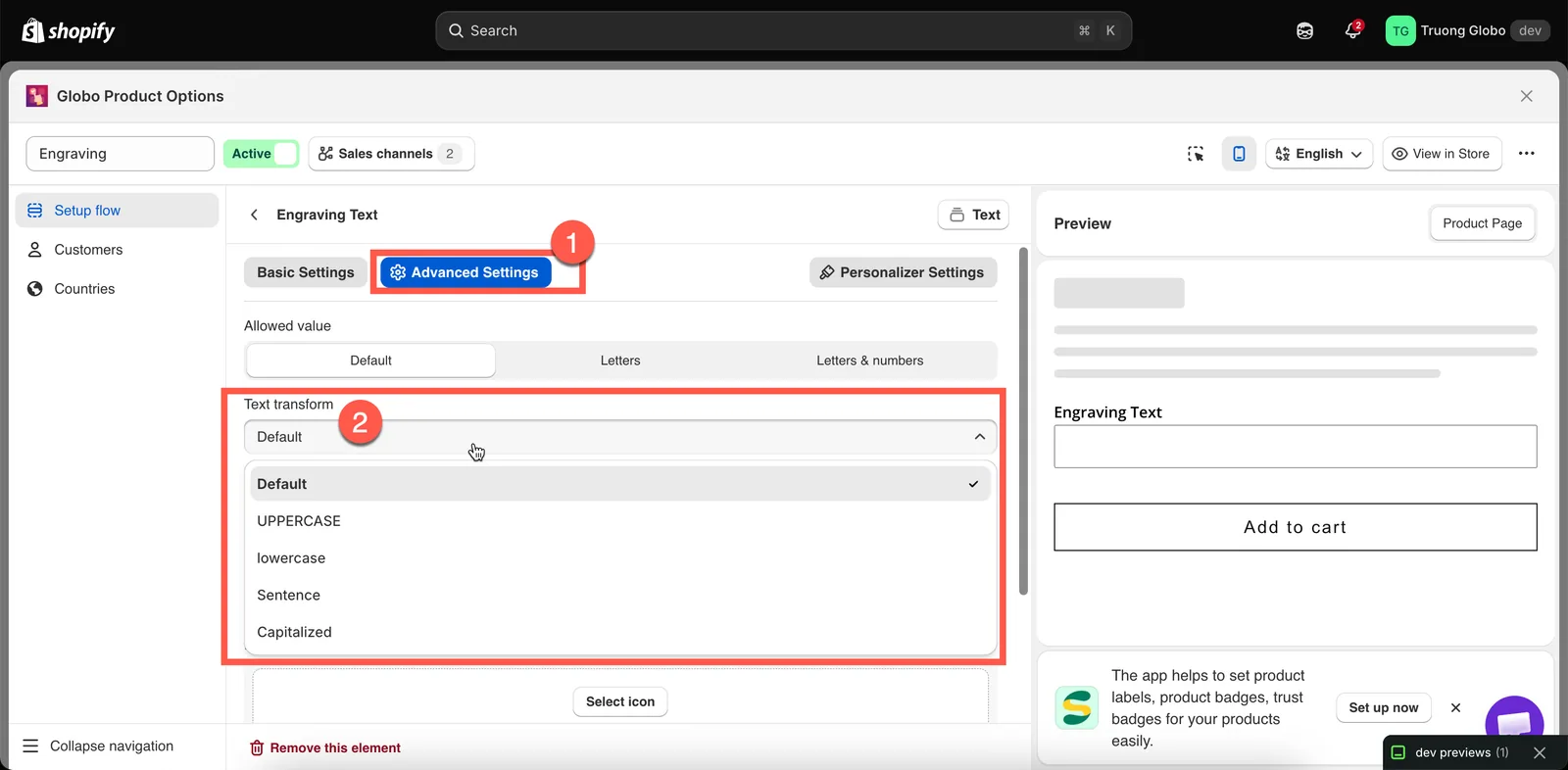
Valor permitido y Transformación de texto, ambos en la pestaña Avanzado.
Notas
- La vista previa en vivo del Personalizador muestra el texto transformado, así que lo que el cliente ve en la foto del producto coincide con el valor que se va a producir. Consulta Estilo de texto.
- Ninguno de los dos ajustes afecta a la Etiqueta, el Nombre ni el Texto de ayuda de la opción: solo se aplican a lo que introduce el cliente.
- Ninguno de los dos ajustes se aplica a otros tipos de opción. Por ejemplo, los valores de un menú desplegable los defines tú, así que no hay nada que restringir ni normalizar por parte del cliente.
¿Te ha sido útil?
¡Gracias por tu opinión! Cuéntanos qué faltaba
Informar de un problema