
Regeln für Texteingaben
Erlaubter Wert und Texttransformation – steuern Sie, welche Zeichen Kunden eingeben können und wie die Groß- und Kleinschreibung ihrer Eingabe vereinheitlicht wird.
Zwei Einstellungen, beide nur bei Text und Textbereich verfügbar. Grenzwerte steuern, wie viel ein Kunde eingeben kann; diese Einstellungen steuern, was er eingeben kann und wie der übermittelte Text formatiert wird.
Sie sind besonders nützlich bei Gravur, Stickerei und Druck, wo die Produktion möglicherweise nur bestimmte Zeichen unterstützt oder uneinheitliche Groß- und Kleinschreibung Probleme verursachen kann.
Erlaubter Wert
Schränkt ein, welche Zeichen das Feld akzeptiert.
| Tab | Erweitert |
|---|---|
| Standard | Standard – alles wird akzeptiert |
| Verfügbar bei | Text, Textbereich |
| Auswahl | Akzeptiert | Blockiert |
|---|---|---|
| Standard | Alles, was der Kunde eingeben kann | Nichts |
| Buchstaben | Nur Buchstaben | Ziffern, Satzzeichen, Symbole |
| Buchstaben & Zahlen | Buchstaben und Ziffern | Satzzeichen und Symbole |
Verhalten
- Die Einschränkung greift während der Eingabe. Blockierte Zeichen erscheinen einfach nicht im Feld.
- Leerzeichen sind weiterhin erlaubt, sodass Eingaben aus mehreren Wörtern mit allen drei Einstellungen funktionieren.
- Die Einstellung steuert Zeichenarten, nicht die Sprache. Buchstaben bedeutet nicht „nur englische Buchstaben“.
Wann Sie sie verwenden sollten
| Situation | Einstellung |
|---|---|
| Gravur mit einer Maschine, die keine Symbole schneiden kann | Buchstaben & Zahlen |
| Ein Name zum Besticken | Buchstaben |
| Eine Grußbotschaft | Standard – Kunden möchten Kommas und Punkte verwenden |
| Ein Referenz- oder Bestellcode | Buchstaben & Zahlen |
Seien Sie mit Buchstaben zurückhaltend. Die Einstellung blockiert Ziffern, sodass Eingaben wie Flat 3B und Team 2024 nicht möglich sind. Wenn Ihre eigentliche Anforderung „keine Emojis oder Symbole“ lautet, ist Buchstaben & Zahlen meist die bessere Wahl.
Texttransformation
Vereinheitlicht die Groß- und Kleinschreibung dessen, was der Kunde eingegeben hat.
| Tab | Erweitert |
|---|---|
| Standard | Standard – genau so übermittelt, wie eingegeben |
| Verfügbar bei | Text, Textbereich |
| Auswahl | Eingabe | Ergebnis |
|---|---|---|
| Standard | john SMITH | john SMITH |
| Großbuchstaben | john SMITH | JOHN SMITH |
| Kleinbuchstaben | john SMITH | john smith |
| Satzanfang | john SMITH | John smith |
| Jedes Wort groß | john SMITH | John Smith |
Verhalten
- Die Transformation wird angewendet, während der Kunde seinen Text eingibt, sodass der in der Bestellung gespeicherte Wert bereits vereinheitlicht ist. Sie müssen ihn vor der Produktion nicht nachbearbeiten.
- Satzanfang schreibt den ersten Buchstaben groß und den Rest klein, was sich gut für Botschaften eignet.
- Jedes Wort groß schreibt den ersten Buchstaben jedes Wortes groß, was sich gut für Namen eignet.
Wann Sie sie verwenden sollten
| Situation | Einstellung |
|---|---|
| Namen, die in einem einheitlichen Stil graviert werden | Jedes Wort groß |
| Initialen oder ein Monogramm | Großbuchstaben |
| Ein gestempeltes Etikett in einer Kleinbuchstaben-Schrift | Kleinbuchstaben |
| Eine Grußbotschaft in den eigenen Worten des Kunden | Standard |
| Teamnamen auf einem Trikot, in Großbuchstaben gedruckt | Großbuchstaben |
Beide zusammen verwenden
Die beiden Einstellungen sind unabhängig voneinander und lassen sich problemlos kombinieren. Ein typisches Gravurfeld:
| Einstellung | Wert | Warum |
|---|---|---|
| Maximale Zeichenanzahl | 15 | Was physisch passt |
| Zeichenzähler | Anzeigen | Damit Kunden sehen, wie sie sich dem Limit nähern |
| Erlaubter Wert | Buchstaben & Zahlen | Die Maschine kann keine Symbole schneiden |
| Texttransformation | Jedes Wort groß | Jede Gravur sieht gleich aus |
| Hilfetext | Up to 15 letters and numbers. Engraved items cannot be returned. | Keine Überraschungen |
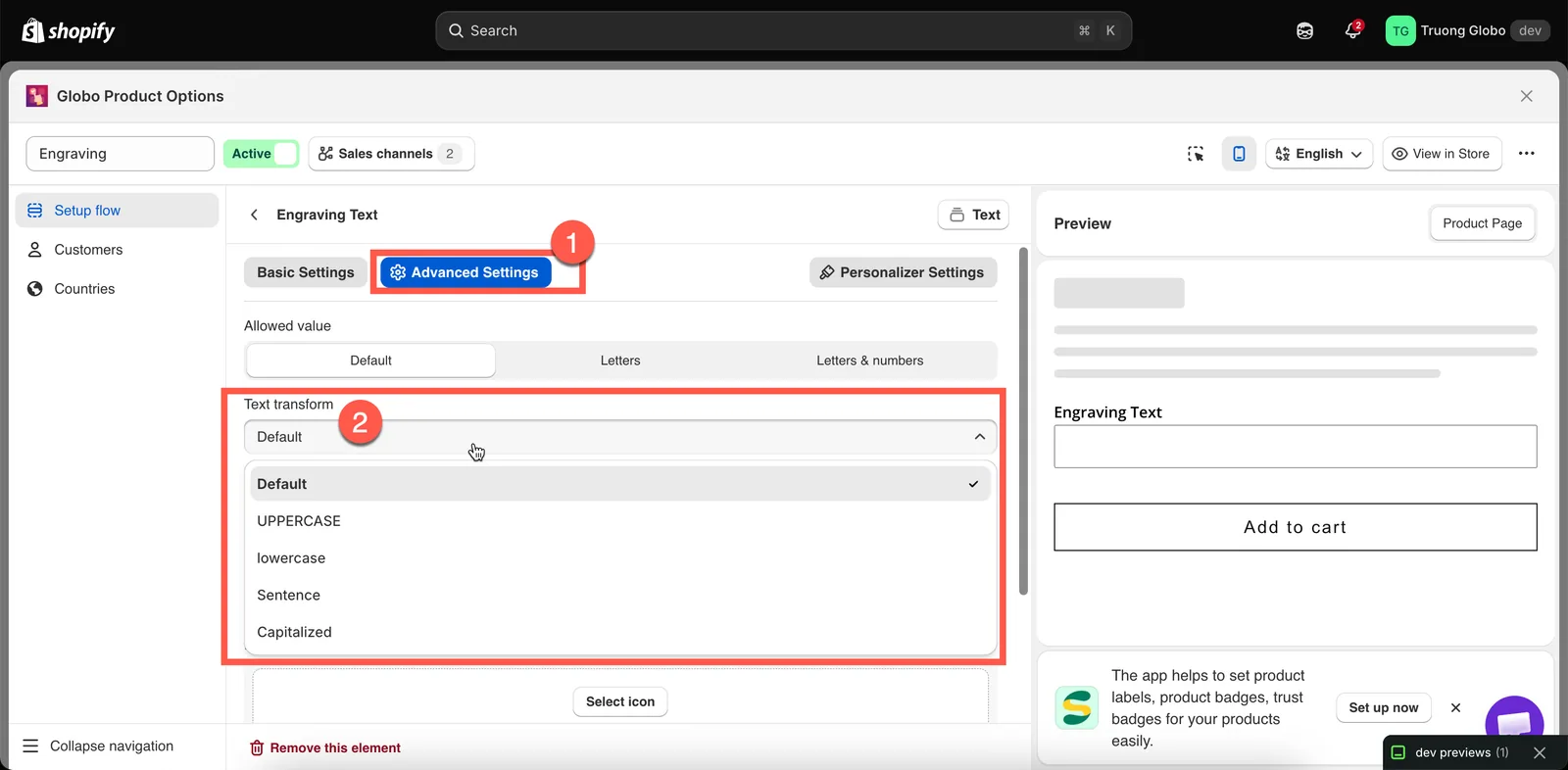
Erlaubter Wert und Texttransformation, beide auf dem Tab „Erweitert“.
Hinweise
- Die Live-Vorschau des Personalisierers zeigt den transformierten Text an, sodass das, was der Kunde auf dem Produktfoto sieht, dem Wert entspricht, der produziert wird. Siehe Textstil.
- Keine der beiden Einstellungen wirkt sich auf Beschriftung, Name oder Hilfetext der Option aus – sie gelten nur für die Eingabe des Kunden.
- Keine der beiden Einstellungen gilt für andere Optionstypen. Die Werte eines Drop-down-Menüs zum Beispiel legen Sie selbst vorab fest, daher gibt es für den Kunden nichts einzuschränken oder zu vereinheitlichen.
War diese Seite hilfreich?
Danke für Ihr Feedback! Sagen Sie uns, was gefehlt hat
Problem melden