
Labels en zichtbaarheid
Label, Naam en Verborgen label: de drie instellingen die bepalen hoe een optie wordt herkend en of klanten het label zien.
Elke optie die invoer van de klant verzamelt, heeft een Label en een Naam, en de meeste bieden ook Verborgen label. Samen bepalen deze instellingen wat klanten op de productpagina zien en wat bij de bestelling wordt opgeslagen.
Ze zorgen vaak voor verwarring in de app, dus begin met het belangrijkste verschil:
| Label | Naam | |
|---|---|---|
| Wie leest het | De klant, op de productpagina | Jij en je team — en de klant, zodra het artikel in de winkelwagen zit |
| Waar het verschijnt | Boven het optieveld in de widget | Winkelwagenpagina, checkout, bestelgegevens in het Shopify-beheercentrum, bestel-e-mails, facturen, pakbonnen |
| Verplicht | Ja | Ja |
| Moet uniek zijn | Nee | Ja, binnen de optieset |
| Beperkte tekens | Nee | Ja |
| Kan verborgen worden | Ja, met Verborgen label | Nee — het gaat altijd mee met de bestelling |
| Vertaalbaar per taal | Ja | Nee |
Label
De tekst boven het optieveld op je productpagina.
| Tabblad | Basis |
|---|---|
| Standaard | De naam van het optietype — een nieuwe optie Tekst begint bijvoorbeeld met het label Text |
| Beschikbaar bij | Alle typen behalve de puur visuele statische typen, die hun eigen inhoudsvelden gebruiken: Scheidingslijn, Witruimte, Kop, Alinea, HTML, Pop-upvenster, Maattabel, Tabbladen |
Hoe het werkt
- Verplicht. Een optie met een leeg label kan niet worden opgeslagen.
- Geen beperkingen op tekens. Leestekens, apostroffen, emoji en niet-Latijnse schriften zijn allemaal prima.
- Hoeft niet uniek te zijn. Twee opties mogen terecht hetzelfde label hebben — bijvoorbeeld een vervolgkeuzelijst
Colourin een sectie «Voorkant» en een andere in een sectie «Achterkant». - Vertaalbaar per taal van de webwinkel. Zie Optie-inhoud vertalen.
- Bij een Sectie is het label de kop van de groep en geen veldlabel.
Goede labels schrijven
| In plaats van | Schrijf |
|---|---|
Text | Engraving text |
Options | Choose your frame color |
Upload | Upload your photo |
Date | Delivery date |
Zeg wat je wilt, niet wat het veld is. Zet de beperking in de Helptekst en niet in het label — Engraving text met helptekst Up to 20 characters leest beter dan Engraving text (max 20 characters).
Naam
De interne naam van de optie. Die verschijnt op de winkelwagenpagina, bij de checkout, bij de bestelling in je Shopify-beheercentrum en in bestel-e-mails, facturen en pakbonnen.
| Tabblad | Basis |
|---|---|
| Standaard | De interne aanduiding van het optietype — text, checkbox, select enzovoort |
| Beschikbaar bij | Alle typen die invoer verzamelen. Niet bij Sectie of de visuele statische typen, die nooit in de bestelling terechtkomen |
Hoe het werkt
- Bewust niet vertaalbaar. Je team ziet altijd dezelfde naam, in welke taal de klant ook winkelt.
- Automatisch hernoemd als dat nodig is. Dupliceer je een optie of importeer je opties met dubbele namen, dan krijgt de kopie automatisch een nieuwe naam op basis van het optietype en een nummer, zoals
text-2. Regels voor voorwaardelijke logica die naar de hernoemde optie verwijzen, worden automatisch bijgewerkt. - Gebruikt door andere functies om de optie te herkennen. Denk aan de workflow voor dynamische bestellingstags, sjablonen voor bestelnotities en de kolom
option_namein CSV-exports.
Praktisch advies
Wijzig de standaard Naam voordat je live gaat. Een bestelregel zoals text: Forever yours vertelt je wat er is ingevoerd, maar niet wat het veld betekent. Engraving text: Forever yours is veel duidelijker voor wie de bestelling inpakt.
Het eenvoudigst is om Naam gelijk te maken aan Label. Gebruik een andere naam als:
- Het Label lang is of opgemaakt voor de webwinkel, zoals
Add an engraving ✨ (optional), maar je een nette bestelregel wilt zoalsEngraving text. - Het Label een teken bevat dat Naam niet toestaat, zoals een apostrof of dubbele punt.
- Twee opties hetzelfde Label hebben maar in de bestelling verschillende namen nodig hebben, zoals
Colourin twee secties met de namenFront colourenBack colour. - Je webwinkel meerdere talen ondersteunt. Het Label kun je per taal vertalen, terwijl Naam in één taal blijft, zodat je team altijd dezelfde naam ziet.
Verborgen label
Verborgen label verbergt het Label van de optie op de productpagina. De optie werkt nog steeds, en de Naam gaat nog steeds mee met de bestelling.
| Tabblad | Basis |
|---|---|
| Standaard | Uit |
| Beschikbaar bij | 22 typen — alle invoer- en selectietypen behalve Verborgen veld, dat geen zichtbaar label heeft. |
Wanneer je het gebruikt
- De optie spreekt voor zich dankzij de tijdelijke tekst — bijvoorbeeld één enkel vak
Search…. - Een kop van een Sectie of een element Kop zegt al waar de groep over gaat, en het afzonderlijke label zou dat alleen herhalen.
- Je bouwt een compacte rij opties en de labels kosten verticale ruimte.
- Je gebruikt een rij met afbeeldingsstalen waarin de afbeeldingen voor zich spreken.
Wanneer je het niet gebruikt
- Bij verplichte velden. Een klant die niet ziet waar een veld voor is, weet niet dat hij het moet invullen, en je foutmelding is dan de eerste uitleg die hij krijgt.
- Bij alles waar een prijs aan hangt. Klanten moeten kunnen zien waarvoor ze betalen.
- Om een lay-outprobleem op te lossen. Nemen labels te veel ruimte in op je pagina, gebruik dan Kolombreedte of een inklapbare Sectie.
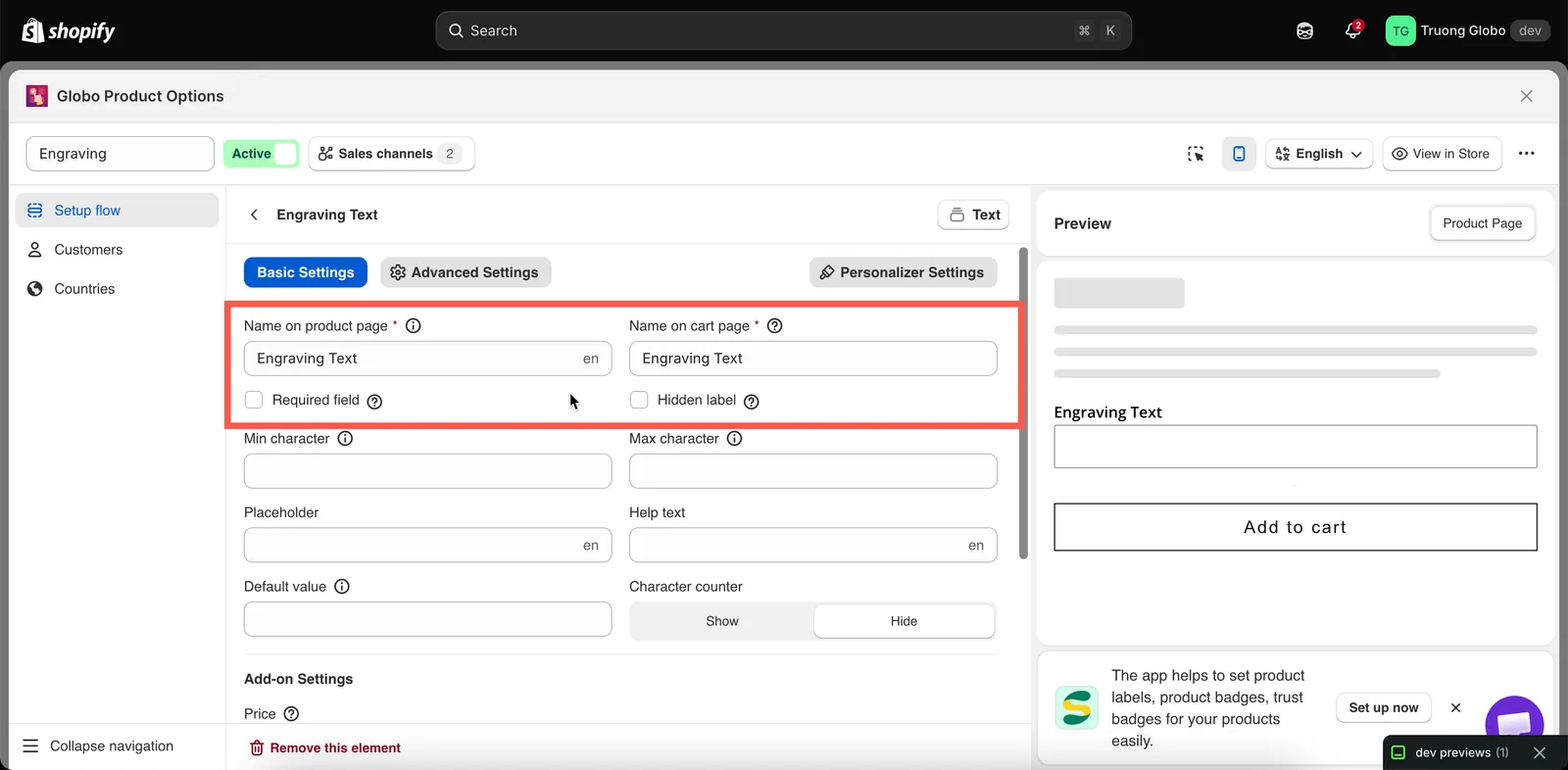
Label, Naam en Verborgen label staan samen bovenaan het tabblad Basis.
Was dit nuttig?
Bedankt voor je feedback! Vertel ons wat er ontbrak
Probleem melden