
Co klienci mogą zmieniać
Wybierz, co klienci mogą dostosować na obrazie produktu: przesuwać, skalować lub obracać element, a w przypadku tekstu wybierać czcionkę i kolor.
Karta Co klienci mogą zmieniać decyduje, co klienci mogą sami dostosować na obrazie produktu. Jej tekst pomocy streszcza zasadę: Wszystko, czego nie włączysz, zostanie dokładnie tam, gdzie to ustawisz.
Domyślnie wszystkie opcje są wyłączone, więc klienci zmieniają tylko treść: wpisywany tekst lub przesyłane zdjęcie.
W elemencie tekstowym
Karta ma dwie części.
| Część | Czym steruje |
|---|---|
| Czcionka i kolor | Pozwala klientom wybrać czcionkę i kolor w innej opcji formularza. Zobacz Wybór czcionki i koloru przez klientów |
| Pozycja i rozmiar | Zmień pozycję, Zmień rozmiar i Obróć na obrazie produktu |
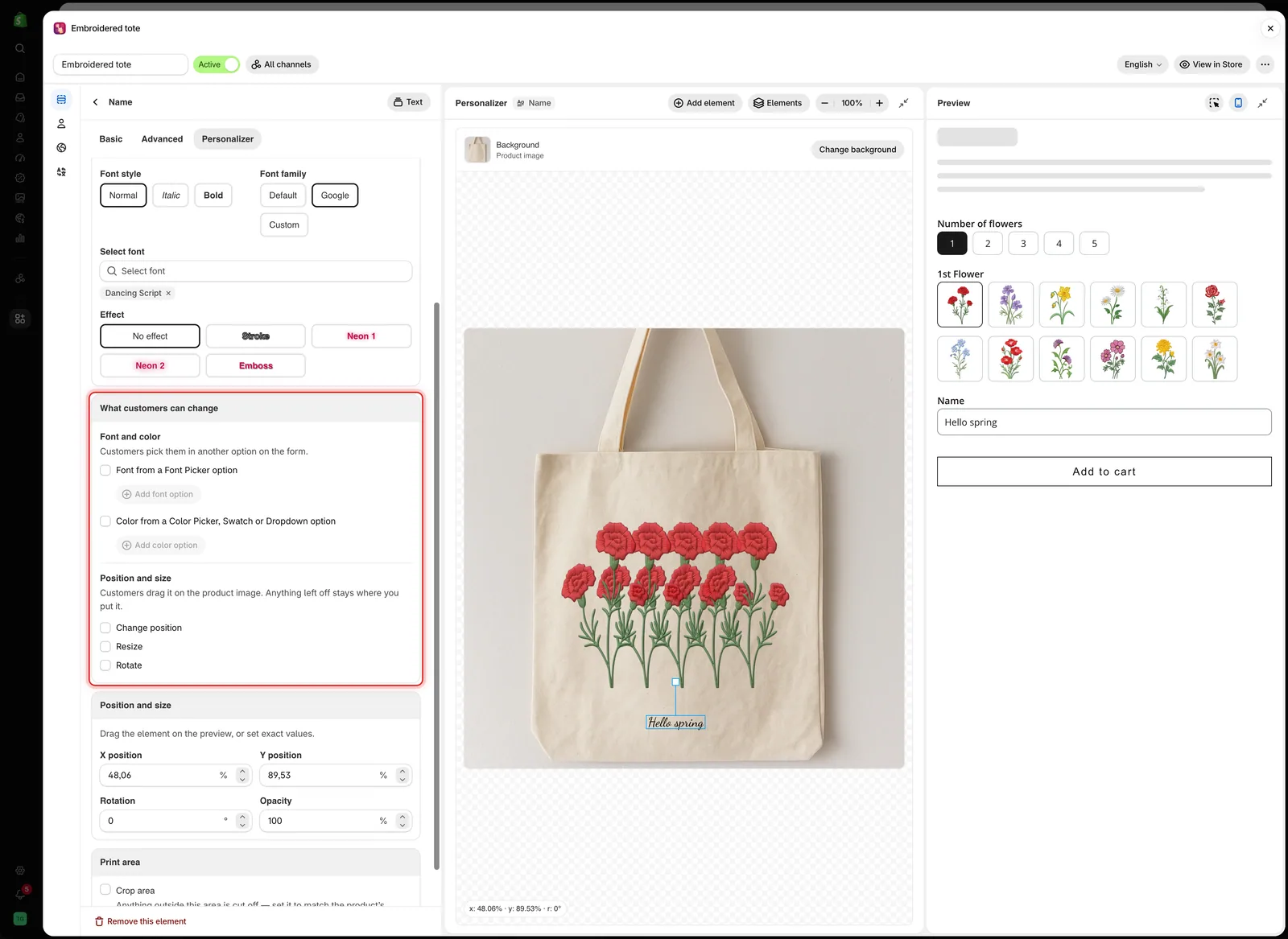
W elemencie tekstowym karta obejmuje zarówno źródło czcionki i koloru, jak i to, co klienci mogą przesuwać.
W elemencie obrazu
Karta ma tylko trzy pola wyboru.

Przy przesyłaniu zdjęcia Zmień pozycję i Zmień rozmiar pozwalają klientom samodzielnie wykadrować zdjęcie.
Trzy uprawnienia
| Uprawnienie | Co może zrobić klient |
|---|---|
| Zmień pozycję | Przeciągać element po obrazie produktu |
| Zmień rozmiar | Przeciągać uchwyty, aby go powiększyć lub pomniejszyć. Tekst ma uchwyty tylko w rogach, więc zachowuje proporcje |
| Obróć | Przeciągać uchwyt nad elementem, aby go obrócić |
Co widzi klient
Na stronie produktu klient klika lub dotyka element, aby go zaznaczyć. Pojawiają się uchwyty dla dozwolonych działań, a jeśli Zmień pozycję jest włączone, klient może przeciągać sam element. Na telefonach i tabletach uchwyty są większe, więc łatwiej je chwycić.
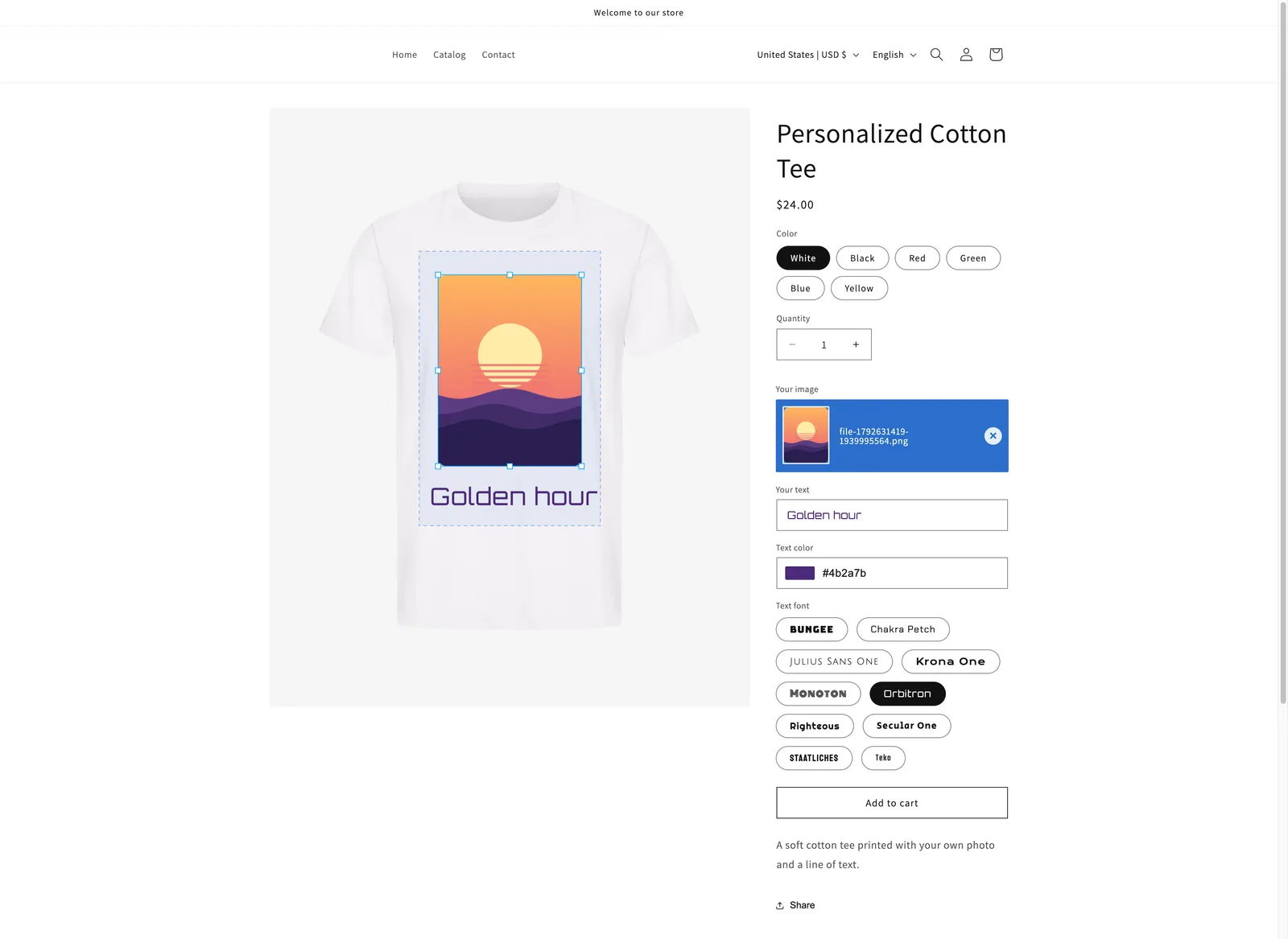
W sklepie zaznaczenie zdjęcia pokazuje uchwyty zmiany rozmiaru, a przerywany obrys pokazuje, gdzie można je umieścić.
Twoje wartości w Pozycja i rozmiar są punktem wyjścia. Ostateczny układ klienta trafia do projektu zapisanego z zamówieniem. Zobacz Projekty w koszyku i zamówieniach.
Kiedy je włączać
| Sytuacja | Włącz | Dlaczego |
|---|---|---|
| Zdjęcie klienta w ramce lub obszarze nadruku | Zmień pozycję, Zmień rozmiar | Tylko klient wie, która część zdjęcia jest ważna |
| Logo na odzieży | Zmień pozycję, Zmień rozmiar | Umiejscowienie jest częścią tego, co kupuje |
| Grawerowane imię na tabliczce | Nic | Ty wiesz, gdzie jest tabliczka |
| Wzór wybrany z Twojej listy | Nic | Już go umieściłeś |
| Swobodny układ naklejek lub kolażu | Wszystkie trzy | Układ jest produktem |
| Tekst na zakrzywionej powierzchni | Nic | Krzywa radzi sobie z tym lepiej |
Włączaj je, gdy umiejscowienie zależy od decyzji klienta. Zostaw je wyłączone, gdy umiejscowienie wynika z ograniczeń produkcji.
Obróć sprawia najwięcej kłopotów. Lekko obrócone zdjęcie w ramce wygląda na błąd, a obróconego grawerunku często nie da się wykonać. Używaj tego tylko tam, gdzie pochylony wynik to realny produkt.
Uwagi
- Uprawnienia dotyczą pojedynczego elementu, więc jeden element może się przesuwać, a inny pozostać nieruchomy.
- Małe elementy trudno przeciągać na telefonie. Ustaw pozycję początkową, którą większość klientów zostawi.
- W tekście pomocy opcji napisz, co dzieje się z tym, co jest poza obszarem nadruku, np. „Wszystko poza przerywaną linią nie zostanie nadrukowane”.
Czy to było pomocne?
Dziękujemy za opinię! Powiedz nam, czego zabrakło
Zgłoś problem