
Was Kunden ändern dürfen
Legen Sie fest, was Kunden auf dem Produktbild anpassen dürfen: ein Element verschieben, in der Größe ändern oder drehen und bei Text Schriftart und Farbe wählen.
Die Karte Was Kunden ändern dürfen legt fest, was Kunden selbst auf dem Produktbild anpassen dürfen. Ihr Hilfetext fasst die Regel zusammen: Alles, was Sie nicht aktivieren, bleibt genau dort, wo Sie es platziert haben.
Alle Optionen sind standardmäßig deaktiviert, sodass Kunden nur den Inhalt ändern: den Text, den sie tippen, oder das Foto, das sie hochladen.
Bei einem Textelement
Die Karte hat zwei Teile.
| Teil | Was er steuert |
|---|---|
| Schriftart und Farbe | Lässt Kunden Schriftart und Farbe in einer anderen Option im Formular wählen. Siehe Kunden Schriftart und Farbe wählen lassen |
| Position und Größe | Position ändern, Größe ändern und Drehen auf dem Produktbild |
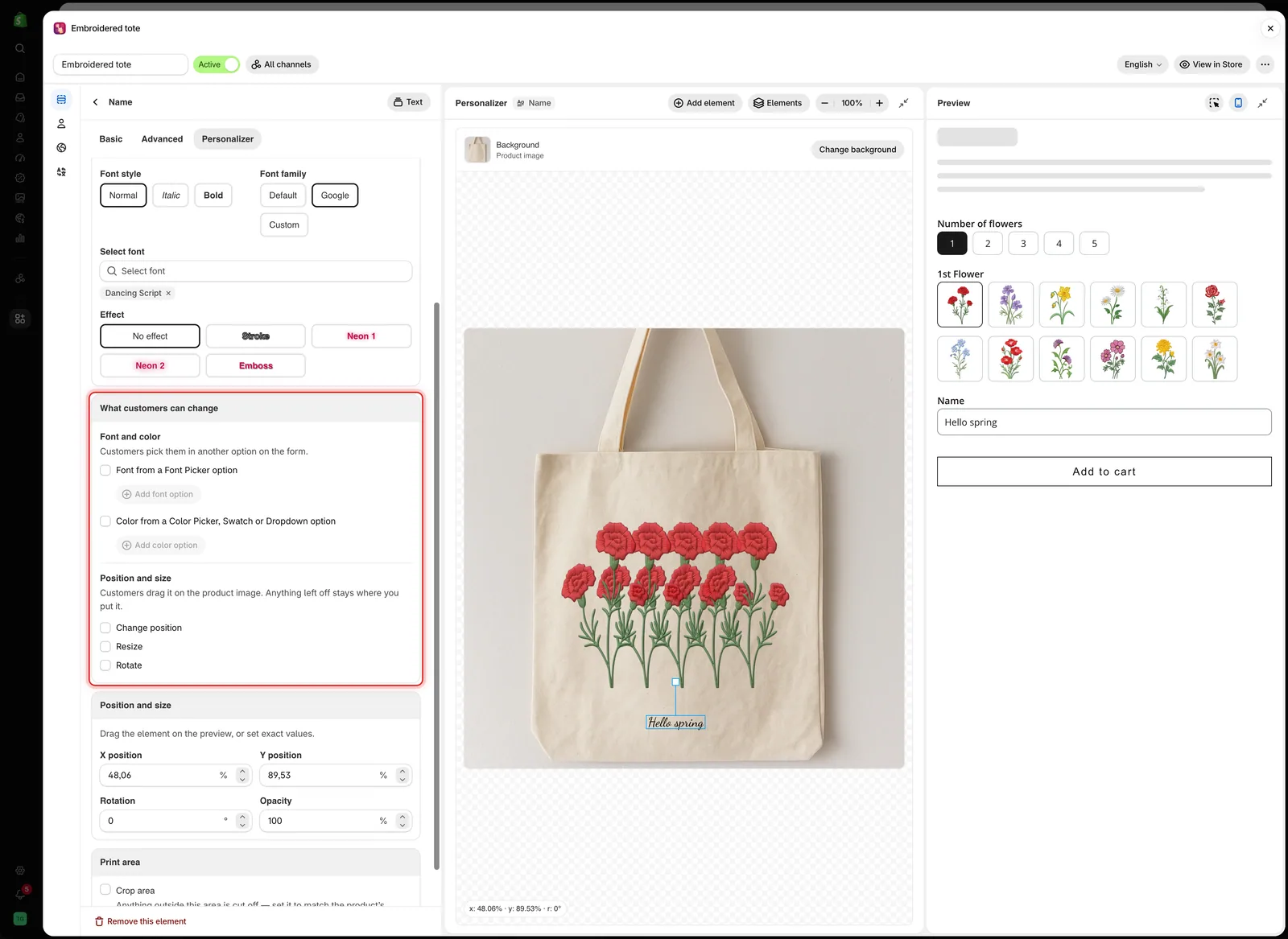
Bei einem Textelement deckt die Karte sowohl die Quelle für Schriftart und Farbe ab als auch, was Kunden verschieben dürfen.
Bei einem Bildelement
Die Karte hat nur die drei Kontrollkästchen.

Bei einem Foto-Upload lassen „Position ändern“ und „Größe ändern“ Kunden ihr eigenes Foto ausrichten.
Die drei Berechtigungen
| Berechtigung | Was der Kunde tun kann |
|---|---|
| Position ändern | Das Element auf dem Produktbild ziehen |
| Größe ändern | An den Ziehpunkten ziehen, um es zu vergrößern oder zu verkleinern. Text hat nur Eckziehpunkte und behält so seine Form |
| Drehen | Am Ziehpunkt darüber ziehen, um es zu drehen |
Was der Kunde sieht
Auf der Produktseite klickt oder tippt der Kunde auf das Element, um es auszuwählen. Ziehpunkte erscheinen für das, was Sie erlaubt haben, und er kann das Element selbst ziehen, wenn Position ändern aktiviert ist. Auf Smartphones und Tablets sind die Ziehpunkte größer, damit sie leichter zu greifen sind.
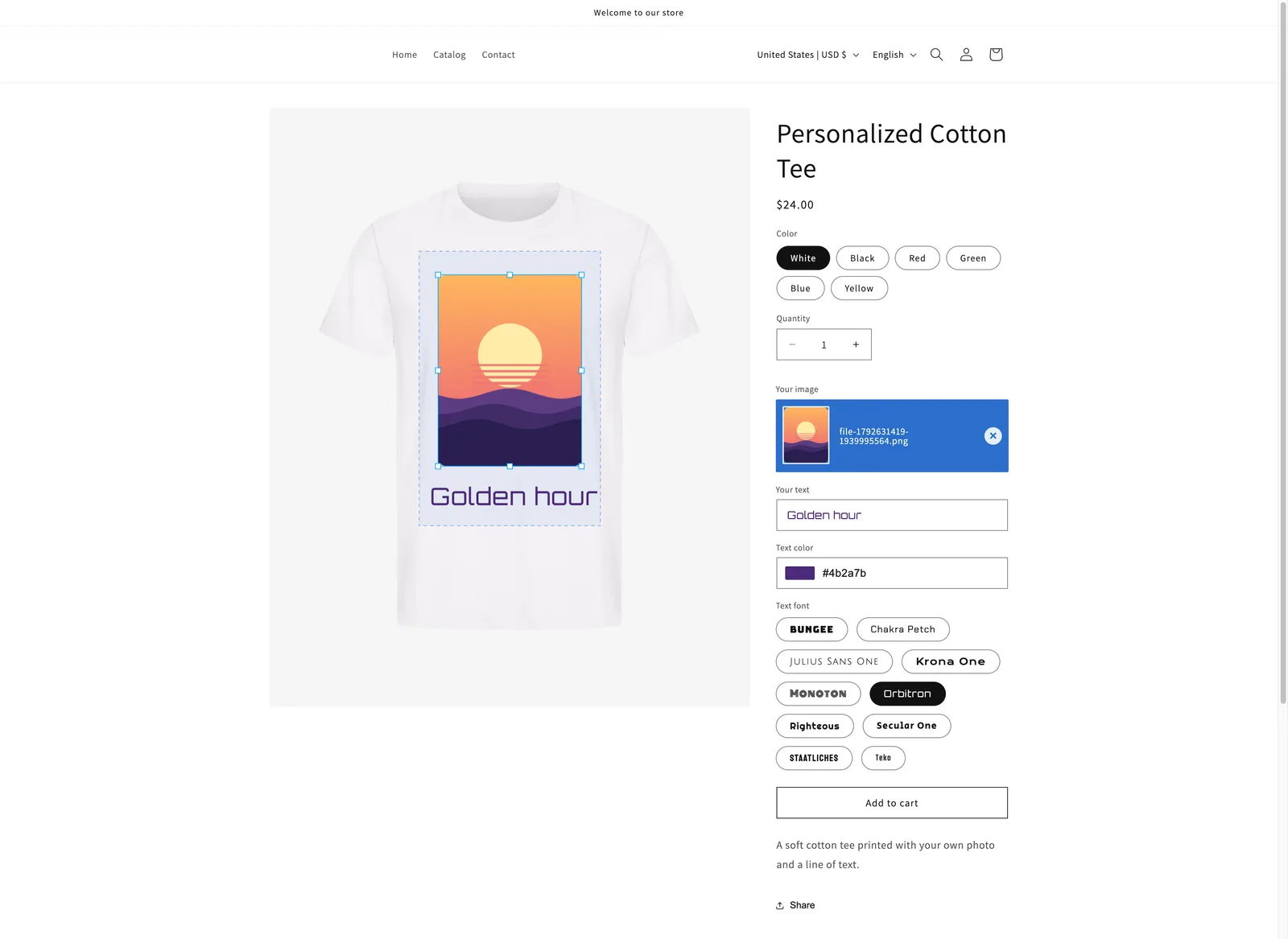
Im Shop zeigt das Auswählen des Fotos Ziehpunkte zur Größenänderung, und der gestrichelte Umriss zeigt, wohin es darf.
Ihre Werte unter Position und Größe sind der Ausgangspunkt. Die endgültige Anordnung des Kunden fließt in das Design ein, das mit der Bestellung gespeichert wird. Siehe Designs in Warenkorb und Bestellungen.
Wann Sie sie aktivieren
| Situation | Aktivieren | Warum |
|---|---|---|
| Ein Kundenfoto in einem Rahmen oder Druckbereich | Position ändern, Größe ändern | Nur der Kunde weiß, welcher Teil des Fotos wichtig ist |
| Ein Logo auf einem Kleidungsstück | Position ändern, Größe ändern | Die Platzierung ist Teil dessen, was er kauft |
| Ein gravierter Name auf einer Platte | Nichts | Sie wissen, wo die Platte ist |
| Ein Design aus Ihrer eigenen Liste | Nichts | Sie haben es bereits platziert |
| Ein frei gestalteter Sticker oder ein Collage-Layout | Alle drei | Die Anordnung ist das Produkt |
| Text auf einer gekrümmten Fläche | Nichts | Kurve löst das besser |
Aktivieren Sie sie, wenn die Platzierung die Entscheidung des Kunden ist. Lassen Sie sie deaktiviert, wenn die Platzierung durch die Produktion vorgegeben ist.
Drehen verursacht die meisten Probleme. Ein leicht gedrehtes Foto in einem Rahmen sieht wie ein Fehler aus, und eine gedrehte Gravur ist oft nicht herstellbar. Verwenden Sie es nur, wo ein schräges Ergebnis ein echtes Produkt ist.
Hinweise
- Berechtigungen gelten pro Element, sodass sich ein Element bewegen lässt, während ein anderes fest bleibt.
- Kleine Elemente sind auf einem Smartphone schwer zu ziehen. Legen Sie eine Startposition fest, die die meisten Kunden beibehalten.
- Erklären Sie im Hilfetext der Option, was mit allem außerhalb des Druckbereichs geschieht, zum Beispiel „Alles außerhalb der gestrichelten Linie wird nicht gedruckt.“
War diese Seite hilfreich?
Danke für Ihr Feedback! Sagen Sie uns, was gefehlt hat
Problem melden