
Ce que les clients peuvent modifier
Choisissez ce que les clients peuvent ajuster sur l’image du produit : déplacer, redimensionner ou faire pivoter un élément et, pour le texte, choisir la police et la couleur.
La carte Ce que les clients peuvent modifier détermine ce que les clients peuvent ajuster eux-mêmes sur l’image du produit. Son texte d’aide résume la règle : Tout ce que vous laissez désactivé reste exactement où vous l’avez placé.
Toutes les options sont désactivées par défaut : les clients ne modifient donc que le contenu, c’est-à-dire le texte qu’ils tapent ou la photo qu’ils téléversent.
Sur un élément de texte
La carte comporte deux parties.
| Partie | Ce qu’elle contrôle |
|---|---|
| Police et couleur | Permet aux clients de choisir la police et la couleur dans une autre option du formulaire. Consultez Permettre aux clients de choisir la police et la couleur |
| Position et taille | Modifier la position, Redimensionner et Faire pivoter sur l’image du produit |
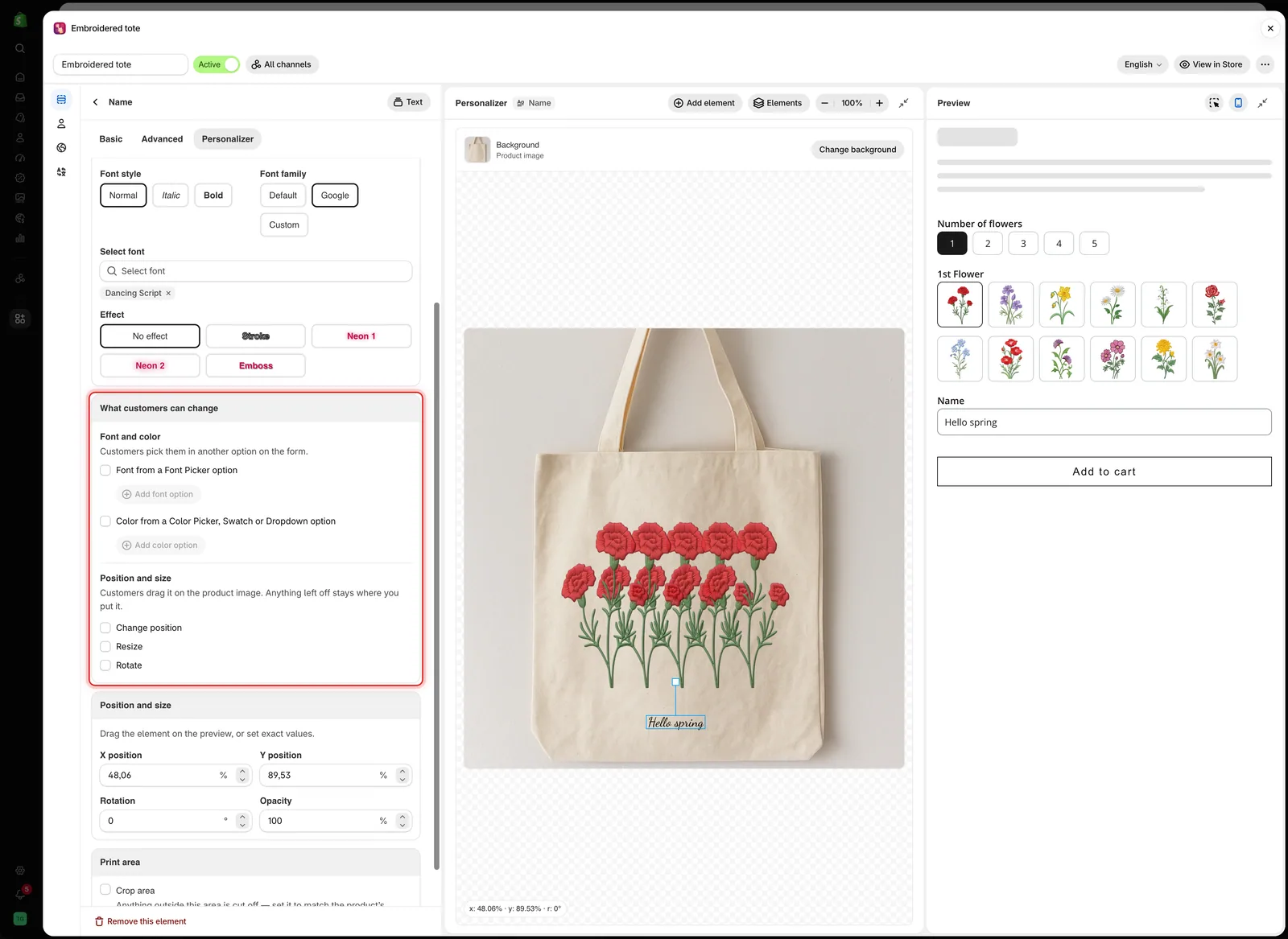
Sur un élément de texte, la carte couvre à la fois la source de la police et de la couleur, et ce que les clients peuvent déplacer.
Sur un élément d’image
La carte comporte uniquement les trois cases à cocher.

Pour une photo téléversée, Modifier la position et Redimensionner permettent aux clients de cadrer leur propre photo.
Les trois autorisations
| Autorisation | Ce que le client peut faire |
|---|---|
| Modifier la position | Faire glisser l’élément sur l’image du produit |
| Redimensionner | Faire glisser les poignées pour l’agrandir ou le réduire. Le texte n’a que des poignées d’angle, pour qu’il conserve ses proportions |
| Faire pivoter | Faire glisser la poignée située au-dessus pour le faire tourner |
Ce que voit le client
Sur la page produit, le client clique ou appuie sur l’élément pour le sélectionner. Des poignées apparaissent pour ce que vous avez autorisé, et il peut faire glisser l’élément lui-même si Modifier la position est activé. Sur les téléphones et les tablettes, les poignées sont plus grandes et donc plus faciles à saisir.
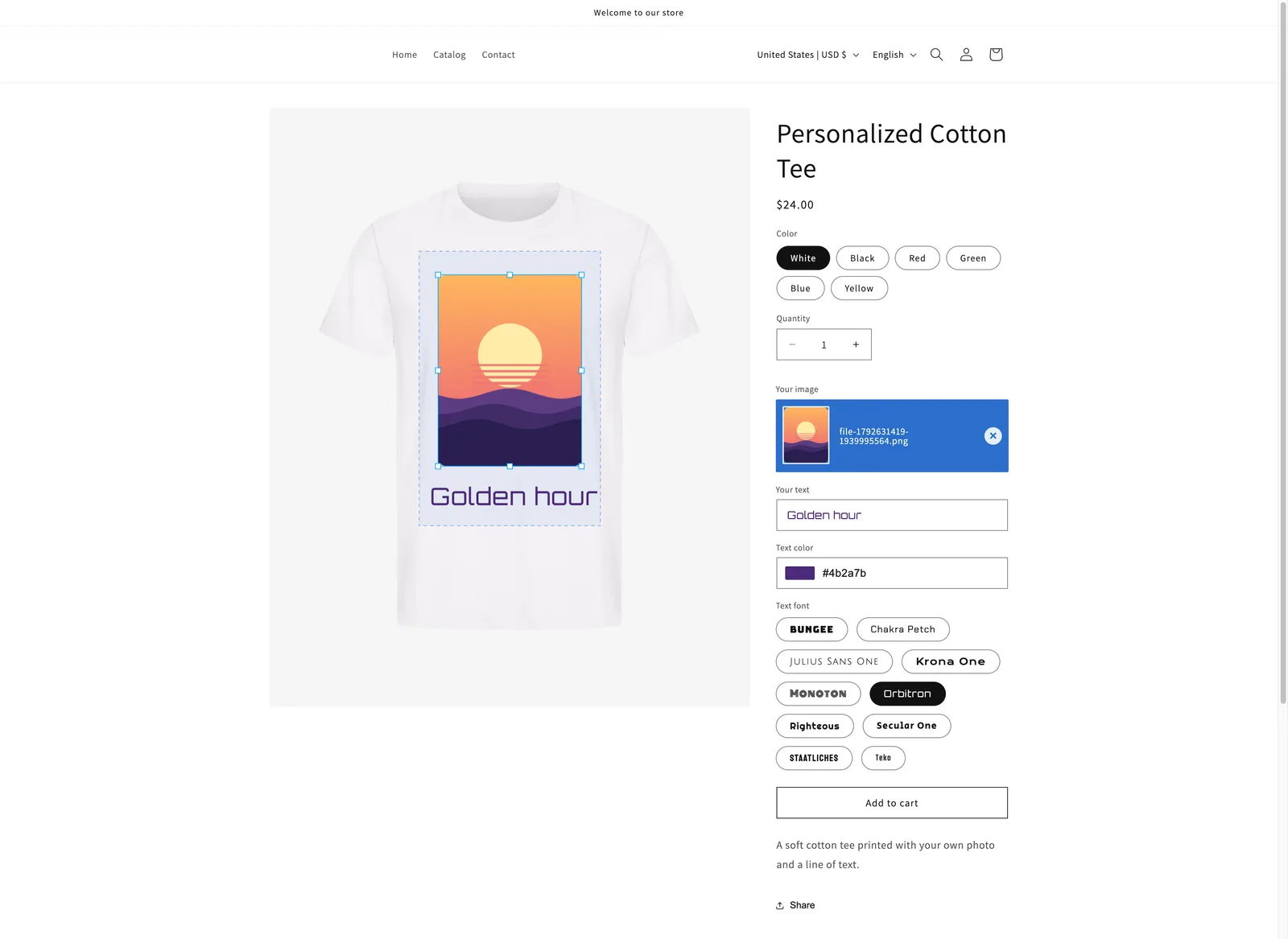
Sur la boutique en ligne, sélectionner la photo affiche des poignées de redimensionnement, et le contour en pointillés indique où elle peut aller.
Vos valeurs de Position et taille constituent le point de départ. La disposition finale du client est celle qui figure dans le design enregistré avec la commande. Consultez Designs dans le panier et les commandes.
Quand les activer
| Situation | Activez | Pourquoi |
|---|---|---|
| Une photo du client dans un cadre ou une zone d’impression | Modifier la position, Redimensionner | Lui seul sait quelle partie de la photo compte |
| Un logo sur un vêtement | Modifier la position, Redimensionner | L’emplacement fait partie de ce qu’il achète |
| Un prénom gravé sur une plaque | Rien | Vous savez où se trouve la plaque |
| Un design choisi dans votre propre liste | Rien | Vous l’avez déjà placé |
| Un autocollant libre ou une mise en page de type collage | Les trois | La disposition est le produit |
| Du texte sur une surface courbe | Rien | La Courbe s’en charge mieux |
Activez-les lorsque l’emplacement relève du choix du client. Laissez-les désactivées lorsque l’emplacement dépend d’une contrainte de production.
Faire pivoter pose le plus de problèmes. Une photo légèrement tournée dans un cadre ressemble à une erreur, et une gravure tournée est souvent impossible à produire. Utilisez cette autorisation uniquement lorsqu’un résultat incliné correspond à un vrai produit.
Remarques
- Les autorisations sont définies par élément : un élément peut donc bouger tandis qu’un autre reste fixe.
- Les petits éléments sont difficiles à faire glisser sur un téléphone. Définissez une position de départ que la plupart des clients conserveront.
- Indiquez dans le texte d’aide de l’option ce qu’il advient de tout ce qui se trouve hors de la zone d’impression, par exemple « Tout ce qui dépasse la ligne en pointillés n’est pas imprimé. »
Cette page vous a-t-elle aidé ?
Merci pour votre retour ! Dites-nous ce qui manquait
Signaler un problème