
Cosa possono modificare i clienti
Scegli cosa possono regolare i clienti sull'immagine del prodotto: spostare, ridimensionare o ruotare un elemento e, per il testo, scegliere font e colore.
Il riquadro Cosa possono modificare i clienti decide cosa possono regolare da soli i clienti sull’immagine del prodotto. Il suo testo di aiuto riassume la regola: Tutto ciò che lasci disattivato resta esattamente dove l’hai messo.
Tutte le opzioni sono disattivate per impostazione predefinita, quindi i clienti cambiano solo il contenuto: il testo che digitano o la foto che caricano.
Su un elemento di testo
Il riquadro ha due parti.
| Parte | Cosa controlla |
|---|---|
| Font e colore | Permette ai clienti di scegliere font e colore in un'altra opzione del modulo. Consulta Lascia scegliere font e colore ai clienti |
| Posizione e dimensione | Cambia posizione, Ridimensiona e Ruota sull'immagine del prodotto |
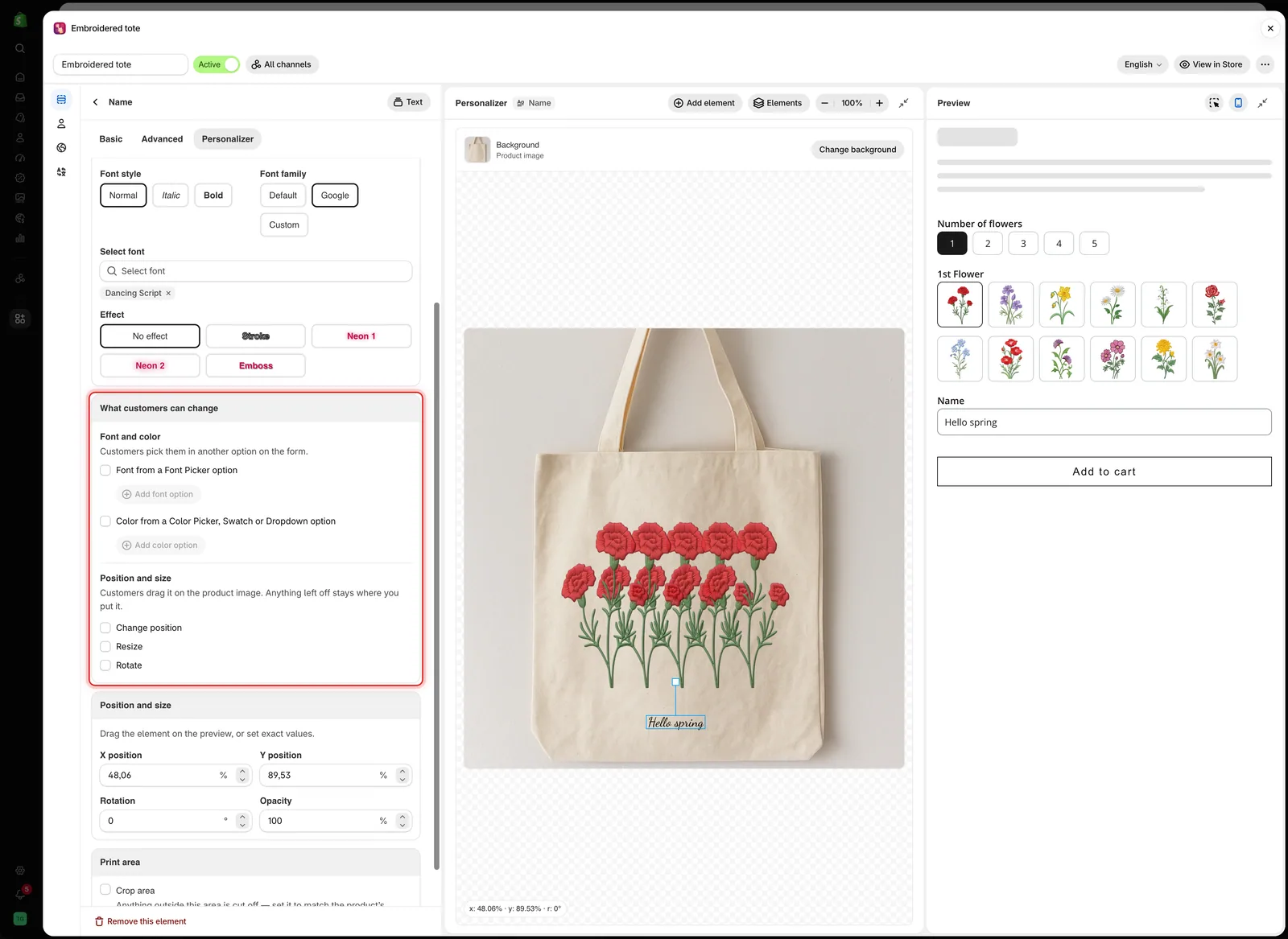
Su un elemento di testo, il riquadro copre sia l'origine di font e colore sia ciò che i clienti possono spostare.
Su un elemento immagine
Il riquadro ha solo le tre caselle di controllo.

Per il caricamento di una foto, Cambia posizione e Ridimensiona permettono ai clienti di inquadrare la propria foto.
Le tre autorizzazioni
| Autorizzazione | Cosa può fare il cliente |
|---|---|
| Cambia posizione | Trascinare l'elemento sull'immagine del prodotto |
| Ridimensiona | Trascinare le maniglie per ingrandirlo o rimpicciolirlo. Il testo ha solo maniglie d'angolo, così mantiene le proporzioni |
| Ruota | Trascinare la maniglia sopra l'elemento per ruotarlo |
Cosa vede il cliente
Nella pagina del prodotto, il cliente fa clic o tocca l’elemento per selezionarlo. Compaiono le maniglie per ciò che hai consentito e, se Cambia posizione è attivato, può trascinare l’elemento stesso. Su telefoni e tablet le maniglie sono più grandi, così è più facile afferrarle.
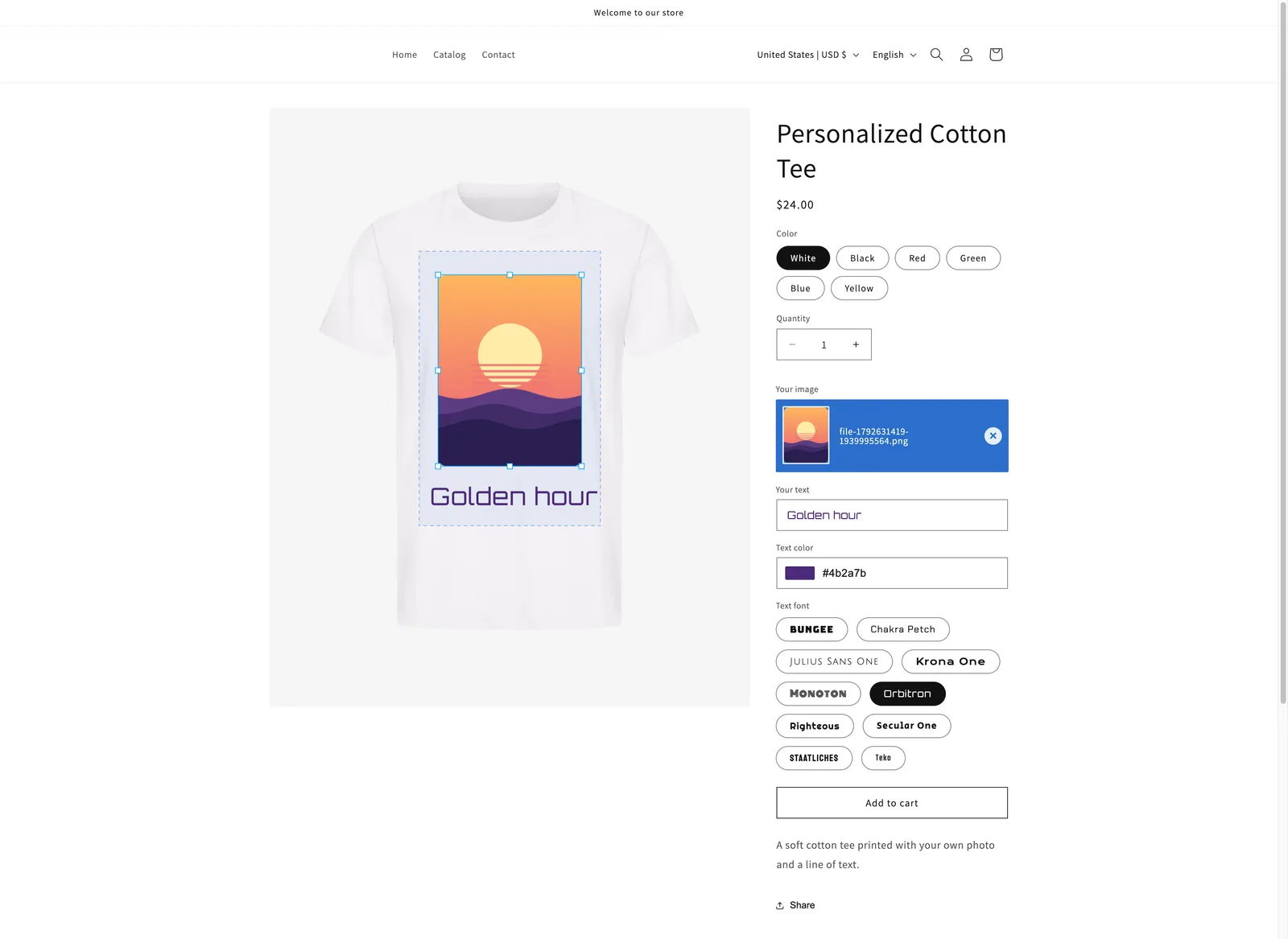
Nel negozio online, selezionando la foto compaiono le maniglie di ridimensionamento e il contorno tratteggiato mostra dove può andare.
I tuoi valori di Posizione e dimensione sono il punto di partenza. La disposizione finale del cliente è quella che finisce nel design salvato con l’ordine. Consulta Design nel carrello e negli ordini.
Quando attivarle
| Situazione | Attiva | Perché |
|---|---|---|
| Una foto del cliente in una cornice o area di stampa | Cambia posizione, Ridimensiona | Solo il cliente sa quale parte della foto conta |
| Un logo su un capo d'abbigliamento | Cambia posizione, Ridimensiona | Il posizionamento fa parte di ciò che acquista |
| Un nome inciso su una placca | Niente | Sai tu dov'è la placca |
| Un design scelto dal tuo elenco | Niente | L'hai già posizionato tu |
| Un adesivo libero o un layout a collage | Tutte e tre | La disposizione è il prodotto |
| Testo su una superficie curva | Niente | Curvatura lo gestisce meglio |
Attivale quando il posizionamento è una decisione del cliente. Lasciale disattivate quando il posizionamento è un limite di produzione.
Ruota è quella che crea più problemi. Una foto leggermente ruotata in una cornice sembra un errore e un’incisione ruotata è spesso impossibile da produrre. Usala solo dove un risultato inclinato è un prodotto reale.
Note
- Le autorizzazioni valgono per singolo elemento, quindi un elemento può muoversi mentre un altro resta fisso.
- Gli elementi piccoli sono difficili da trascinare su un telefono. Imposta una posizione di partenza che la maggior parte dei clienti manterrà.
- Indica nel testo di aiuto dell’opzione cosa succede a ciò che è fuori dall’area di stampa, ad esempio «Tutto ciò che è fuori dalla linea tratteggiata non viene stampato.»
Questa pagina ti è stata utile?
Grazie per il feedback! Dicci cosa mancava
Segnala un problema