
檔案上傳
收集照片、標誌與設計圖,可設定允許的檔案類型、檔案數量、圖片編輯器,並在商品照片上即時預覽。
讓顧客附加檔案的欄位。適用於隨需列印商品、照片禮品與客製設計圖。
觀看示範(1:55)。在顧客下單的當下就收集設計圖,而不是事後再用電子郵件追討檔案。
顧客看到的畫面
一個上傳控制項,上方顯示您的標籤。上傳後,依據您全店的 File preview(檔案預覽)設定,圖片檔案會以縮圖列出,其他檔案則以連結列出。
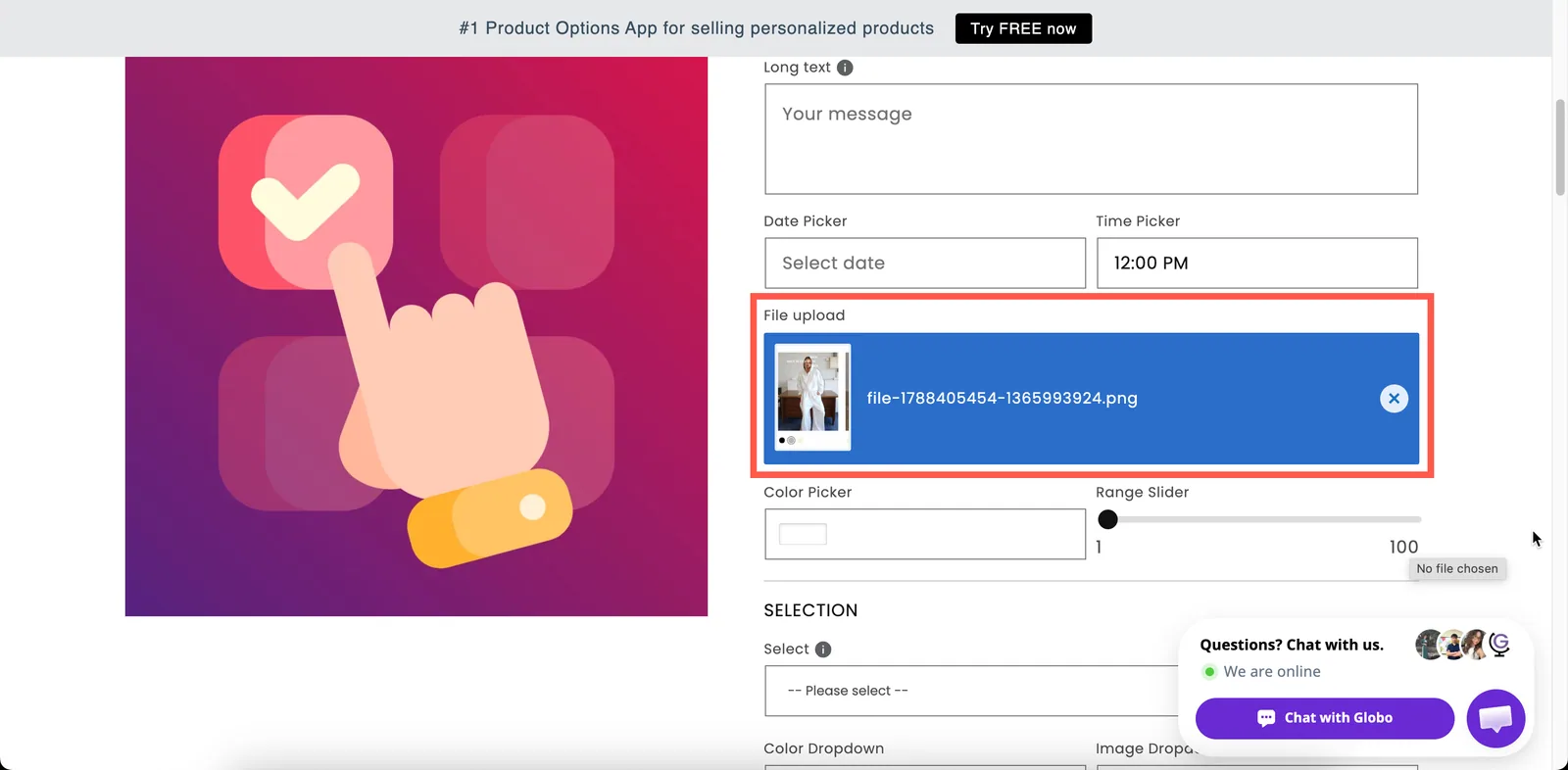
上傳的圖片可預覽為縮圖,讓顧客確認自己傳送的是正確的檔案。
基本
| 設定 | 作用 |
|---|---|
| Label(標籤)/ Name(名稱) | 顧客看到的文字,以及訂單上的名稱。 |
| Required field(必填欄位) | 在至少附加一個檔案之前,無法加入購物車。 |
| Hidden label(隱藏標籤) | 隱藏標籤。 |
| Allow multiple (up to 20)(允許多個,最多 20 個) | 讓顧客附加一個以上的檔案。預設為關閉。開啟後會顯示兩個檔案數量限制。 |
| Min number of files(最少檔案數)/ Max number of files(最多檔案數) | 各介於 1 到 20 之間。只有在開啟 Allow multiple 後才會顯示。 |
| Allowed extensions(允許的副檔名) | 接受哪些檔案類型。初始為 jpg、jpeg、png。 |
| Help text(說明文字) | 持續顯示的指引說明,很適合寫上您的品質要求。 |
| Conditional logic(條件邏輯) | 依其他選擇顯示或隱藏。 |
此類型沒有預留位置文字、沒有預設值,也沒有附加項價格。
允許的副檔名
選擇器將接受的副檔名分為九個類別,讓您可以一次允許整個群組:
| 群組 | 內容 |
|---|---|
| Image(圖片) | jpg、jpeg、png、gif、bmp、webp、tif、heic、dng |
| Graphics(圖形) | svg、eps、ico、stl、3mf 及其他設計與 3D 格式 |
| Document(文件) | doc、docx、rtf、txt |
| Spreadsheet(試算表) | 試算表格式 |
| Presentation(簡報) | 簡報格式 |
| Audio(音訊) | mp3、wav、mpc |
| Video(影片) | mp4、mov 等 |
| Archive & Compressed(封存與壓縮檔) | zip、rar、7z、bin |
| Others(其他) | 專用格式,包括機器檔案與字型檔案 |
您可以使用搜尋欄位找到單一副檔名,而不必展開它所屬的群組。
進階
| 設定 | 作用 |
|---|---|
| Enable image editor(啟用圖片編輯器) | 讓顧客在上傳前調整圖片,例如裁切、旋轉等。預設為關閉。 |
| Help text position(說明文字位置) | 說明文字的顯示位置。 |
| HTML class(HTML 類別)/ Column width(欄寬) | 樣式掛鉤與欄位寬度。 |
印刷類商品請開啟 Enable image editor。它能讓顧客在上傳前將圖片裁切成正確的形狀,減少您收到無法使用的檔案。
個人化工具
檔案上傳是唯一能繪製顧客提供之圖片的選項類型。上傳的圖片會立即顯示在商品照片上。
其個人化工具設定如下:
- Image shape(圖片形狀):用來遮罩圖片的預設形狀,或您上傳的形狀
- Background mode(背景模式):圖片如何填入形狀。可選值為 Stretch(延展)、Cover(覆蓋)、Contain(容納)、Full width(全寬)與 Full height(全高)
- Width(寬度)、Height(高度)、X position(X 位置)、Y position(Y 位置)、Opacity(不透明度)、Rotation(旋轉)
- Crop area(裁切範圍),位於 Print area(列印範圍)中:圖片無法移出的區域
- What customers can change(顧客可變更的項目):Change position(變更位置)、Resize(調整大小)或 Rotate(旋轉)
使用這些設定,讓顧客上傳照片並在商品上看到效果。請參閱形狀與填滿與顧客可以變更的項目。
附加項定價
檔案上傳無法設定價格。
若要針對上傳收費,例如設計圖設定費,請將價格加在開關或核取方塊上,再使用條件邏輯顯示上傳欄位。
影響此類型的全店設定
| 設定 | 位置 | 效果 |
|---|---|---|
| File preview | Settings > Settings > General > Product page(設定 > 設定 > 一般 > 商品頁面) | Show image if the uploaded file is a photo, otherwise show link(上傳檔案為照片時顯示圖片,否則顯示連結),或全部使用 Show link(顯示連結)。 |
| 最大檔案大小 | 您的方案 | 每個方案允許的單一檔案大小不同。請參閱比較方案。 |
| Choose file、File uploading、Uploaded file: 及類似文字 | Settings > Translations(設定 > 翻譯) | 皆可依語言分別編輯。 |
範例
一張要裱框列印的照片
| 設定 | 值 |
|---|---|
| Label / Name | Your photo |
| Required field | 開啟 |
| Allow multiple | 關閉 |
| Allowed extensions | jpg、jpeg、png |
| Enable image editor | 開啟 |
| Help text | JPG or PNG, at least 1500 × 1500 pixels for a sharp print. |
| Personalizer | 開啟,遮罩成畫框形狀,顧客可調整位置 |
四張照片的拼貼
開啟 Allow multiple,Min number of files 設為 4,Max number of files 設為 4,並開啟圖片編輯器。
設計師提供的可直接印刷設計圖
將 Allowed extensions 設為文件與圖形格式,包括 pdf、svg 與 eps。關閉 Required field,並在說明文字中註明您的出血與色彩要求。
用於維修報價的參考圖片
開啟 Allow multiple,Min number of files 設為 2,Max number of files 設為 6,並在說明文字中請顧客每個角度拍一張照片。
注意事項
- 適用於付費方案。多檔案上傳與單一檔案大小限制會另外依方案而定。
- 可在 Shopify POS 中使用。
- 無法設定附加項價格。
- 每個選項最多 20 個檔案。
- 上傳的檔案會附加到訂單,因此您的團隊可以從 Shopify 管理介面中的訂單下載。
- 網路連線較慢時,大型檔案需要較長的上傳時間。請限制允許的副檔名,並在說明文字中註明您的要求。
這個頁面有幫助嗎?
感謝您的意見回饋! 告訴我們缺少了什麼
回報問題