
限制
最少與最多字元數、值、選擇數與檔案數,以及讓顧客隨時掌握進度的字元計數器。
共有四組最小/最大設定,各自用於不同的選項類型群組,另外還有一個字元計數器。所有設定的規則都相同:將其中一個限制留空,該端就沒有限制;輸入限制後,應用程式會在加入購物車前進行驗證。
| 設定組 | 衡量的內容 | 適用於 |
|---|---|---|
| Min character(最少字元數)/ Max character(最多字元數) | 輸入了多少文字 | 文字、多行文字 |
| Min value(最小值)/ Max value(最大值) | 輸入或選擇的數字 | 數字、範圍滑桿 |
| Min selections(最少選擇數)/ Max selections(最多選擇數) | 做了多少個選擇 | 核取方塊,以及任何多選的選擇類型 |
| Min number of files(最少檔案數)/ Max number of files(最多檔案數) | 附加了多少個檔案 | 檔案上傳 |
最少與最多字元數
| 分頁 | Basic(基本) |
|---|---|
| 預設 | 兩者皆為空白,兩端都沒有限制 |
| 適用於 | 文字、多行文字 |
運作方式
- 計算所有字元,包括空格與標點符號。
- Min character 留空表示允許任何長度,包括單一字元。
- Max character 留空表示沒有上限。
- 驗證會在顧客點選加入購物車時執行,而不是在輸入過程中。若想提供即時回饋,請加入 Character counter(字元計數器)。
- 編輯時若將 Max character 設得比 Min character 小,會被拒絕並顯示訊息
The value must be greater than min.
常見用途
| 情境 | 最小 | 最大 |
|---|---|---|
| 戒圈上的刻字 | — | 15 |
| 組合字母圖案的兩個縮寫字母 | 2 | 3 |
| 卡片上的禮物留言 | — | 200 |
| 特殊指示,防止無意義的輸入 | 10 | 500 |
相關功能:Per character(按字元計費)附加項定價依顧客輸入的字數收費,非常適合搭配最多字元數限制。請參閱進階附加項模式。
字元計數器
在顧客輸入時即時顯示字數。
| 分頁 | Basic |
|---|---|
| 預設 | Hide(隱藏) |
| 適用於 | 文字、多行文字 |
設為 Show(顯示)即可顯示即時字元數。這段文字套用於整間商店,可在 Settings > Translations 中編輯:{{character_count}}/{{character_limit}} characters。請參閱翻譯小工具文字。
只要設定了 Max character,就請開啟它。它能在顧客輸入時提供回饋,而不是等到加入購物車時才發現輸入的內容太長。這讓顧客能在送出表單前調整文字。
最小值與最大值
| 分頁 | Basic |
|---|---|
| 預設 | 在 Number(數字)上兩者皆為空白。在 Range slider(範圍滑桿)上為 0 與 100 |
| 適用於 | 數字、範圍滑桿 |
運作方式
- 在 Number 上,這些限制定義顧客可以輸入的值。將其中一個限制留空,該端就沒有界限。
- 在 Range slider 上,這些限制定義滑桿軌道的兩端,因此顧客無法選擇範圍以外的值。滑桿還有控制間距的 Step(間距)設定,請參閱範圍滑桿。
- 編輯時若 Default value(預設值)超出範圍,會被拒絕並顯示訊息
The value must be between min and max.
常見用途
| 情境 | 最小 | 最大 |
|---|---|---|
| 刺繡名字的數量 | 1 | 6 |
| 您可以裁切的寬度(公分) | 10 | 240 |
| 外燴訂單的賓客人數 | 4 | 100 |
| 不適用折扣的捐款金額 | 1 | — |
當數字用於計算價格時,這些限制也能防止出現零或負值。依尺寸定價請參閱尺寸附加項公式。
最少與最多選擇數
| 分頁 | Basic |
|---|---|
| 預設 | 兩者皆為空白 |
| 適用於 | Checkbox(核取方塊)一律適用;Dropdown(下拉式選單)、Color dropdown(顏色下拉式選單)、Image dropdown(圖片下拉式選單)、Button(按鈕)、Color swatch(顏色色票)與 Image swatch(圖片色票)則在開啟 Allow multiple(允許多選)後適用 |
運作方式
- 計算顧客選擇的值的數量。
- 在多選類型上,這些設定要在啟用 Allow multiple 後才會出現。單選選項只能有一個選擇。
- 將 Min selections 與 Max selections 設為相同數字,表示「剛好這麼多個」。應用程式會使用專屬的驗證訊息:
Please select exactly {{exactly_selection}} options。 - Required field(必填欄位)與 Min selections 有所重疊:Required field 表示至少要選一個,等同於 Min selections = 1。簡單情況請使用 Required field,需要要求選擇多於一個時才使用 Min selections。
常見用途
| 情境 | 最小 | 最大 |
|---|---|---|
| 任選三種配料 | 3 | 3 |
| 最多兩項免費加購 | — | 2 |
| 六入禮盒中至少選一種口味 | 1 | 6 |
| 選擇二到四種顏色 | 2 | 4 |
最少與最多檔案數
| 分頁 | Basic |
|---|---|
| 預設 | 兩者皆為空白 |
| 適用於 | 檔案上傳,需開啟 Allow multiple |
運作方式
- 兩項設定都接受 1 到 20 之間的值。超出此範圍的值會被應用程式拒絕,並顯示訊息:
The value must be between 1 and 20 (or max). - 這些欄位要在選項啟用 Allow multiple 後才會出現。
- 顧客一次可上傳的最多檔案數與檔案大小上限,也受您的方案限制。選項層級的限制不能超過方案限制。
- 將 Min files 與 Max files 設為相同數字,即要求剛好上傳這麼多個檔案。
常見用途
| 情境 | 最小 | 最大 |
|---|---|---|
| 一張要列印的照片 | 保持 Allow multiple 關閉 | |
| 剛好四張圖片的照片拼貼 | 4 | 4 |
| 最多十張參考圖片 | — | 10 |
| 待修補衣物至少兩個角度的照片 | 2 | 6 |
允許的副檔名與其他設定,請參閱檔案上傳。
限制與驗證
| 限制 | 預設訊息 |
|---|---|
| Min character | Please enter more than or equal to {{min_character}} characters |
| Max character | Please enter less than or equal to {{character_limit}} characters |
| 剛好的字元數 | Please enter exactly {{exactly_character}} characters |
| Min value | Please enter a value greater than or equal to {{min_value}} |
| Max value | Please enter a value less than or equal to {{max_value}} |
| 剛好的值 | Please enter a value equal to {{exactly_value}} |
| Min selections | Please select at least {{min_selection}} options |
| Max selections | Please select at maximum {{max_selection}} options |
| 剛好的選擇數 | Please select exactly {{exactly_selection}} options |
| Min files | Please add more than or equal to {{min_files}} files |
| Max files | Please add less than or equal to {{max_files}} files |
| 剛好的檔案數 | Please add exactly {{exactly_files}} files |
每則訊息都可以依店面語言編輯,{{ }} 預留位置會自動帶入您的設定值。請參閱翻譯小工具文字與驗證訊息。
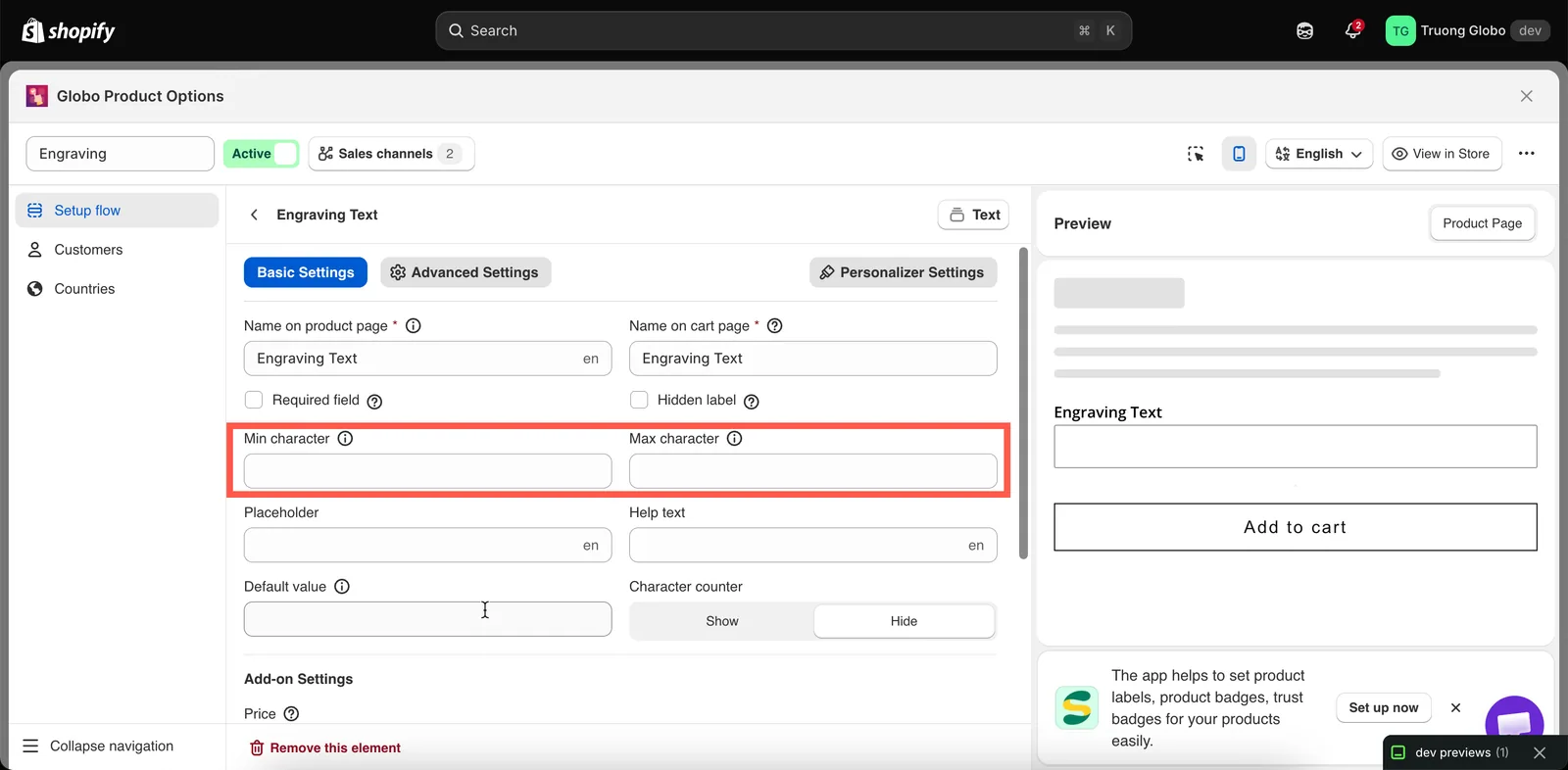
各項限制並排位於基本分頁,計數器就在旁邊。
這個頁面有幫助嗎?
感謝您的意見回饋! 告訴我們缺少了什麼
回報問題