
Google 雲端硬碟同步記錄
檢查哪些上傳的檔案已送達您的 Google 雲端硬碟,並重試未送達的檔案。
Google 雲端硬碟同步頁面上的 Sync history(同步記錄)連結會開啟工作流程處理過的每個檔案的記錄。您可以用它確認訂單的檔案已送達,並重試未送達的檔案。
| 欄 | 顯示內容 |
|---|---|
| Order(訂單) | 檔案來自哪筆訂單 |
| File(檔案) | 檔案在雲端硬碟中的名稱 |
| Size(大小) | 檔案大小 |
| Status(狀態) | Synced(已同步)、Failed(失敗)或 Pending(待處理) |
| Last attempt(上次嘗試) | 應用程式上次嘗試複製檔案的時間 |
可依 All(全部)、Synced、Failed 或 Pending 篩選。將游標移到失敗列的狀態上即可看到原因,Retry(重試)會重新執行所有尚未同步的項目。
已在雲端硬碟中的檔案絕不會重複複製,因此重試訂單只會補上缺少的檔案。
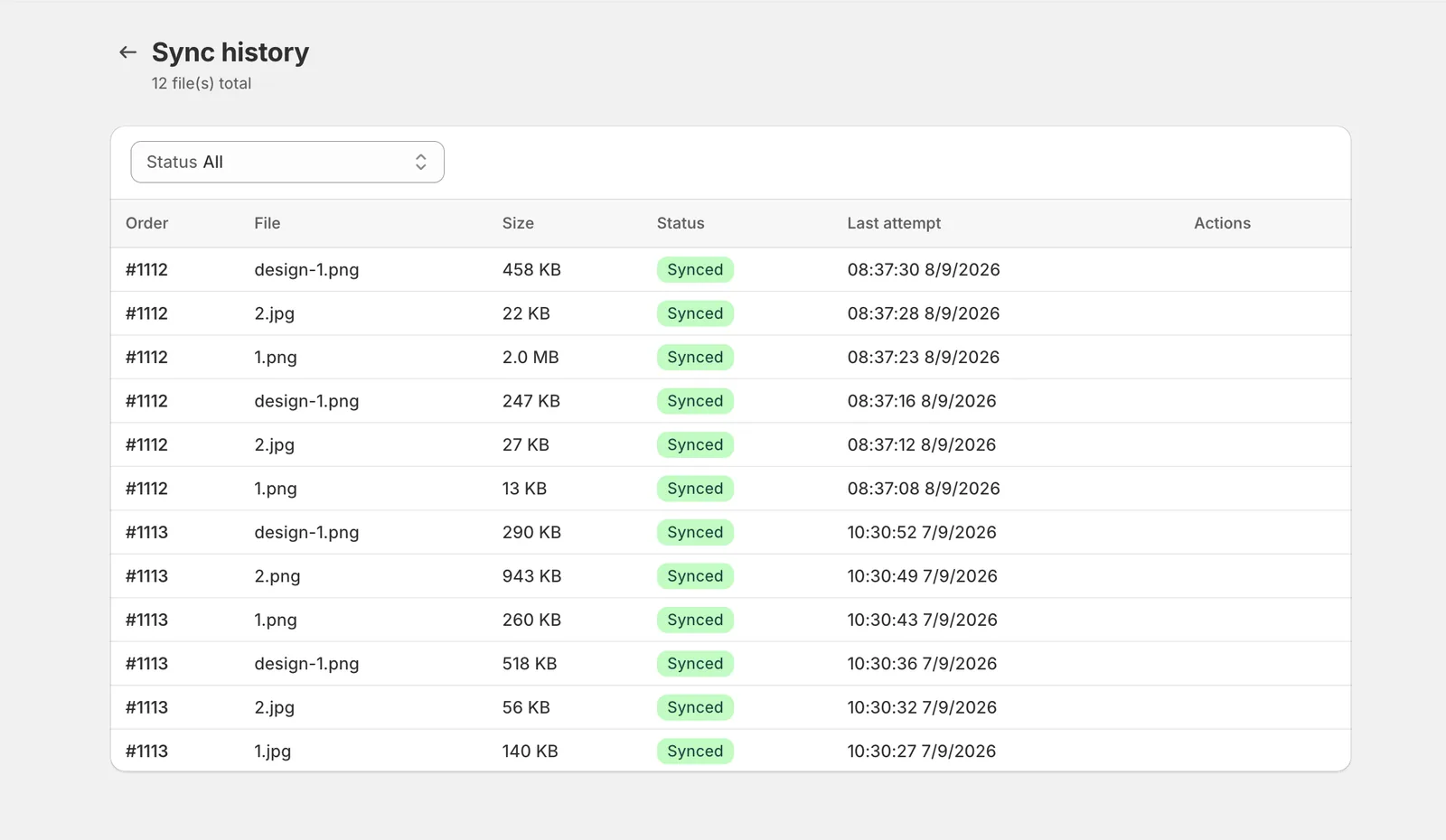
工作流程處理過的每個檔案,未送達的檔案可以重試。
失敗訊息的意思
| 訊息 | 處理方式 |
|---|---|
| The app lost access to your Google account(應用程式失去了 Google 帳戶的存取權) | 重新連結帳戶,同步會從中斷處繼續 |
| Your Google Drive is full(您的 Google 雲端硬碟已滿) | 清出該帳戶的空間,或升級其 Google 儲存空間,然後重試 |
| The destination folder no longer exists in Google Drive(目的地資料夾已不存在於 Google 雲端硬碟中) | 資料夾已被刪除或移動,請重新選擇根資料夾 |
| The uploaded file is no longer available(上傳的檔案已無法取得) | 原始檔案已被移除,無法復原 |
| The connection to Google Drive dropped(與 Google 雲端硬碟的連線中斷) | 重試即可,這通常是暫時性的問題 |
| Syncing was paused to stay within Google Drive limits(為了不超過 Google 雲端硬碟的限制,同步已暫停) | 不需要處理,同步會自行恢復 |
應用程式會自動重試暫時性的問題,例如連線中斷、Google 忙碌中或雲端硬碟的頻率限制,並在大約一小時內分散進行嘗試。帳戶失去存取權、雲端硬碟已滿以及原始檔案遺失則不會自動重試,因為在您解決原因之前,結果都會相同。
注意事項
- 記錄是以檔案為單位,而不是訂單。一筆含四個上傳檔案的訂單會有四列。
- Pending 表示檔案正在佇列中或等待重試,不代表失敗。
- 員工帳戶可以查看記錄,但無法重試。
這個頁面有幫助嗎?
感謝您的意見回饋! 告訴我們缺少了什麼
回報問題