
Límites
Mínimo y máximo de caracteres, valores, selecciones y archivos, además del contador de caracteres que muestra a los clientes cuánto les queda.
Hay cuatro pares de ajustes de mínimo y máximo, cada uno usado por un grupo distinto de tipos de opción, y además un contador de caracteres. Las reglas son las mismas para todos: deja un límite vacío para que ese extremo no tenga límite; introduce un límite para que la app lo valide antes de Agregar al carrito.
| Par de ajustes | Mide | En |
|---|---|---|
| Mínimo de caracteres / Máximo de caracteres | Cuánto texto se escribió | Texto, Área de texto |
| Valor mínimo / Valor máximo | El número introducido o elegido | Número, Control deslizante de rango |
| Selecciones mínimas / Selecciones máximas | Cuántas opciones se eligieron | Casilla de verificación y cualquier tipo de selección múltiple |
| Número mínimo de archivos / Número máximo de archivos | Cuántos archivos se adjuntaron | Carga de archivos |
Mínimo y máximo de caracteres
| Pestaña | Básico |
|---|---|
| Predeterminado | Ambos vacíos: sin límite en ningún extremo |
| Disponible en | Texto, Área de texto |
Cómo se comporta
- Cuenta todos los caracteres, incluidos los espacios y los signos de puntuación.
- Dejar Mínimo de caracteres vacío significa que se permite cualquier longitud, incluso un solo carácter.
- Dejar Máximo de caracteres vacío significa que no hay límite superior.
- La validación se hace cuando el cliente selecciona Agregar al carrito, no mientras escribe. Agrega un Contador de caracteres si quieres información en tiempo real.
- Si configuras Máximo de caracteres por debajo de Mínimo de caracteres, se rechaza durante la edición con el mensaje
The value must be greater than min.
Usos habituales
| Situación | Mín. | Máx. |
|---|---|---|
| Grabado en el aro de un anillo | — | 15 |
| Dos iniciales para un monograma | 2 | 3 |
| Mensaje de regalo en una tarjeta | — | 200 |
| Instrucciones especiales, para evitar textos sin sentido | 10 | 500 |
Relacionado: el precio de complemento Por carácter cobra según cuánto escribe el cliente, así que encaja de forma natural con un límite máximo de caracteres. Consulta Modos avanzados de complementos.
Contador de caracteres
Muestra un recuento en tiempo real mientras el cliente escribe.
| Pestaña | Básico |
|---|---|
| Predeterminado | Ocultar |
| Disponible en | Texto, Área de texto |
Configúralo en Mostrar para mostrar un recuento de caracteres en tiempo real. El texto es común a toda la tienda y se puede editar en Ajustes > Traducciones: {{character_count}}/{{character_limit}} characters. Consulta Traducir el texto del widget.
Actívalo siempre que configures un Máximo de caracteres. Así los clientes reciben información mientras escriben, en lugar de esperar a Agregar al carrito para descubrir que su texto es demasiado largo. Esto les permite ajustar el texto antes de enviar el formulario.
Valor mínimo y máximo
| Pestaña | Básico |
|---|---|
| Predeterminado | Ambos vacíos en Número. En Control deslizante de rango, 0 y 100 |
| Disponible en | Número, Control deslizante de rango |
Cómo se comporta
- En Número, los límites definen qué valores puede introducir el cliente. Deja un límite vacío para que ese extremo no tenga límite.
- En Control deslizante de rango, los límites definen los dos extremos de la barra del control deslizante, así que los clientes no pueden seleccionar un valor fuera del rango. El control deslizante también tiene un ajuste Paso que controla el incremento: consulta Control deslizante de rango.
- Un Valor predeterminado fuera del rango se rechaza durante la edición con el mensaje
The value must be between min and max.
Usos habituales
| Situación | Mín. | Máx. |
|---|---|---|
| Número de nombres bordados | 1 | 6 |
| Ancho en centímetros que puedes cortar | 10 | 240 |
| Número de invitados de un pedido de catering | 4 | 100 |
| Importe de una donación sin descuento | 1 | — |
Cuando un número se usa para calcular un precio, estos límites también protegen frente a valores cero o negativos. Consulta Fórmula de complemento por dimensiones para precios basados en el tamaño.
Selecciones mínimas y máximas
| Pestaña | Básico |
|---|---|
| Predeterminado | Ambos vacíos |
| Disponible en | Casilla de verificación siempre; y en Menú desplegable, Menú desplegable de colores, Menú desplegable de imágenes, Botón, Muestra de color y Muestra de imagen una vez activado Permitir múltiples |
Cómo se comporta
- Cuenta el número de valores que selecciona el cliente.
- En los tipos de selección múltiple, estos ajustes solo aparecen después de habilitar Permitir múltiples. Una opción de selección única solo puede tener una selección.
- Configurar Selecciones mínimas y Selecciones máximas con el mismo número significa «exactamente esta cantidad». La app usa un mensaje de validación específico:
Please select exactly {{exactly_selection}} options. - Campo obligatorio y Selecciones mínimas se solapan: Campo obligatorio significa al menos una selección, lo mismo que Selecciones mínimas = 1. Usa Campo obligatorio para el caso sencillo y Selecciones mínimas cuando necesites exigir más de una selección.
Usos habituales
| Situación | Mín. | Máx. |
|---|---|---|
| Elegir tres ingredientes cualesquiera | 3 | 3 |
| Hasta dos extras gratis | — | 2 |
| Al menos un sabor en una caja de seis | 1 | 6 |
| Elegir de dos a cuatro colores | 2 | 4 |
Número mínimo y máximo de archivos
| Pestaña | Básico |
|---|---|
| Predeterminado | Ambos vacíos |
| Disponible en | Carga de archivos, una vez activado Permitir múltiples |
Cómo se comporta
- Ambos ajustes aceptan un valor entre 1 y 20. La app rechaza cualquier valor fuera de este rango con el mensaje:
The value must be between 1 and 20 (or max). - Los campos solo aparecen después de habilitar Permitir múltiples en la opción.
- El número máximo de archivos que un cliente puede subir a la vez, así como el tamaño máximo de archivo, también está limitado por tu plan. El límite de la opción no puede superar el límite del plan.
- Configurar Mínimo de archivos y Máximo de archivos con el mismo número exige exactamente esa cantidad de archivos.
Usos habituales
| Situación | Mín. | Máx. |
|---|---|---|
| Una foto para imprimir | Deja Permitir múltiples desactivado | |
| Un collage de fotos con exactamente cuatro imágenes | 4 | 4 |
| Hasta diez imágenes de referencia | — | 10 |
| Al menos dos ángulos de una prenda para reparar | 2 | 6 |
Consulta Carga de archivos para ver las extensiones de archivo permitidas y el resto de los ajustes.
Límites y validación
| Límite | Mensaje predeterminado |
|---|---|
| Mínimo de caracteres | Please enter more than or equal to {{min_character}} characters |
| Máximo de caracteres | Please enter less than or equal to {{character_limit}} characters |
| Número exacto de caracteres | Please enter exactly {{exactly_character}} characters |
| Valor mínimo | Please enter a value greater than or equal to {{min_value}} |
| Valor máximo | Please enter a value less than or equal to {{max_value}} |
| Valor exacto | Please enter a value equal to {{exactly_value}} |
| Selecciones mínimas | Please select at least {{min_selection}} options |
| Selecciones máximas | Please select at maximum {{max_selection}} options |
| Número exacto de selecciones | Please select exactly {{exactly_selection}} options |
| Mínimo de archivos | Please add more than or equal to {{min_files}} files |
| Máximo de archivos | Please add less than or equal to {{max_files}} files |
| Número exacto de archivos | Please add exactly {{exactly_files}} files |
Cada mensaje se puede editar por idioma de la tienda online, y los marcadores {{ }} se rellenan solos a partir de tus ajustes. Consulta Traducir el texto del widget y Mensajes de validación.
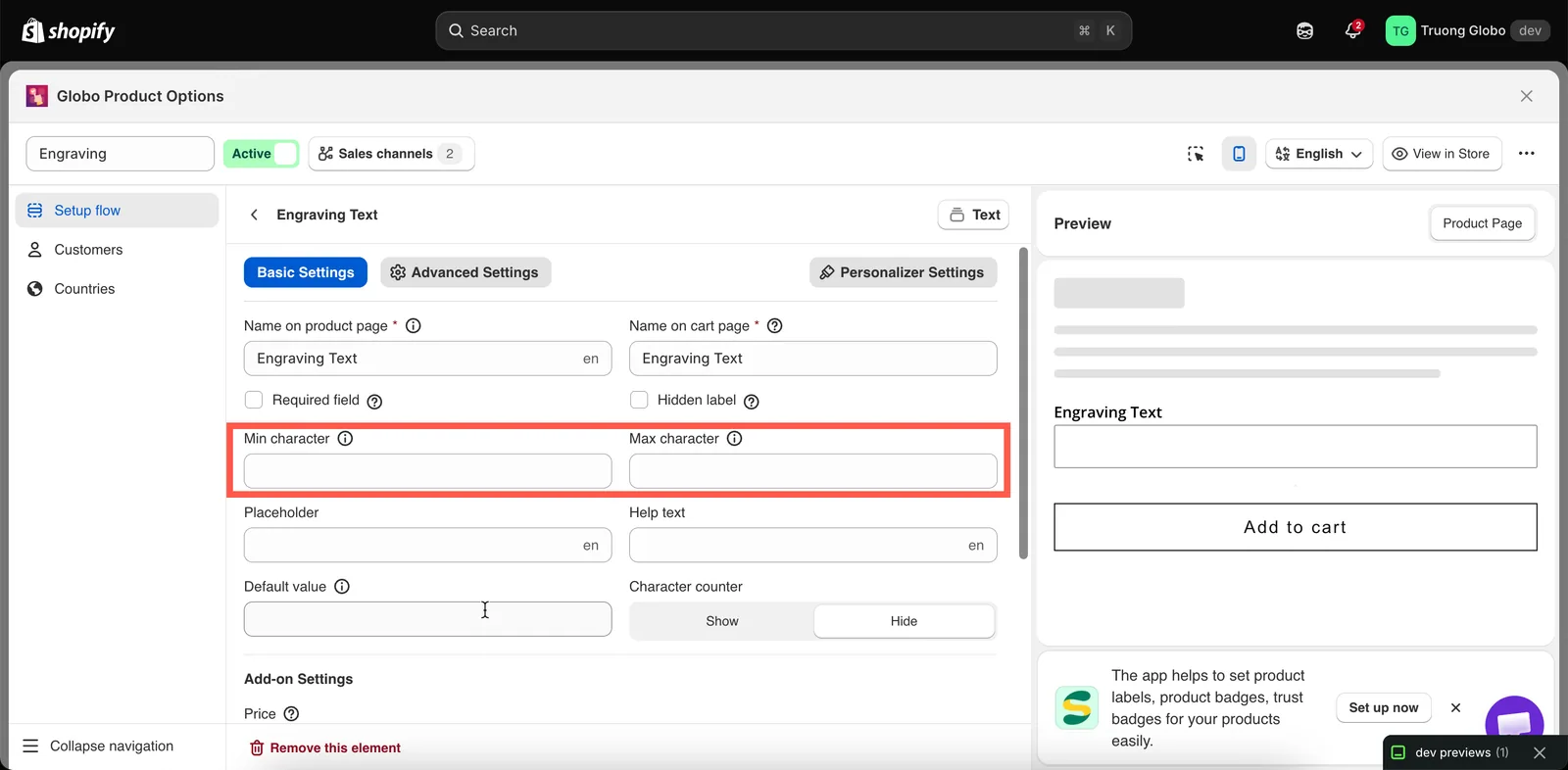
Los límites están uno al lado del otro en la pestaña Básico, con el contador junto a ellos.
¿Te ha sido útil?
¡Gracias por tu opinión! Cuéntanos qué faltaba
Informar de un problema