
Verlauf der Google-Drive-Synchronisierung
Prüfen Sie, welche hochgeladenen Dateien in Ihrem Google Drive angekommen sind, und wiederholen Sie die Übertragung für die übrigen.
Der Link Synchronisierungsverlauf auf der Seite Google-Drive-Synchronisierung öffnet eine Aufstellung aller Dateien, die der Workflow verarbeitet hat. Damit prüfen Sie, ob die Dateien einer Bestellung angekommen sind, und wiederholen die Übertragung für die übrigen.
| Spalte | Zeigt |
|---|---|
| Bestellung | Die Bestellung, aus der die Datei stammt |
| Datei | Der Name, den die Datei in Drive erhalten hat |
| Größe | Die Dateigröße |
| Status | Synchronisiert, Fehlgeschlagen oder Ausstehend |
| Letzter Versuch | Wann die App zuletzt versucht hat, die Datei zu kopieren |
Filtern Sie nach Alle, Synchronisiert, Fehlgeschlagen oder Ausstehend. Eine fehlgeschlagene Zeile zeigt den Grund, wenn Sie den Mauszeiger über ihren Status bewegen, und Wiederholen führt alles erneut aus, was noch nicht synchronisiert ist.
Eine Datei, die bereits in Drive liegt, wird nie zweimal kopiert, ein erneuter Versuch für eine Bestellung holt also nur nach, was fehlt.
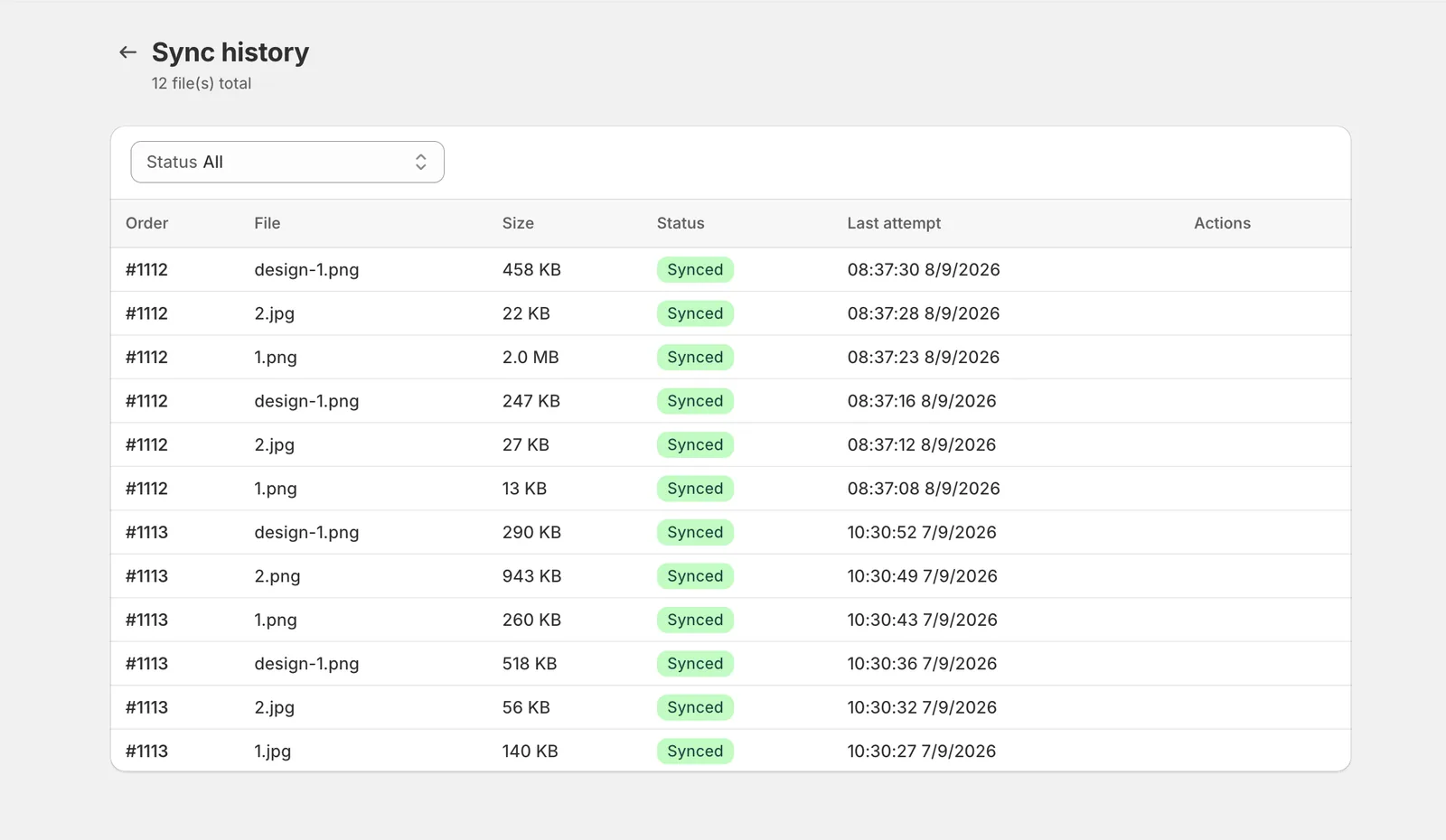
Jede Datei, die der Workflow verarbeitet hat, mit einer Wiederholungsmöglichkeit für die, die nicht angekommen sind.
Bedeutung der Fehlermeldungen
| Meldung | Was zu tun ist |
|---|---|
| Die App hat den Zugriff auf Ihr Google-Konto verloren | Verbinden Sie das Konto erneut. Die Synchronisierung setzt dort fort, wo sie gestoppt hat |
| Ihr Google Drive ist voll | Geben Sie Speicherplatz in diesem Konto frei oder erweitern Sie dessen Google-Speicher, und versuchen Sie es dann erneut |
| Der Zielordner existiert in Google Drive nicht mehr | Der Ordner wurde gelöscht oder verschoben. Wählen Sie erneut einen Hauptordner |
| Die hochgeladene Datei ist nicht mehr verfügbar | Die Originaldatei wurde entfernt und kann nicht wiederhergestellt werden |
| Die Verbindung zu Google Drive wurde unterbrochen | Versuchen Sie es erneut. Das ist meist nur vorübergehend |
| Die Synchronisierung wurde pausiert, um die Limits von Google Drive einzuhalten | Nichts. Sie wird von selbst fortgesetzt |
Vorübergehende Probleme – eine unterbrochene Verbindung, ein ausgelastetes Google oder ein Drive-Ratenlimit – wiederholt die App selbstständig und verteilt die Versuche über etwa eine Stunde. Ein verlorenes Konto, ein volles Drive und eine fehlende Originaldatei werden nicht automatisch wiederholt, weil das Ergebnis dasselbe bliebe, bis Sie die Ursache beheben.
Hinweise
- Der Verlauf erfasst Dateien, nicht Bestellungen. Eine Bestellung mit vier Uploads ergibt vier Zeilen.
- Ausstehend bedeutet, dass die Datei in der Warteschlange steht oder auf einen erneuten Versuch wartet, nicht, dass sie fehlgeschlagen ist.
- Mitarbeiterkonten können den Verlauf lesen, aber nichts erneut versuchen.
War diese Seite hilfreich?
Danke für Ihr Feedback! Sagen Sie uns, was gefehlt hat
Problem melden