
Googleドライブ同期履歴
アップロードされたファイルのうちどれがGoogleドライブに届いたかを確認し、届かなかったものを再試行します。
Googleドライブ同期ページの同期履歴リンクを選択すると、ワークフローが処理したすべてのファイルの記録が開きます。注文のファイルが届いたかを確認したり、届かなかったファイルを再試行したりするのに使用します。
| 列 | 表示内容 |
|---|---|
| 注文 | ファイルの元の注文 |
| ファイル | ドライブでファイルに付けられた名前 |
| サイズ | ファイルサイズ |
| ステータス | 同期済み、失敗、保留中 |
| 最終試行 | アプリが最後にファイルのコピーを試みた日時 |
すべて、同期済み、失敗、保留中で絞り込めます。失敗した行のステータスにカーソルを合わせると理由が表示され、再試行を選択すると、まだ同期されていないものが再実行されます。
すでにドライブにあるファイルが二重にコピーされることはないため、注文を再試行しても、不足しているファイルだけが取得されます。
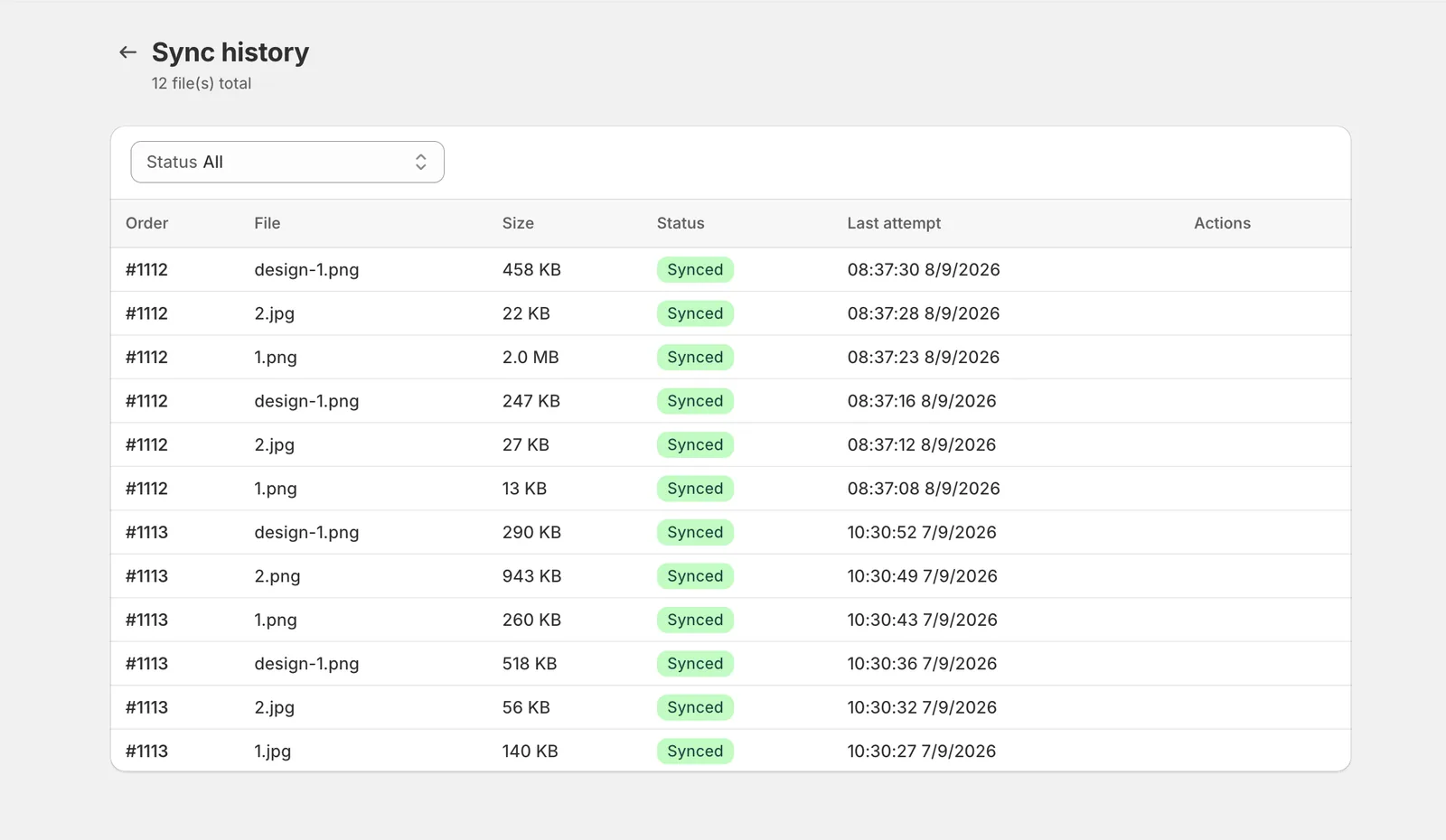
ワークフローが処理したすべてのファイルが表示され、届かなかったものは再試行できます。
エラーメッセージの意味
| メッセージ | 対処法 |
|---|---|
| アプリがGoogleアカウントにアクセスできなくなりました | アカウントを再接続してください。同期は停止したところから再開されます |
| Googleドライブの容量がいっぱいです | そのアカウントの空き容量を増やすか、Googleのストレージをアップグレードしてから再試行してください |
| 保存先のフォルダーがGoogleドライブに存在しません | フォルダーが削除または移動されています。ルートフォルダーを選択し直してください |
| アップロードされたファイルは利用できなくなりました | 元のファイルが削除されており、復元できません |
| Googleドライブへの接続が切断されました | 再試行してください。通常は一時的な問題です |
| Googleドライブの制限内に収めるため、同期を一時停止しました | 対処は不要です。自動的に再開されます |
接続の切断、Googleの混雑、ドライブのレート制限といった一時的な問題は、アプリが約1時間かけて間隔をあけながら自動的に再試行します。アカウントへのアクセス喪失、ドライブの容量不足、元のファイルの消失は、原因を解決するまで結果が変わらないため、自動では再試行されません。
注意事項
- 履歴は注文単位ではなくファイル単位です。アップロードが4つある注文は4行になります。
- 保留中は、ファイルがキューに入っているか再試行を待っている状態で、失敗したという意味ではありません。
- スタッフアカウントは履歴を確認できますが、再試行はできません。
このページは役に立ちましたか?
フィードバックありがとうございます。 足りなかった情報を教える
問題を報告