
概要
顧客がそれまでに選択した内容(選択したShopifyバリエーションを含む)に応じて、オプションを表示・非表示にします。
条件付きロジックを使うと、長いフォームを、より短く顧客に合った内容にできます。すべての顧客にすべてのオプションを表示するのではなく、顧客の選択内容に該当する場合にだけ各オプションを表示します。
例:
- 顧客がギフトラッピングを選択した場合にのみ、ギフトメッセージのフィールドを表示する。
- 幅のバリエーションがあるサイズの場合にのみ、靴の幅のオプションを表示する。
- 顧客が刻印メッセージを入力したあとにのみ、刻印のフォントオプションを表示する。
デモを見る — 1:55。関係がある場合にだけオプションを表示するルールを使い、目の前の顧客にとって長いフォームを短く保ちます。
できること
| 機能 | 詳細 |
|---|---|
| 任意のオプションを表示・非表示にする | 静的タイプを含む、32種類すべてのオプションタイプが条件付きロジックに対応しています。 |
| グループ全体を表示・非表示にする | セクションに設定したルールは、その中のすべてに適用されます。 |
| 別のオプションに反応する | 同じオプションセット内で、前にある任意のオプションをトリガーにできます。 |
| Shopifyバリエーションに反応する | 顧客が特定のバリエーションを選択した場合にのみ、オプションを表示します。Shopifyバリエーションに基づく条件をご覧ください。 |
| 複数の条件を組み合わせる | すべてまたはいずれかの一致モードで組み合わせます。 |
| 比較ではなく数を数える | 入力された文字数、選択された値の数、添付されたファイルの数を条件にできます。 |
できないこと
- オプションの価格、ラベル、値は変更できません。条件付きロジックが制御するのは、オプションの表示・非表示だけです。
- 顧客情報、国、カートの内容は読み取れません。これらはオプションセット単位のルールで制御します。顧客に割り当てると国に割り当てるをご覧ください。
- フォーム内で後ろにあるオプションを条件に使うことはできません。条件で参照できるのは、フォーム内で前にあるオプションだけです。
- すべてのオプションタイプをトリガーにできるわけではありません。12種類のオプションタイプは条件に使用できません。条件を作成するをご覧ください。
ルールを1文で表すと
アプリでは、どのルールも1つの文として表示されます。
次の条件のすべてに一致する場合、このフィールドを表示:Gift wrap — 含む —
Yes, wrap it as a gift
各ルールは、アクション、一致モード、1つ以上の条件で構成されます。各条件は、ソース、演算子、値で構成されます。
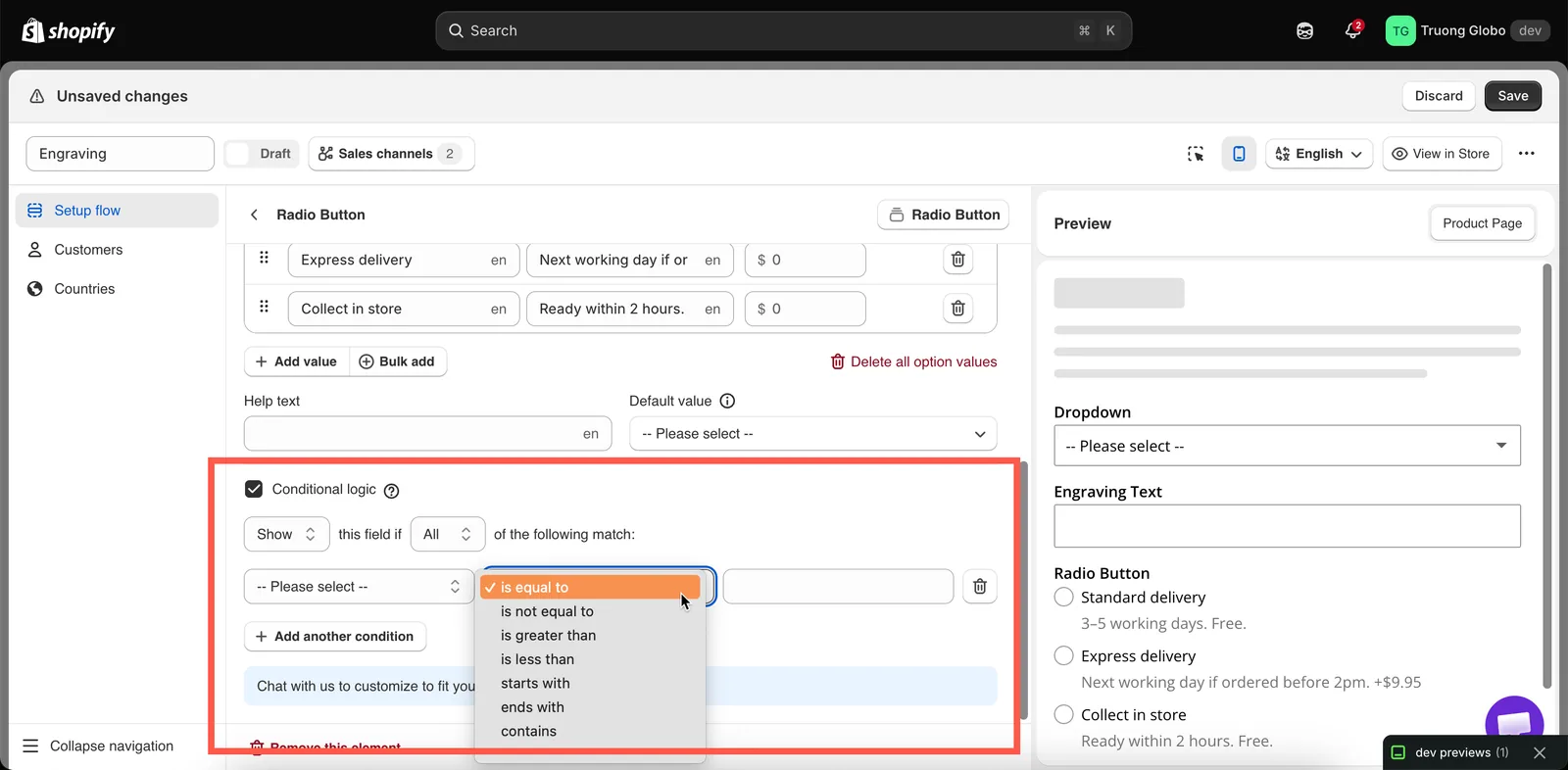
どのルールも、アクション、一致モード、条件のリストで構成されます。
このセクションのページ
条件付きロジックをオンにするスイッチの場所と、表示/非表示、すべて/いずれかの選択について。条件を作成するソース、演算子、値の選び方と、トリガーにできるもの。演算子リファレンスすべての演算子を、ソースのオプションのタイプ別に紹介します。Shopifyバリエーションに基づく条件顧客が選んだバリエーションに反応させる方法と、うまく動作しない場合の確認事項。例とレシピそのまま使える8つのルール。トラブルシューティングルールが意図しないタイミングで動作する場合や、まったく動作しない場合。
始める前に知っておきたい2つのこと
プラン
条件付きロジックには、プランに応じて2つのレベルがあります。
| レベル | 利用できる機能 |
|---|---|
| Basic | オプションセット内のほかのオプションに基づくルール。 |
| Advanced | 上記に加えて、顧客が選択したShopifyバリエーションに基づく条件。 |
Basicのプランでも、ソースとしてShopifyバリエーションを選択することはできますが、演算子と値のフィールドはロックされ、アップグレードを促すメッセージが表示されます。プランを比較するをご覧ください。
ルールを設定する場所
複数のオプションを一緒に表示・非表示にする場合は、各オプションに同じルールを追加するのではなく、それらを含むセクションに1つのルールを設定してください。設定が速く、管理しやすくなり、ロジックの一貫性も保ちやすくなります。
このページは役に立ちましたか?
フィードバックありがとうございます。 足りなかった情報を教える
問題を報告