
条件を作成する
ソース、演算子、値の選び方と、トリガーにできるオプションタイプ・できないオプションタイプについて説明します。
条件は3つのドロップダウンで構成され、左から右の順に入力します。選択した内容に応じて、次のドロップダウンで選べる項目が変わります。
3つの要素
| 要素 | 選択する内容 |
|---|---|
| ソース | 条件で参照する対象です。Shopifyバリエーション、またはこのオプションより上にあるオプションのいずれかを選びます。 |
| 演算子 | 比較の方法です。選択肢はソースのタイプによって完全に決まります。 |
| 値 | 比較の対象となる値です。演算子によってフィールドの形式が変わり、表示されないこともあります。 |
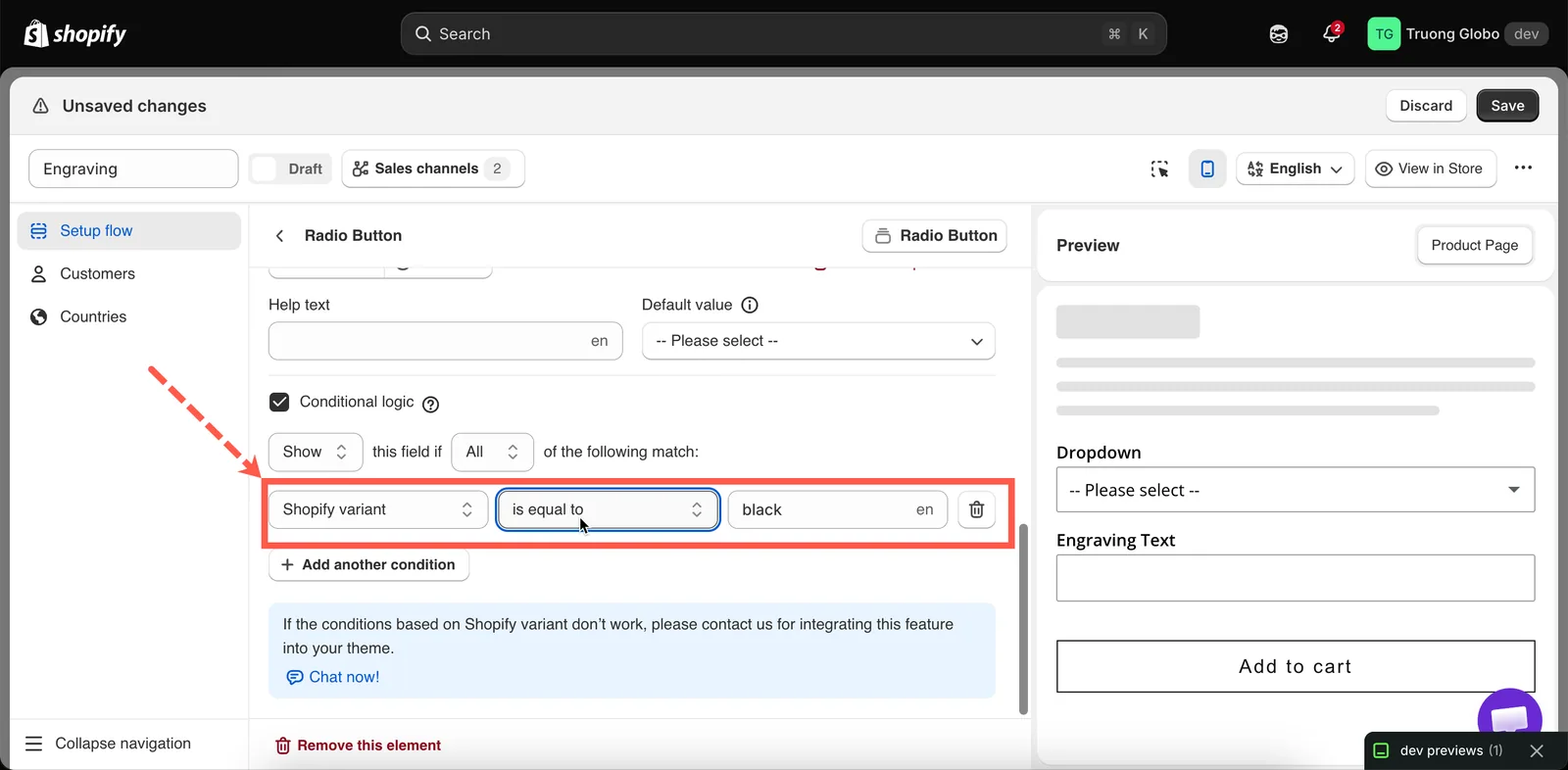
3つのフィールドを左から右に入力します。それぞれの選択によって、次のフィールドの選択肢が変わります。
ソースを選ぶ
ソースのドロップダウンには次の項目が表示されます。
- Shopifyバリエーション:顧客が商品ページで選択したバリエーションです。Shopifyバリエーションに基づく条件をご覧ください。
- 同じオプションセット内で、現在のオプションより上にある条件に使用可能なすべてのオプション。
上にあるオプションのみ
条件で参照できるのは、ルールを適用するオプションよりもフォーム内で前に表示されるオプションだけです。
これは意図的な仕様です。顧客はフォームを上から下に入力するため、オプションが反応できるのは、すでに顧客が行った選択に対してだけです。
使いたいオプションがドロップダウンに表示されない場合は、ビルダーでそのオプションを現在のオプションより上に移動してください。オプションを作成するをご覧ください。
トリガーにできるもの
次の12種類のオプションタイプは値を収集しないため、ソースとして使用できません。
| トリガーにできないもの | 理由 |
|---|---|
| 非表示フィールド | 値が変わらないため、条件の結果が常に同じになります |
| 見出し、区切り線、余白、段落、HTML、ポップアップモーダル、タブ、サイズ表、セクション | 何も収集しません |
| 商品リンク | 選択内容を記録するのではなく、別のページに移動します |
| 寸法 | 1つの値ではなく、複数の測定値を保持します |
それ以外のオプションタイプはすべてトリガーとして使用できます。テキスト、テキストエリア、数値、電話番号、メールアドレス、日時ピッカー、ファイルアップロード、カラーピッカー、スイッチ、範囲スライダー、そしてオプション値を持つ9種類の選択タイプです。
演算子を選ぶ
演算子の一覧は、ソースのタイプによって決まります。演算子のセットは7種類あります。詳しい一覧は演算子リファレンスをご覧ください。
| ソースのタイプ | 演算子のセット |
|---|---|
| テキスト、テキストエリア、メールアドレス、電話番号、カラーピッカー、Shopifyバリエーション | テキスト:文字数を含む10個の演算子 |
| 数値、範囲スライダー | 数値:4個の演算子 |
| 日時ピッカー | 2個の演算子 |
| ファイルアップロード | ファイル数を含む6個の演算子 |
| ラジオボタン、フォントピッカー | 2個の演算子 |
| セレクト、ドロップダウン、カラードロップダウン、画像ドロップダウン、チェックボックス、ボタン、カラースウォッチ、画像スウォッチ | 選択数を含む8個の演算子 |
| スイッチ | 2個の演算子:有効、無効 |
ソースを選択すると、アプリがデフォルトの演算子を設定します。ファイルアップロードではファイルあり、スイッチでは有効、それ以外のタイプでは等しいになります。
値を入力する
値のフィールドは、選択したソースと演算子によって変わります。値のフィールドが表示されない場合、その条件はすでに完成しています。
| ソースと演算子 | 値のフィールド |
|---|---|
| 選択タイプ+通常の演算子 | そのオプション自身の値のドロップダウンです。入力するのではなく選択するため、入力ミスの心配がありません。 |
| 選択タイプ+数を数える演算子 | 選択数を入力する数値フィールドです。 |
| テキスト系+通常の演算子 | テキストフィールドです。入力する内容は、顧客が入力する内容と一致している必要があります。 |
| テキスト系+文字数の演算子 | 数値フィールドです。 |
| 数値または範囲スライダー | 数値フィールドです。 |
| ファイルアップロード+ファイルありまたはファイルなし | なし。演算子だけで条件が完成します。 |
| ファイルアップロード+ファイル数の演算子 | 数値フィールドです。 |
| スイッチ | なし。有効と無効には、ほかに何も必要ありません。 |
| Shopifyバリエーション | 現在のストアフロントの言語が末尾に表示されるテキストフィールドです。Shopifyバリエーションに基づく条件をご覧ください。 |
条件を追加する
別の条件を追加をクリックすると、行が追加されます。すべての行は、ルールのすべてまたはいずれかのモードを共有します。
推奨事項:
- 通常、条件は2つで十分です。3つ以上必要な場合は、オプションセットの構成を見直すべきサインです。多くの場合、独自のルールを持つセクションにまとめることで解決します。
- すべてを使う場合は、条件が同時に成り立つかどうかを確認してください。
Size is equal to SとSize is equal to Lが同時に成り立つことはありません。 - いずれかを使う場合は、条件が広すぎてルールが常に一致してしまわないかを確認してください。
あとでソースのオプションを変更した場合
| 行った操作 | ルールへの影響 |
|---|---|
| オプション値の名前を変更する | 古い値を参照している条件は一致しなくなります。ルールを開き直して値を選び直してください。 |
| ソースのオプションを削除する | 条件が無効になり、空の行にリセットされます。条件を作り直してください。 |
| ソースのオプションのタイプを変更する | 演算子のセットが変わるため、既存の演算子が無効になる場合があります。ルールを開き直して選び直してください。 |
| ソースのオプションをこのオプションより下に移動する | ソースとして使用できなくなります。元の位置に戻すか、ルールを作り直してください。 |
| オプションを複製またはインポートする | 名前が重複しないように番号が振り直され、それらを参照するルールも自動的に参照先が更新されます。 |
オプション値を編集したあとは、プレビューでルールをテストしてください。
注意事項
- 条件で参照できるのは、同じオプションセット内のオプションだけです。両方が同じ商品に適用されている場合でも、別のオプションセットのオプションを参照することはできません。
- 非表示になっているオプションは、検証も課金もされません。
- ルール内のすべての条件は、同じ一致モードを共有します。1つのルールの中で
andとorを組み合わせることはできません。 - バリエーションの条件には、条件付きロジックのAdvancedレベルが必要です。
このページは役に立ちましたか?
フィードバックありがとうございます。 足りなかった情報を教える
問題を報告