
ラベルと表示
ラベル、名前、ラベルを非表示。オプションの識別方法と、そのラベルを顧客に表示するかどうかを決める3つの設定です。
顧客の入力を受け付けるすべてのオプションにはラベルと名前があり、ほとんどのオプションにはラベルを非表示もあります。これらの設定によって、顧客が商品ページで目にする内容と、注文に保存される内容が決まります。
アプリで最も混乱を招きやすい設定の1つなので、まずは重要な違いを押さえておきましょう。
| ラベル | 名前 | |
|---|---|---|
| 読む人 | 商品ページの顧客 | ストア運営者とチーム。商品がカートに入った後は顧客も |
| 表示される場所 | ウィジェット内のオプションフィールドの上 | カートページ、チェックアウト、Shopify管理画面の注文詳細、注文メール、請求書、納品書 |
| 必須 | はい | はい |
| 一意である必要 | いいえ | はい(オプションセット内で) |
| 使えない文字 | なし | あり |
| 非表示にできる | はい(ラベルを非表示を使用) | いいえ。常に注文に含まれます |
| 言語ごとに翻訳可能 | はい | いいえ |
ラベル
商品ページのオプションフィールドの上に表示されるテキストです。
| タブ | 基本 |
|---|---|
| デフォルト | オプションタイプの名前。たとえば新しいテキストオプションは、ラベルTextで始まります |
| 対応タイプ | 純粋に視覚的な静的タイプを除くすべてのタイプ。これらは代わりに専用のコンテンツフィールドを使います:区切り線、余白、見出し、段落、HTML、ポップアップモーダル、サイズ表、タブ |
動作
- 必須です。ラベルが空のオプションは保存できません。
- 使えない文字はありません。句読点、アポストロフィ、絵文字、ラテン文字以外の文字もすべて使えます。
- 一意である必要はありません。2つのオプションが同じラベルを持つことは問題ありません。たとえば「Front」セクションと「Back」セクションのそれぞれに
Colourドロップダウンがある場合です。 - ストアフロントの言語ごとに翻訳できます。オプションのコンテンツを翻訳するを参照してください。
- セクションでは、ラベルはフィールドのラベルではなく、グループの見出しになります。
わかりやすいラベルの書き方
| 悪い例 | 良い例 |
|---|---|
Text | Engraving text |
Options | Choose your frame color |
Upload | Upload your photo |
Date | Delivery date |
フィールドの種類ではなく、求めている内容を書きます。制約はラベルではなくヘルプテキストに書きます。Engraving text (max 20 characters)よりも、Engraving textにヘルプテキストUp to 20 charactersを組み合わせるほうが読みやすくなります。
名前
オプションの内部名です。カートページ、チェックアウト、Shopify管理画面の注文、注文メール、請求書、納品書に表示されます。
| タブ | 基本 |
|---|---|
| デフォルト | オプションタイプの内部識別子(text、checkbox、selectなど) |
| 対応タイプ | 入力を受け付けるすべてのタイプ。注文に含まれることのないセクションと視覚的な静的タイプにはありません |
動作
- 意図的に翻訳できないようにしています。顧客がどの言語を使っていても、チームには常に同じ名前が表示されます。
- 必要に応じて自動で名前が変更されます。オプションを複製したり、名前が重複するオプションをインポートしたりすると、コピーの名前はオプションタイプと番号を使って
text-2のように自動で変更されます。名前が変更されたオプションを参照する条件付きロジックのルールも、自動で更新されます。 - ほかの機能がオプションを識別するために使います。動的な注文タグのワークフロー、注文メモのテンプレート、CSVエクスポートの
option_name列などです。
実践的なアドバイス
公開する前に、デフォルトの名前を変更してください。text: Forever yoursのような注文明細では、何が入力されたかはわかっても、そのフィールドが何を意味するかはわかりません。Engraving text: Forever yoursなら、注文を梱包する担当者にとってずっとわかりやすくなります。
最も簡単なのは、名前をラベルと同じにすることです。次の場合は別の名前を使います。
- ラベルが
Add an engraving ✨ (optional)のように長い、またはストアフロント向けに装飾されているが、注文明細はEngraving textのようにすっきりさせたい場合。 - ラベルに、アポストロフィやコロンなど名前で使えない文字が含まれている場合。
- 2つのオプションのラベルが同じだが、注文では別の名前にする必要がある場合。たとえば2つのセクションにある
Colourを、Front colourとBack colourにする場合です。 - ストアフロントが複数の言語に対応している場合。ラベルは言語ごとに翻訳できますが、名前は1つの言語のままなので、チームには常に同じ名前が表示されます。
ラベルを非表示
ラベルを非表示は、商品ページでオプションのラベルを非表示にします。オプションは引き続き機能し、その名前も注文に含まれます。
| タブ | 基本 |
|---|---|
| デフォルト | オフ |
| 対応タイプ | 22種類。表示されるラベルを持たない非表示フィールドを除く、すべての入力タイプと選択タイプ。 |
使う場面
- プレースホルダーだけでオプションの内容がわかる場合。たとえば
Search…ボックスが1つだけある場合です。 - セクションの見出しや見出し要素でグループの内容がすでに示されていて、個々のラベルが繰り返しになるだけの場合。
- オプションをコンパクトに1行に並べていて、ラベルが縦のスペースを無駄にしている場合。
- 画像だけで内容が伝わる画像スウォッチの行を使っている場合。
使うべきでない場面
- 必須項目。何のためのフィールドかわからない顧客は入力が必要だと気づかず、最初に目にする説明がエラーメッセージになってしまいます。
- 価格が設定されているもの。顧客は、何に支払っているのかを確認できる必要があります。
- レイアウトの問題を解決する手段として。ラベルでページが混み合っている場合は、代わりに列幅や折りたたみ可能なセクションを使います。
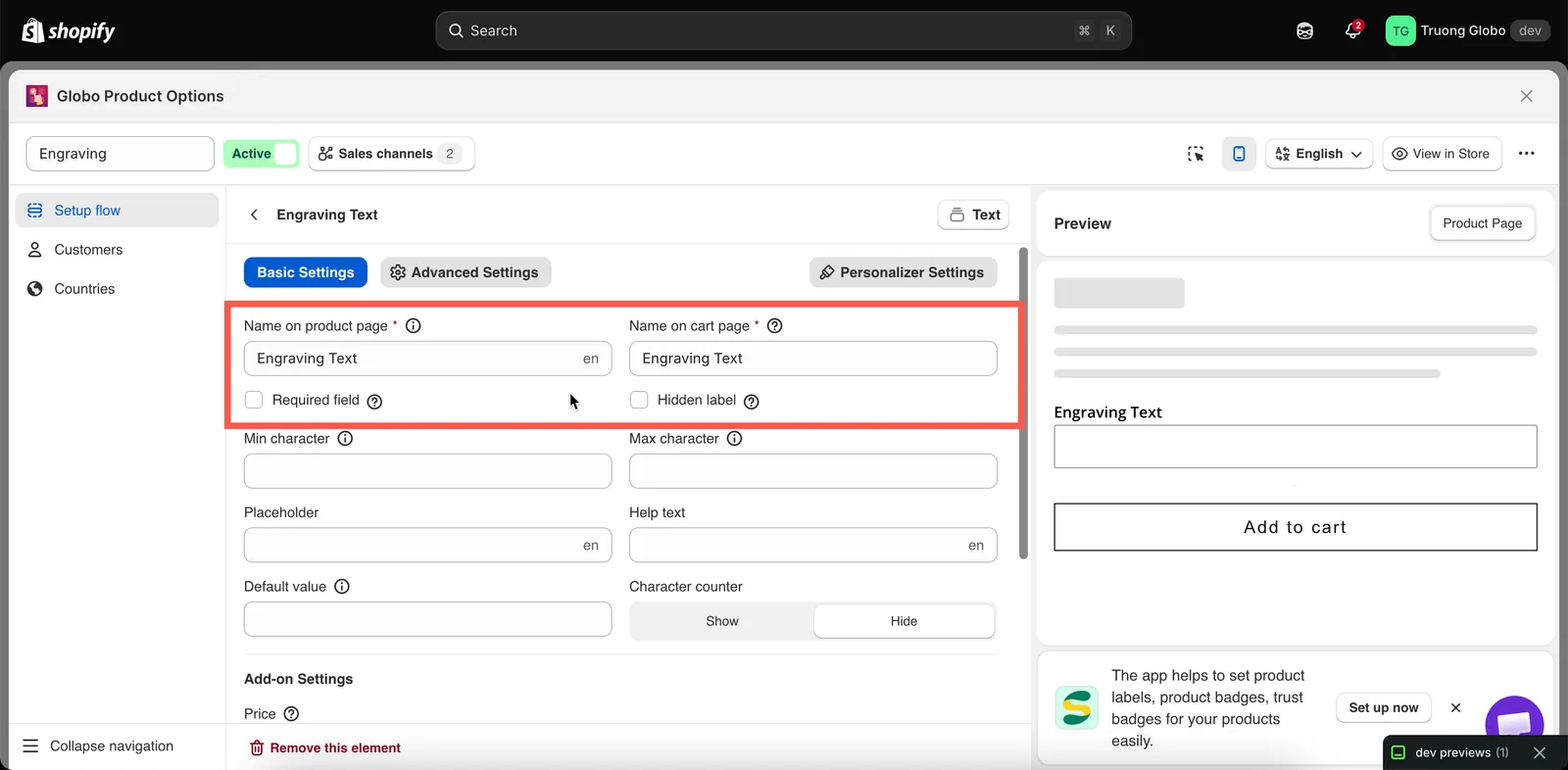
ラベル、名前、ラベルを非表示は、基本タブの上部にまとめて配置されています。
このページは役に立ちましたか?
フィードバックありがとうございます。 足りなかった情報を教える
問題を報告