
折りたたみレイアウトとカルーセル
カスタムレイアウト、スクロール、カルーセルを設定して、オプション値の長いリストを小さなスペースに表示します。
カスタムレイアウトを使うと、オプション値の表示方法を制御できます。長いリストを折りたたんだり、スクロールを追加したり、値をカルーセルで表示したりできます。
これらの設定は詳細設定タブにあります。使うにはカスタムレイアウトを有効にするをオンにします。
カスタムレイアウトを有効にする
デフォルトはオフです。無効の場合、すべてのオプション値がデフォルトのレイアウトで表示されます。有効にすると、レイアウトタイプを選べるようになります。
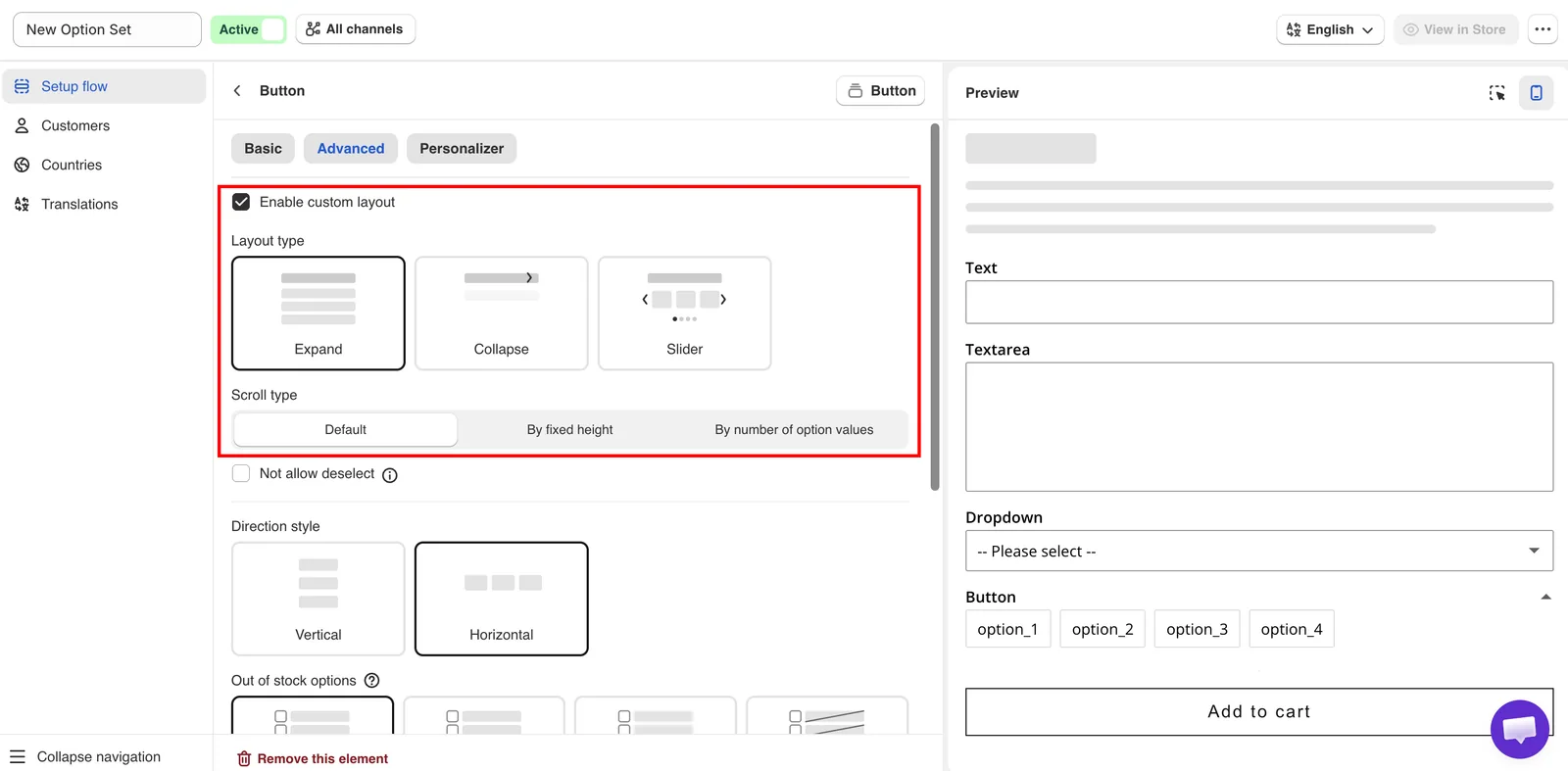
カスタムレイアウトを有効にするをオンにすると、レイアウトタイプの選択肢が表示されます。
レイアウトタイプ
オプション値の表示方法を設定します。
| 値 | 説明 |
|---|---|
| 展開(デフォルト) | 値は展開されたリストで表示されます。顧客はリストを折りたためます。 |
| 折りたたむ | 値は非表示になります。顧客がクリックするとリストが展開されます。 |
| カルーセル | 値は横方向のカルーセルで表示されます。 |
任意のオプションやあまり使われないオプションには折りたたむを使います。視覚的な値が多いオプションにはカルーセルを使います。
スクロールタイプ
オプション値の表示領域の高さを制限します。レイアウトタイプが展開または折りたたむの場合に使えます。
| 値 | 説明 |
|---|---|
| デフォルト | スクロールなしで、すべての値を表示します。 |
| 固定の高さ | ピクセル単位で固定の高さを設定します。スクロールの高さの設定が表示されます。 |
| オプション値の数 | 指定した数の値を表示し、それ以降はスクロールさせます。オプション値の数の設定が表示されます。 |
値の高さはデバイスやテーマによって異なるため、オプション値の数のほうが確実です。
カルーセルの設定
レイアウトタイプがカルーセルの場合に使えます。利用できるかどうかはプランによって異なる場合があります。
| 設定 | デフォルト | 説明 |
|---|---|---|
| 行数 | 1 | カルーセルに表示する行数です。 |
| 1行あたりのスウォッチ数 | 3 | 各行のスウォッチの数です。4.5のような小数にすると、次のスウォッチの一部が表示されます。 |
| ナビゲーション矢印を表示 | 非表示 | 前へ・次への矢印を表示します。 |
| インジケーターを表示 | 非表示 | カルーセルの下にインジケーターを表示します。 |
| カルーセルのスタイル | スタイル1 | 矢印のスタイルを選びます。ナビゲーション矢印を表示が表示の場合に使えます。 |
このページは役に立ちましたか?
フィードバックありがとうございます。 足りなかった情報を教える
問題を報告