
Essent Cart Drawer
Essentのカートドロワーで商品オプションを使う方法を、追従型のカートに追加バーとアップセルも含めて説明します。
Essent Cart Drawer Cart Upsellは自動的に認識されます。接続作業やセレクターの入力は不要です。
ドロワー内のアドオンの行
商品を伴うアドオンは、Essentのドロワー内で、属する商品のすぐ下にそれぞれ独自の行として表示されます。それらの行では、アプリが数量セレクター、削除ボタン、Essentのバリエーションセレクターを非表示にするため、アドオンを商品とは別に変更、交換、削除することはできません。
メインの商品では、3つともそのまま表示されます。顧客がドロワーでメインの商品の数量を変更すると、各アドオンの数量モードに従って、アドオンの数量も連動します。メインの商品を削除すると、そのアドオンも一緒に削除されます。
固定金額とパーセンテージのアドオンは独自の行を持たず、メインの商品の価格に含まれます。
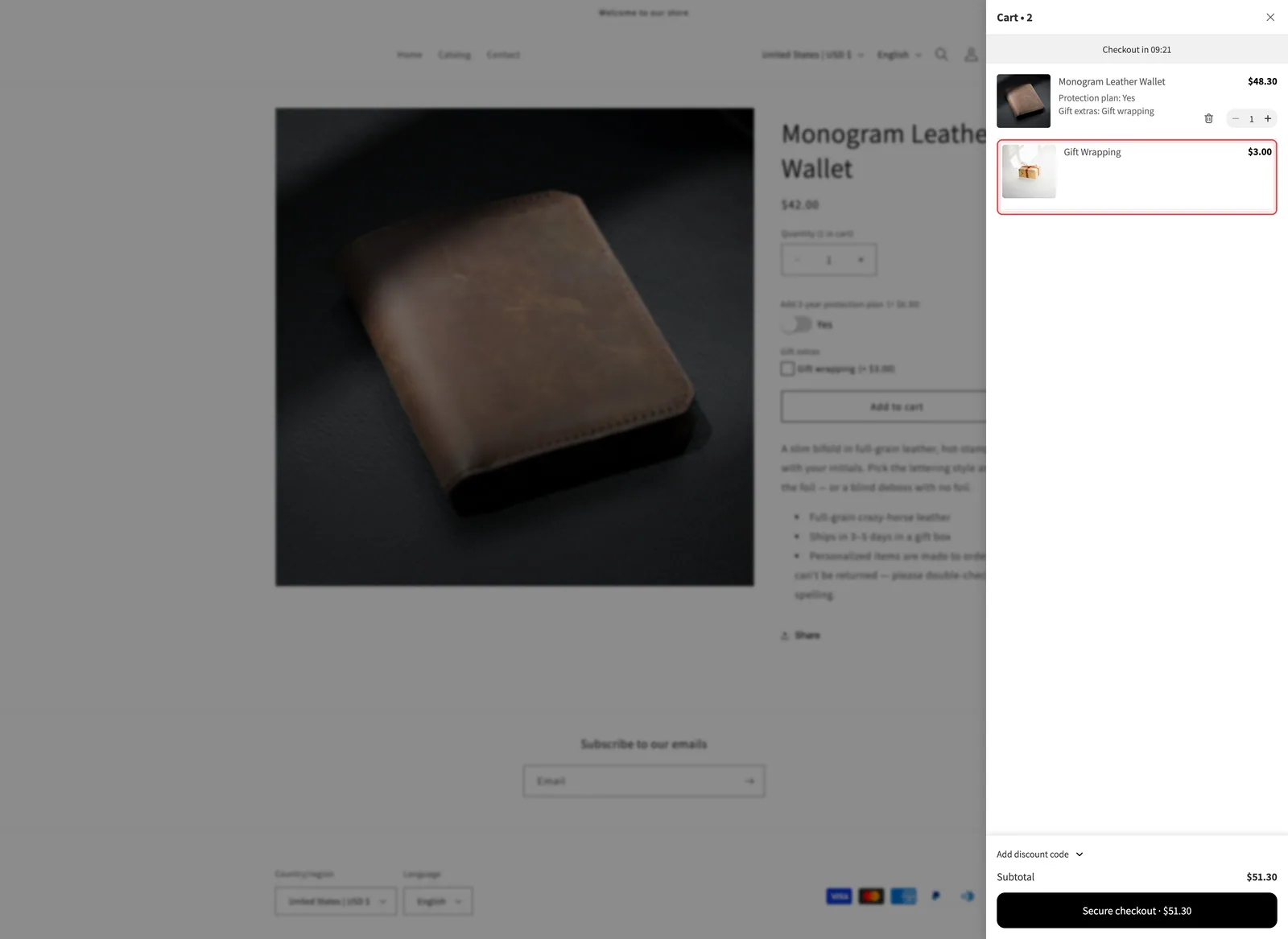
Essentのドロワーでは、Gift Wrappingのアドオンの行に数量セレクターも削除アイコンもありません。財布の行には両方が残り、$48.30の価格には15%の保証プランが含まれています。
追従型のカートに追加バーでオプションを確認する
Essentでは、顧客が商品ページをスクロールしている間、独自の数量セレクターとカートに追加ボタンを備えた追従型のバーを表示できます。そのままでは、このボタンはオプションのフォームを経由せずに商品を追加するため、必須のオプションがスキップされてしまう可能性があります。
アプリをインストールすると、追従型のバーのボタンは、商品ページのボタンと同じルールに従います。
| 顧客がクリックしたとき | 動作 |
|---|---|
| 必須のオプションが空欄になっている、または入力内容が有効でない | 何も追加されません。対応が必要な最初のオプションまでページがスクロールし、そのエラーが表示されます |
| すべてのオプションが正しく入力されている | アプリが、顧客の選択内容とアドオンの行とともに商品を追加します |
商品ページに独自の数量ボックスがあっても、カートに追加されるのは、顧客が追従型のバーで選んだ数量です。
この機能のためにオンにする設定はありません。Essentで追従型のバーが有効になっていれば、常に動作します。
Essentのドロワーのアップセル
Essentでは、ワンクリックで商品を追加できるボタン付きで、ドロワー内に商品をおすすめできます。
- 自動生成されたアドオン商品は、おすすめから非表示になります。Essentがリストを描画したあと、アプリがおすすめの各商品を確認し、アプリが作成した商品を非表示にします。消えるまでの一瞬、表示されることがあります。
- すべてのおすすめが非表示になった場合は、アップセルのブロック全体も非表示になります。そのため、顧客に空の見出しが表示されることはありません。
- オプションのある商品では、商品ページを開くようにしてください。カートドロワーアプリのアップセルを商品ページに送るをオンにすると、おすすめのボタンがChoose optionsという表示になり、代わりに商品ページが開きます。ドロワーのアップセルはオプションのフォームをスキップするをご覧ください。
リワードバー、送料無料の目標、チェックアウトタイマーなど、Essentのそのほかのドロワー機能はEssent独自のものです。通常どおり動作し、アプリの影響は受けません。
テストする
-
商品ページからアドオン付きの商品を追加する
Essentのドロワーに、メインの商品とそのアドオンの行が表示されます。アドオンの行には、数量セレクター、削除ボタン、バリエーションセレクターがありません。
-
ドロワーでメインの商品の数量を変更する
アドオンの数量とドロワーの合計が、それに合わせて更新されます。
-
必須のオプションを空欄のまま追従型のバーを使う
追従型のバーが表示されるまで下にスクロールし、そのカートに追加をクリックします。入力が必要なオプションまでページが戻り、何も追加されません。
-
オプションを入力し、追従型のバーで数量を選んで、もう一度追加する
選択内容とアドオンとともに、追従型のバーで選んだ数量の商品が追加されます。
次のステップ
- 設定:2つの設定(スクリーンショット付き)
- ドロワーでできないこと:オプションを編集、デザインのプレビュー、そのほかの制限
- UpCart、Monster Cart、Kaching Cart、Qikify Slide Cart、Unicorn Cart Drawer:自動的に認識されるそのほかのカートドロワーアプリ
このページは役に立ちましたか?
フィードバックありがとうございます。 足りなかった情報を教える
問題を報告