
テキストエフェクト
ストローク、2種類のネオン、エンボスの4つのテキストエフェクトと、それぞれの設定項目。
テキストスタイルカードの一番下にあるエフェクトでは、テキスト要素に視覚効果を加えます。制作する商品に最も近い見た目のエフェクトを選びます。
エフェクトの種類
各ボタンにエフェクトのプレビューが表示されるので、見た目で選べます。
| エフェクト | 見た目 | 表示される設定 |
|---|---|---|
| エフェクトなし(デフォルト) | 通常のテキスト | なし |
| ストローク | 各文字の周りの輪郭線 | ストロークの色、エフェクト幅 |
| ネオン1 | 柔らかい光彩 | なし |
| ネオン2 | 明るい縁のある強めの光彩 | なし |
| エンボス | 影で表現した、浮き出た文字または押し込まれた文字 | シャドウX軸、シャドウY軸 |
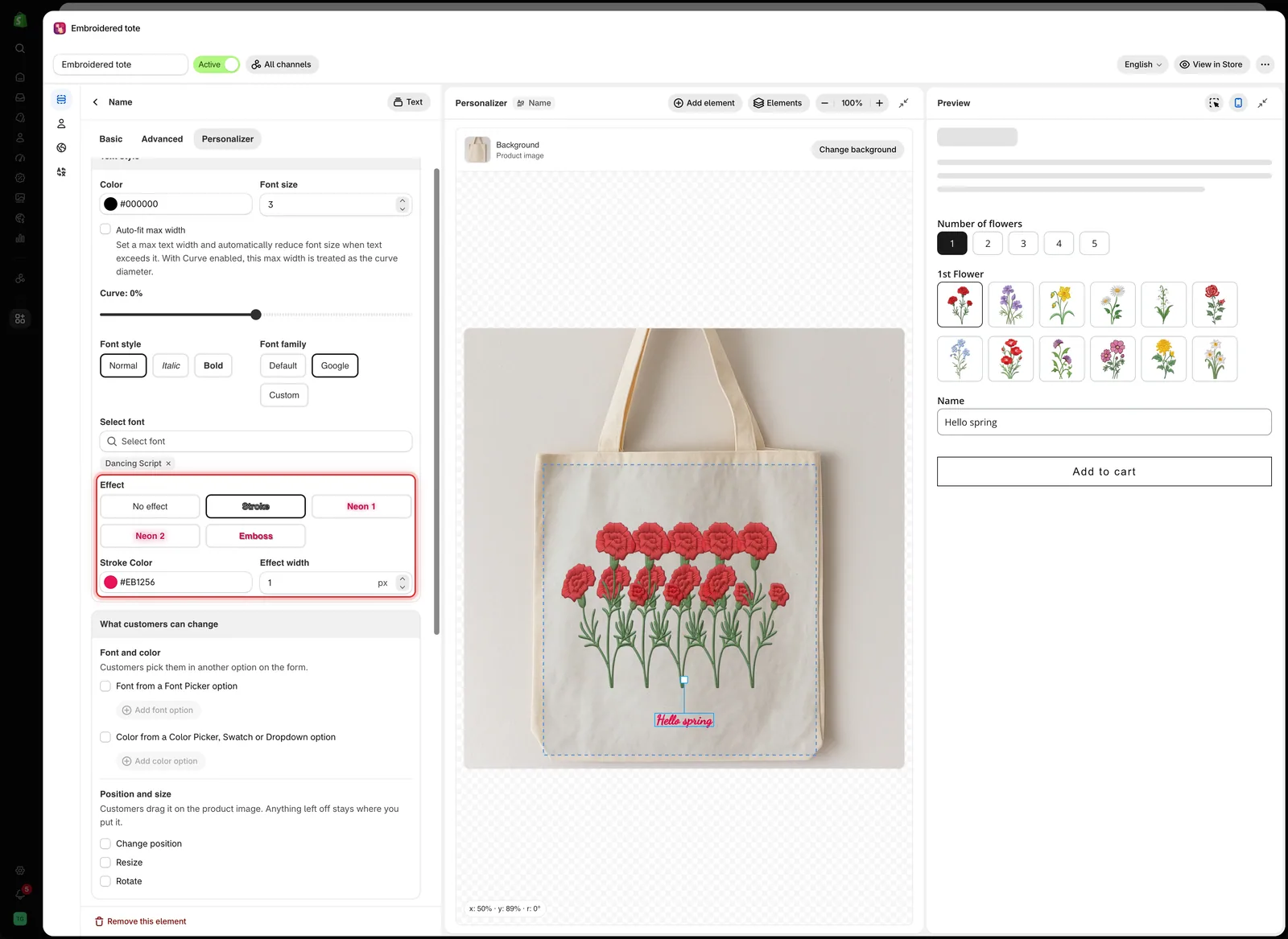
ストロークを選択すると、エフェクトボタンのすぐ下に色と幅の設定が表示されます。
ストローク
| 設定 | デフォルト | 機能 |
|---|---|---|
| ストロークの色 | #EB1256 | 輪郭線の色 |
| エフェクト幅 | 1 px | 輪郭線の太さ |
ストロークを使うと、写真の上でもテキストが読みやすくなります。明るい色のテキストに暗い色の細いストロークを付ければ、明るい写真でも暗い写真でも読みやすさが保たれます。顧客の写真の上にテキストを印刷する場合は、ストロークを使いましょう。
エフェクト幅は小さめにします。2程度を超えると、輪郭線が文字を覆い始めます。
ネオン1とネオン2
追加の設定がない2種類の光彩エフェクトです。LEDサインやアクリルライトパネルなど、光る商品に使います。自分の商品画像で両方を比べ、合うほうを選んでください。
エンボス
| 設定 | デフォルト | 機能 |
|---|---|---|
| シャドウX軸 | 1 px | 影を左右に-100〜100の範囲で移動します |
| シャドウY軸 | 1 px | 影を上下に-100〜100の範囲で移動します |
ずらす量が小さいと立体的に見えます。大きいとドロップシャドウのように見えます。
| 見た目 | 設定の目安 |
|---|---|
| 表面に押し込まれた感じ | 小さい正の値(1〜2程度) |
| 表面から浮き出た感じ | 小さい負の値 |
| 写真に合わせる | 画像内の既存の影と同じ方向に影を向ける |
エフェクトの選び方
| 商品 | エフェクト |
|---|---|
| 彫刻した金属や木材 | ずらす量の小さいエンボス、またはエフェクトなし |
| 布や紙に印刷したテキスト | エフェクトなし |
| 顧客の写真の上のテキスト | コントラストのある色の細いストローク |
| LEDやアクリルの光る商品 | ネオン1またはネオン2 |
| 刺しゅう | エフェクトなし(刺しゅうに合うフォントと組み合わせる) |
注意事項
- エフェクトは要素ごとに1つで、テキスト全体に適用されます。
- エフェクトはカラーの上に描画されるため、両方を合わせて確認してください。
- エフェクトが変えるのはデザイン画像だけで、制作内容は変わりません。
- 長いテキストに太いストロークや大きな影を付けると、古いスマートフォンでは描画が遅くなります。
このページは役に立ちましたか?
フィードバックありがとうございます。 足りなかった情報を教える
問題を報告