
カスタムCSS
組み込みの設定では対応できない場合に、ウィジェットのスタイルを自分で設定します。
設定 > 設定 > デザイン > 追加 > ウィジェットのカスタムCSS です。これはコードエディターで、その内容がストアフロントのウィジェットに適用されます。
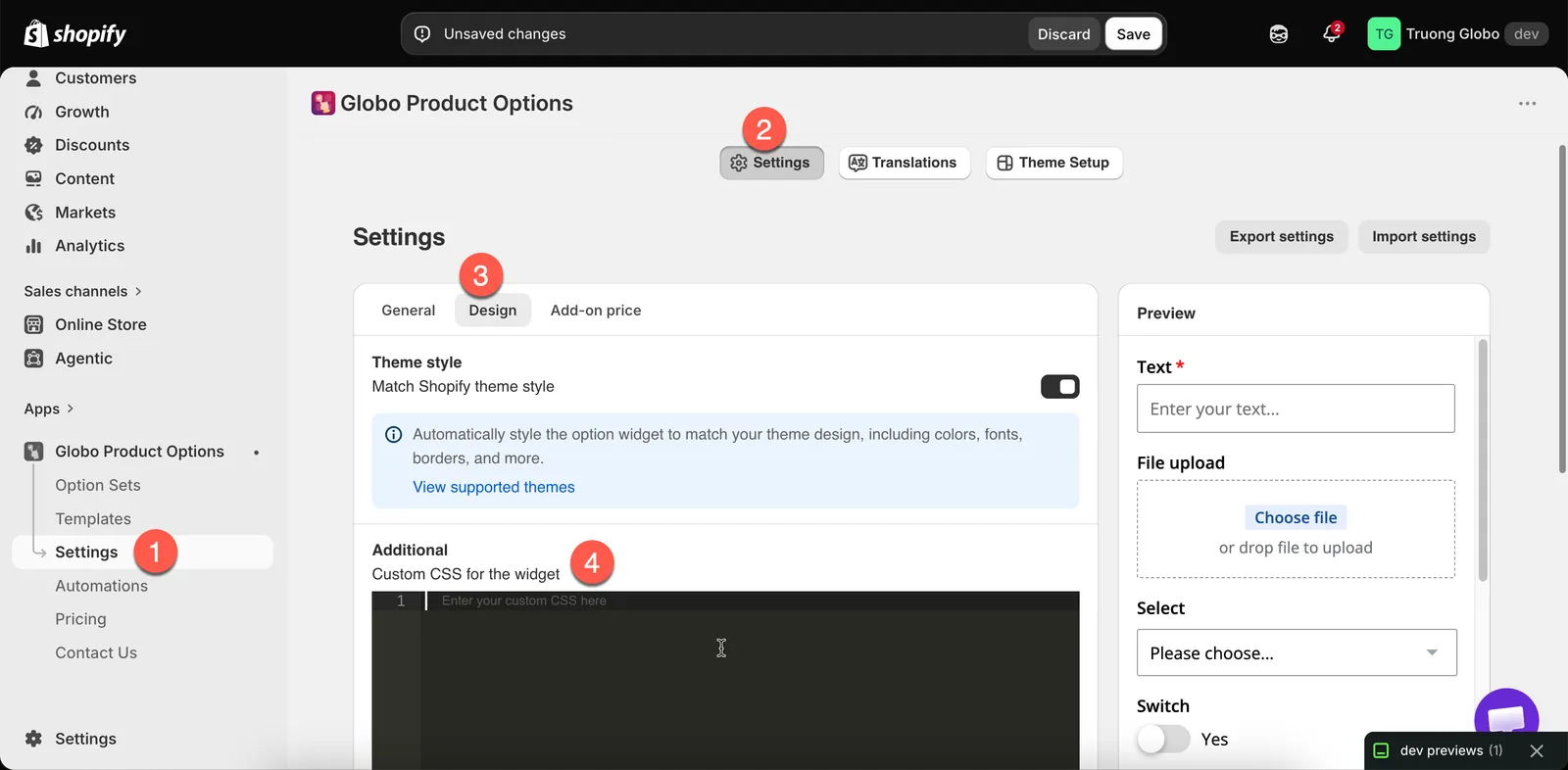
デザイン設定の「追加」にあるカスタムCSSエディター。
まず設定を試す
ストア運営者がCSSを書いて実現しようとすることのほとんどには設定があり、設定ならテーマを変更しても引き続き機能します。
| 目的 | 設定 |
|---|---|
| ウィジェットをテーマと同じ見た目にしたい | Shopifyテーマのスタイルに合わせる |
| 色を変えたい | 色 |
| フォントやサイズを変えたい | 枠線とタイポグラフィ |
| コントロールの角をもっと丸く、または四角くしたい | 境界線の半径(同じページ) |
| フィールドを横に並べたい | 列の幅 |
| ウィジェットを短くしたい | ウィジェットの高さを制限 |
| オプションをグループ化したり折りたためるようにしたい | セクション |
カスタムCSSは、これらの設定で対応できないことに使用してください。
1つのオプションを対象にする
グローバルなルールはウィジェット全体に影響することがあります。代わりに、特定のオプションのクラスを対象にしましょう。
-
オプションにHTMLクラスを付ける
オプションの詳細設定タブで HTMLクラスを設定します。英数字、ハイフン、アンダースコアのみを使用し、先頭にドットは付けません。HTMLクラスを参照してください。
-
そのクラスに対してルールを書く
.engraving-field label {font-weight: 600;letter-spacing: 0.04em;}.engraving-field input {text-align: center;} -
実際の商品ページで確認する
カスタムCSSはビルダーのプレビューではなく、ストアフロントに適用されます。ストアで表示を使用してください。
-
スマートフォンで確認する
CSSの問題のほとんどはレイアウトの問題で、通常はスマートフォンで最初に現れます。
カスタムCSSが役立つ用途
| 用途 | 備考 |
|---|---|
| 重要なオプションを1つ強調する | 背景、境界線、余白を広げるなど |
| 設定では対応できない状況で何かを非表示にする | 広範なセレクターではなく、クラスを使用します |
| 余白を細かく調整する | デザイン設定では大まかすぎる場合 |
| 設定では実現できない独自のスタイルに合わせる | 独特なラベルの配置、独自のコントロールの形など |
| 特定のページタイプで何かを除外する | テーマのbodyクラスと組み合わせます |
長く機能するCSSを書く
| 推奨 | 避けるべきこと |
|---|---|
| 自分で設定した HTMLクラスの値を対象にする | 変更される可能性があるアプリ内部のクラス名を対象にする |
| ルールを短く、具体的にする | 意図した以上の要素に適用される広範なセレクター |
| 各ルールの目的をコメントに書いておく | 誰も削除できない、説明のないコードブロック |
| テーマを更新するたびにテストする | まだ機能していると思い込む |
| 相対単位を使い、モバイルで確認する | 固定のピクセル幅 |
注意事項
- カスタムCSSはストア全体に適用されます。1つのスタイルシートがすべてのオプションセットに適用されます。
- ストアフロントのウィジェットに適用されます。ビルダーのプレビューには影響しません。
- テーマ独自のCSSも適用され、そちらの方が詳細度が高い場合があります。
- カスタムCSSによって、オプションが収集する内容や動作が変わることはありません。
- CSSを書きたくない場合は、サポートがスタイルの設定をお手伝いします。サポートに問い合わせるを参照してください。
このページは役に立ちましたか?
フィードバックありがとうございます。 足りなかった情報を教える
問題を報告