
Pole wymagane i wartość domyślna
Ustaw opcję jako obowiązkową lub wypełnij ją z góry — dwa ustawienia, które decydują, co się dzieje, gdy klient pominie opcję.
Odpowiadają na to samo pytanie z dwóch przeciwnych stron: co się stanie, jeśli klient zignoruje tę opcję? Pole wymagane nie pozwala przejść dalej bez dokonania wyboru lub wpisania wartości. Wartość domyślna automatycznie wybiera za klienta.
Pole wymagane
Blokuje Dodaj do koszyka, dopóki opcja nie zostanie wypełniona.
| Zakładka | Podstawowe |
|---|---|
| Domyślnie | Wył. |
| Dostępne w | 21 typach — każdym typie wprowadzania i wyboru oprócz Ukrytego pola i Linków do produktów, które nie mają wartości wpisywanej przez klienta, której mogłoby zabraknąć. |
Jak działa
- W sklepie etykieta jest oznaczana kolorem pola wymaganego ustawionym w Ustawienia > Wygląd.
- Jeśli klient spróbuje dodać produkt do koszyka bez wypełnienia pola wymaganego, dodanie do koszyka zostaje zablokowane i pojawia się komunikat walidacji. Domyślny komunikat to
This field is required; możesz go edytować w Ustawienia > Tłumaczenia. - Strona automatycznie przewija się do pierwszego błędu. Steruje tym ustawienie Automatyczne przewijanie do pierwszego komunikatu o błędzie w Ustawienia > Ogólne, domyślnie włączone. Zobacz Działanie widżetu.
- W typie Pole wyboru wymagane oznacza, że trzeba zaznaczyć co najmniej jedno pole. Aby wymagać dokładnie dwóch z pięciu pozycji, użyj zamiast tego Minimalnej i maksymalnej liczby wyborów.
- W typie Przesyłanie pliku wymagane oznacza, że trzeba dołączyć co najmniej jeden plik.
Co liczy się jako wypełnione
| Typ | Spełnione, gdy |
|---|---|
| Tekst, Obszar tekstowy, Liczba, Telefon, E-mail | Wpisano jakikolwiek znak |
| Lista wyboru, Lista rozwijana, Przycisk opcji, Przycisk, próbki | Wybrano wartość |
| Pole wyboru | Zaznaczono co najmniej jedną wartość |
| Przesyłanie pliku | Dołączono co najmniej jeden plik |
| Selektor daty i godziny | Data, godzina lub obie, w zależności od formatu |
| Przełącznik | Przełącznik jest włączony |
| Suwak zakresu | Ustawiono wartość |
| Selektor koloru | Wybrano kolor |
| Wymiary | Każdy wiersz osi ma wartość |
Kiedy go używać — a kiedy nie
Używaj Pole wymagane, gdy naprawdę nie możesz zrealizować zamówienia bez odpowiedzi klienta — na przykład rozmiaru, pisowni graweru albo zdjęcia do wydruku.
Nie używaj go do niczego, co jest opcjonalne, choć miłe. Wymagana wiadomość z życzeniami przy każdym produkcie zamienia prosty zakup w formularz do wypełnienia, przez co klienci mogą porzucić zakup.
Jeśli nie masz pewności, zostaw Pole wymagane wyłączone i zobacz, czy klienci i tak je wypełniają.
Wartość domyślna
Wypełnia opcję z góry, aby klient, który niczego nie zmieni, i tak wysłał wartość.
| Zakładka | Podstawowe |
|---|---|
| Domyślnie | Puste |
| Dostępne w | 18 typach. Przyjmuje cztery różne formy w zależności od typu — zobacz niżej |
| Forma | W tych typach | Co wpisujesz |
|---|---|---|
| Dowolny tekst | Tekst, Obszar tekstowy, E-mail, Telefon, Ukryte pole, Suwak zakresu | Dowolny tekst lub liczbę w przypadku suwaka |
| Liczba | Liczba | Liczbę, która musi mieścić się między Wartość minimalna a Wartość maksymalna |
| Wybór wartości | Lista wyboru, Lista rozwijana, Lista rozwijana kolorów, Lista rozwijana obrazów, Przycisk opcji, Pole wyboru, Przycisk, Próbka koloru, Próbka obrazu, Selektor czcionki | Jedną z wartości opcji, wybraną z listy. Typy wielokrotnego wyboru przyjmują kilka |
| Kolor | Selektor koloru | Kolor |
Jak działa
- Opcja wyświetla się na stronie produktu jako wypełniona, a wartość domyślna zostaje wysłana, chyba że klient ją zmieni.
- Wartość domyślna z ceną dodatku jest naliczana od razu. Klient widzi wyższą cenę zaraz po wczytaniu strony, bez dokonywania wyboru. Może to być przydatne przy płatnym ulepszeniu, które wybierze większość klientów, ale to też najczęstsza przyczyna pytań w rodzaju: „Dlaczego ten produkt kosztuje więcej niż podana cena?”
- W typach z wyborem wartości wartość domyślna musi odpowiadać jednej z bieżących wartości opcji. Jeśli zmienisz nazwę tej wartości lub ją usuniesz, zaktualizuj też wartość domyślną.
- W polu Liczba wartość domyślna spoza minimum lub maksimum jest odrzucana podczas edycji z komunikatem
The value must be between min and max. - Personalizator pokazuje wartość domyślną w podglądzie na żywo, więc element tekstowy ma co wyświetlić, zanim klient zacznie pisać. Zobacz Styl tekstu.
Dobre zastosowania
| Sytuacja | Wartość domyślna |
|---|---|
| Większość klientów wybiera standardowy rozmiar | Zaznacz go z góry — mniej decyzji, szybsza realizacja zakupu |
| Pole liczbowe pełniące rolę ilości | 1 |
| Bezpłatna opcja wśród płatnych | Zaznacz z góry bezpłatną, aby nikt nie zapłacił przez przypadek |
| Element tekstowy Personalizatora | Your name, aby podgląd nie był pusty |
| Ukryte pole przenoszące stałą informację | Sama wartość — to jest cały sens tego typu |
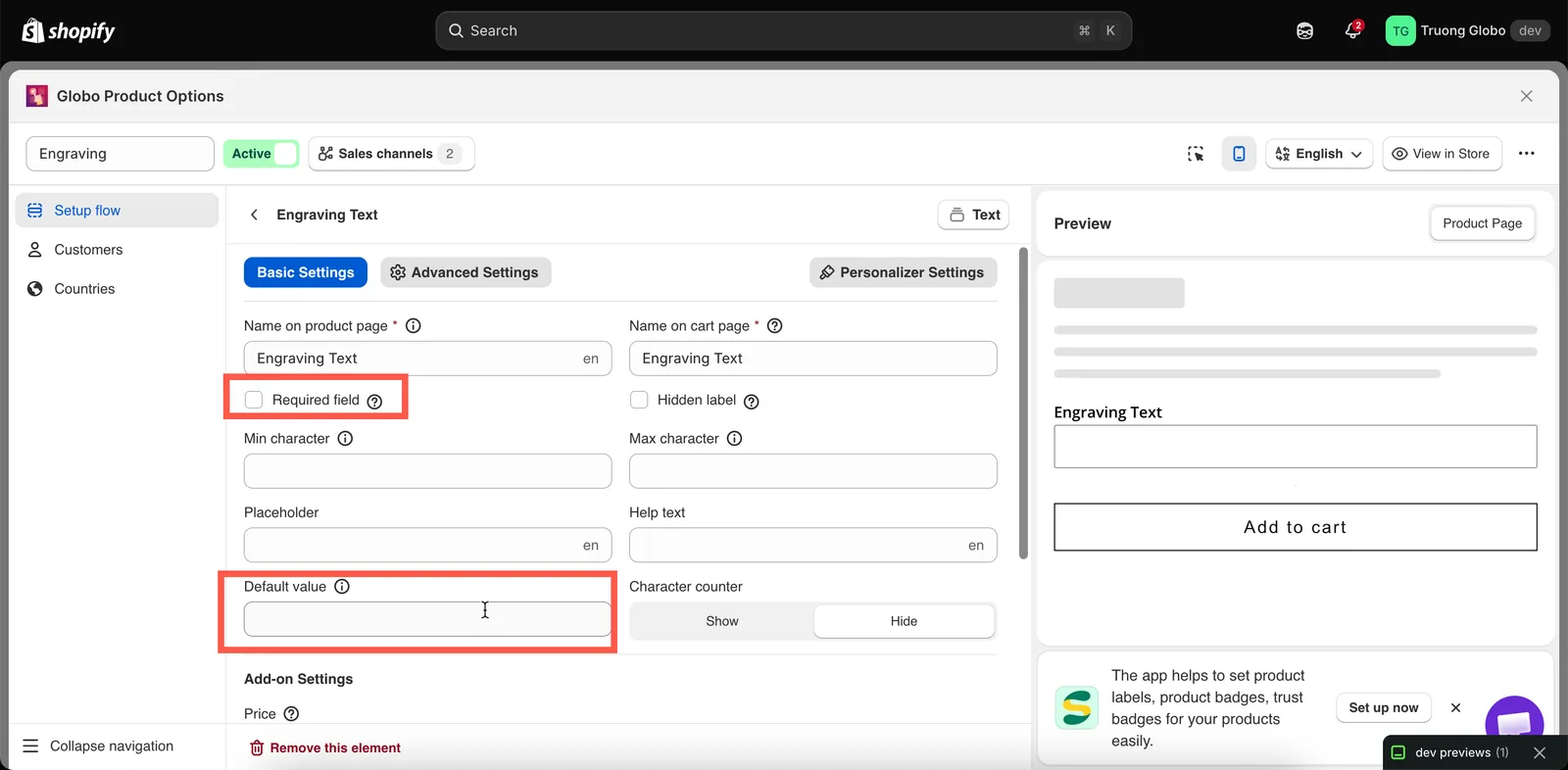
Pole wymagane i Wartość domyślna, oba w zakładce Podstawowe.
Wymagane czy domyślne?
| Chcesz | Użyj |
|---|---|
| Klient musi świadomie zdecydować | Pole wymagane, bez wartości domyślnej |
| Rozsądna odpowiedź, jeśli klientowi jest wszystko jedno | Wartość domyślna, bez wymagania |
| Klient musi zdecydować, ale chcesz podsunąć jedną opcję | Obu — ale upewnij się, że wartość domyślna to wybór bezpłatny lub najbezpieczniejszy |
| Nic nie powinno zostać wysłane, gdy klient pominie opcję | Żadnego |
Ustawianie obu jest zwykle zbędne: opcja z wartością domyślną nigdy nie jest pusta, więc Pole wymagane nie może zawieść. Wyjątkiem jest wybór wartości, w którym wartość domyślna może zostać później usunięta.
Czy to było pomocne?
Dziękujemy za opinię! Powiedz nam, czego zabrakło
Zgłoś problem