
Eine Bedingung erstellen
Quelle, Operator und Wert wählen – und welche Optionstypen ein Auslöser sein können und welche nicht.
Eine Bedingung besteht aus drei Drop-down-Menüs, die Sie von links nach rechts ausfüllen. Jede Auswahl ändert die verfügbaren Möglichkeiten im nächsten Drop-down-Menü.
Die drei Teile
| Teil | Was Sie wählen |
|---|---|
| Quelle | Worauf die Bedingung achtet: Shopify-Variante oder eine der Optionen über dieser. |
| Operator | Wie verglichen wird. Die Auswahl hängt ganz vom Typ der Quelle ab. |
| Wert | Womit verglichen wird. Das Feld ändert je nach Operator seine Form – und verschwindet manchmal ganz. |
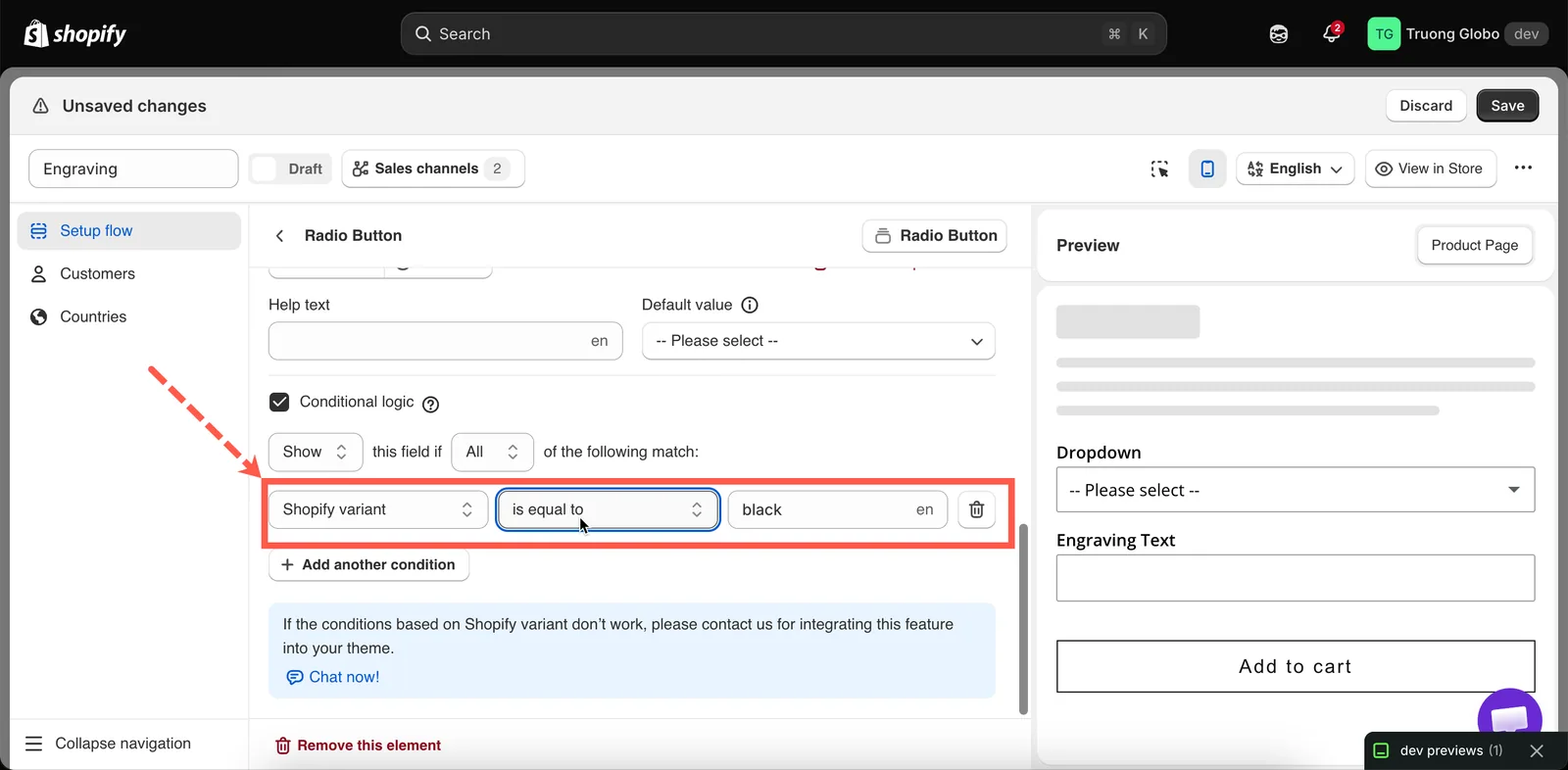
Füllen Sie die drei Felder von links nach rechts aus – jedes ändert, was das nächste anbietet.
Die Quelle wählen
Das Drop-down-Menü für die Quelle listet auf:
- Shopify-Variante: die Variante, die der Kunde auf der Produktseite gewählt hat. Siehe Bedingungen auf Basis von Shopify-Varianten.
- Jede geeignete Option über der aktuellen im selben Optionssatz.
Nur Optionen weiter oben
Eine Bedingung kann nur auf eine Option verweisen, die im Formular weiter oben steht als die Option, auf die die Regel angewendet wird.
Das ist beabsichtigt. Der Kunde füllt das Formular von oben nach unten aus, daher kann eine Option nur auf eine Auswahl reagieren, die er bereits getroffen hat.
Wenn die gewünschte Option nicht im Drop-down-Menü aufgeführt ist, verschieben Sie sie im Editor über die aktuelle Option. Siehe Optionen erstellen.
Was kann ein Auslöser sein?
Zwölf Optionstypen können nicht als Quelle verwendet werden, da sie keinen Wert erfassen:
| Kann kein Auslöser sein | Warum |
|---|---|
| Verstecktes Feld | Sein Wert ändert sich nie, daher ist eine Bedingung darauf immer gleich |
| Überschrift, Trennlinie, Abstand, Absatz, HTML, Pop-up-Fenster, Registerkarten, Größentabelle, Abschnitt | Sie erfassen nichts |
| Produktlinks | Sie führen zu einer anderen Seite, statt eine Auswahl zu speichern |
| Maße | Sie enthalten mehrere Messwerte statt eines einzigen Werts |
Alle anderen Optionstypen können als Auslöser verwendet werden: Text, Textbereich, Zahl, Telefon, E-Mail, Datums- und Uhrzeitauswahl, Datei-Upload, Farbauswahl, Schalter, Bereichsschieberegler sowie die neun Auswahltypen mit Optionswerten.
Den Operator wählen
Die Liste der Operatoren richtet sich nach dem Typ der Quelle. Es gibt sieben Operatorgruppen. Die vollständigen Tabellen finden Sie in der Operatoren-Referenz.
| Quelltyp | Operatorgruppe |
|---|---|
| Text, Textbereich, E-Mail, Telefon, Farbauswahl, Shopify-Variante | Text: 10 Operatoren, einschließlich Zeichenanzahl |
| Zahl, Bereichsschieberegler | Numerisch: 4 Operatoren |
| Datums- und Uhrzeitauswahl | 2 Operatoren |
| Datei-Upload | 6 Operatoren, einschließlich Dateianzahl |
| Optionsfeld, Schriftartauswahl | 2 Operatoren |
| Auswahlliste, Drop-down-Menü, Farb-Drop-down-Menü, Bild-Drop-down-Menü, Kontrollkästchen, Schaltfläche, Farbmuster, Bildmuster | 8 Operatoren, einschließlich Auswahlanzahl |
| Schalter | 2 Operatoren: ist aktiviert, ist deaktiviert |
Wenn Sie eine Quelle auswählen, legt die App einen Standardoperator fest: hat Datei für einen Datei-Upload, ist aktiviert für einen Schalter und ist gleich für alle anderen Typen.
Den Wert eingeben
Das Wertfeld ändert sich je nach gewählter Quelle und gewähltem Operator. Wird kein Wertfeld angezeigt, ist die Bedingung bereits vollständig.
| Quelle und Operator | Wertfeld |
|---|---|
| Ein Auswahltyp mit einem normalen Operator | Ein Drop-down-Menü mit den eigenen Werten dieser Option. Sie wählen aus, statt zu tippen – es gibt also keine Tippfehler. |
| Ein Auswahltyp mit einem Zähloperator | Ein Zahlenfeld – wie viele Auswahlen. |
| Textähnlich, mit einem normalen Operator | Ein Textfeld. Ihre Eingabe muss mit der Eingabe des Kunden übereinstimmen. |
| Textähnlich, mit einem Zeichenanzahl-Operator | Ein Zahlenfeld. |
| Zahl oder Bereichsschieberegler | Ein Zahlenfeld. |
| Datei-Upload mit hat Datei oder keine Datei | Keines. Der Operator ist die ganze Bedingung. |
| Datei-Upload mit einem Dateianzahl-Operator | Ein Zahlenfeld. |
| Schalter | Keines. ist aktiviert und ist deaktiviert brauchen nichts weiter. |
| Shopify-Variante | Ein Textfeld, das die aktuelle Shop-Sprache als Suffix anzeigt. Siehe Bedingungen auf Basis von Shopify-Varianten. |
Weitere Bedingungen hinzufügen
Weitere Bedingung hinzufügen fügt eine Zeile an. Alle Zeilen teilen sich den Modus Alle oder Mindestens eine der Regel.
Empfehlungen:
- Zwei Bedingungen reichen meist aus. Drei oder mehr deuten in der Regel darauf hin, dass der Optionssatz umstrukturiert werden sollte – oft in einen Abschnitt mit eigener Regel.
- Prüfen Sie bei Alle, ob die Bedingungen gleichzeitig zutreffen können.
Size is equal to SundSize is equal to Lkönnen nie beide zutreffen. - Prüfen Sie bei Mindestens eine, dass die Bedingungen nicht so weit gefasst sind, dass die Regel immer zutrifft.
Was passiert, wenn sich die Quelloption später ändert
| Sie tun Folgendes | Was mit der Regel passiert |
|---|---|
| Einen Optionswert umbenennen | Bedingungen, die auf den alten Wert verweisen, treffen nicht mehr zu. Öffnen Sie die Regel erneut und wählen Sie den Wert neu aus. |
| Die Quelloption löschen | Die Bedingung ist nicht mehr gültig und wird auf eine leere Zeile zurückgesetzt. Erstellen Sie sie neu. |
| Den Typ der Quelloption ändern | Die Operatorgruppe ändert sich, sodass der bisherige Operator möglicherweise nicht mehr gültig ist. Öffnen Sie die Regel erneut und wählen Sie neu aus. |
| Die Quelloption unter diese Option verschieben | Sie ist als Quelle nicht mehr zulässig. Verschieben Sie sie zurück oder erstellen Sie die Regel neu. |
| Optionen duplizieren oder importieren | Namen werden neu nummeriert, damit sie eindeutig bleiben, und Regeln, die auf sie verweisen, werden automatisch neu verknüpft. |
Testen Sie Ihre Regeln in der Vorschau, nachdem Sie Optionswerte bearbeitet haben.
Hinweise
- Bedingungen können nur auf Optionen im selben Optionssatz verweisen. Eine Regel kann nicht auf eine Option in einem anderen Optionssatz verweisen, auch wenn beide für dasselbe Produkt gelten.
- Eine ausgeblendete Option wird weder validiert noch berechnet.
- Alle Bedingungen einer Regel teilen sich denselben Abgleichmodus. Sie können
andundornicht in einer einzigen Regel kombinieren. - Variantenbedingungen erfordern die erweiterte Ebene der bedingten Logik.
War diese Seite hilfreich?
Danke für Ihr Feedback! Sagen Sie uns, was gefehlt hat
Problem melden