
Layout comprimibili e caroselli
Configura layout personalizzati, scorrimento e caroselli per mostrare lunghi elenchi di valori dell’opzione in meno spazio.
Usa i layout personalizzati per controllare come vengono mostrati i valori dell’opzione. Puoi comprimere elenchi lunghi, aggiungere lo scorrimento o mostrare i valori in un carosello.
Queste impostazioni si trovano nella scheda Avanzate. Attiva Attiva layout personalizzato per accedervi.
Attiva layout personalizzato
Disattivato per impostazione predefinita. Quando è disattivato, tutti i valori dell’opzione vengono mostrati nel layout predefinito. Quando è attivato, puoi selezionare un Tipo di layout.
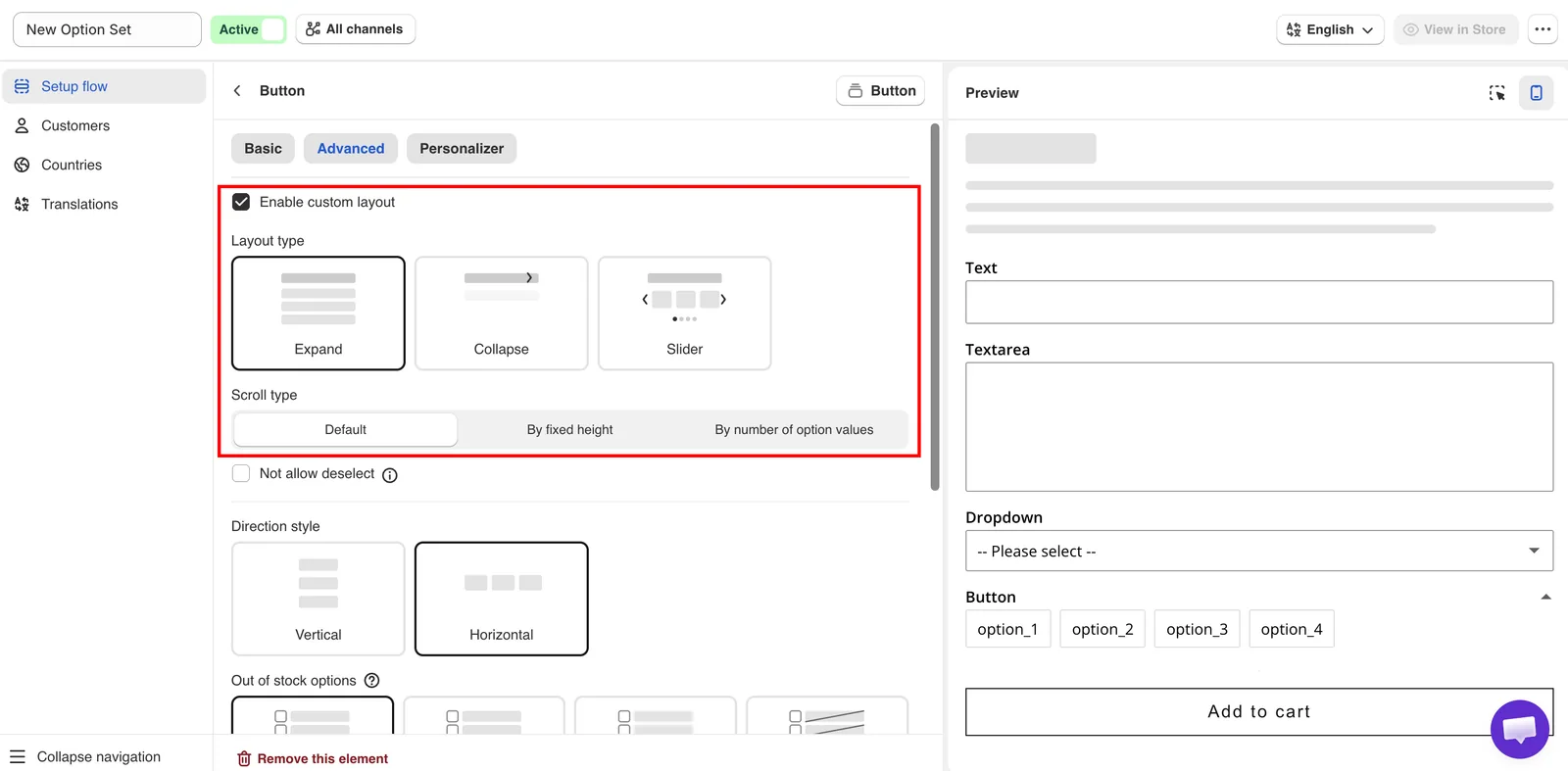
Attivando Attiva layout personalizzato compaiono le scelte di Tipo di layout.
Tipo di layout
Imposta come vengono mostrati i valori dell’opzione.
| Valore | Descrizione |
|---|---|
| Espandi (predefinito) | I valori vengono mostrati in un elenco espanso. I clienti possono comprimerlo. |
| Comprimi | I valori sono nascosti. I clienti fanno clic per espandere l’elenco. |
| Carosello | I valori vengono mostrati in un carosello orizzontale. |
Usa Comprimi per opzioni facoltative o usate meno spesso. Usa Carosello quando un’opzione ha molti valori visivi.
Tipo di scorrimento
Limita l’altezza dei valori dell’opzione. Disponibile quando Tipo di layout è Espandi o Comprimi.
| Valore | Descrizione |
|---|---|
| Predefinito | Tutti i valori vengono mostrati senza scorrimento. |
| Per altezza fissa | Imposta un’altezza fissa in pixel. Mostra l’impostazione Altezza di scorrimento. |
| Per numero di valori dell’opzione | Mostra un certo numero di valori prima dello scorrimento. Mostra l’impostazione Numero di valori dell’opzione. |
Per numero di valori dell’opzione è più affidabile, perché l’altezza di un valore può variare tra dispositivi e temi.
Impostazioni del carosello
Disponibili quando Tipo di layout è Carosello. La disponibilità può dipendere dal tuo piano.
| Impostazione | Predefinito | Descrizione |
|---|---|---|
| Numero di righe | 1 | Numero di righe mostrate nel carosello. |
| Campioni per riga | 3 | Numero di campioni in ogni riga. Un decimale come 4.5 mostra una parte del campione successivo. |
| Mostra frecce di navigazione | Nascondi | Mostra le frecce precedente e successiva. |
| Mostra indicatori | Nascondi | Mostra gli indicatori sotto il carosello. |
| Stile del carosello | Stile 1 | Seleziona lo stile delle frecce. Disponibile quando Mostra frecce di navigazione è Mostra. |
Questa pagina ti è stata utile?
Grazie per il feedback! Dicci cosa mancava
Segnala un problema