
Texteffekte
Vier Texteffekte – Kontur, zwei Neon-Leuchteffekte und Prägung – mit den Einstellungen, die jeder davon anzeigt.
Effekt unten in der Karte Textstil fügt einem Textelement eine visuelle Gestaltung hinzu. Wählen Sie den Effekt, der dem Produkt, das Sie herstellen, am ähnlichsten sieht.
Die Effekte
Jede Schaltfläche zeigt eine Vorschau ihres Effekts, sodass Sie nach Augenmaß wählen können.
| Effekt | Sieht aus wie | Zeigt |
|---|---|---|
| Kein Effekt (Standard) | Einfacher Text | Nichts |
| Kontur | Ein Umriss um jeden Buchstaben | Konturfarbe, Effektbreite |
| Neon 1 | Ein weiches Leuchten | Nichts |
| Neon 2 | Ein stärkeres Leuchten mit hellem Rand | Nichts |
| Prägung | Erhabene oder eingeprägte Buchstaben, erzeugt mit einem Schatten | Schatten X-Achse, Schatten Y-Achse |
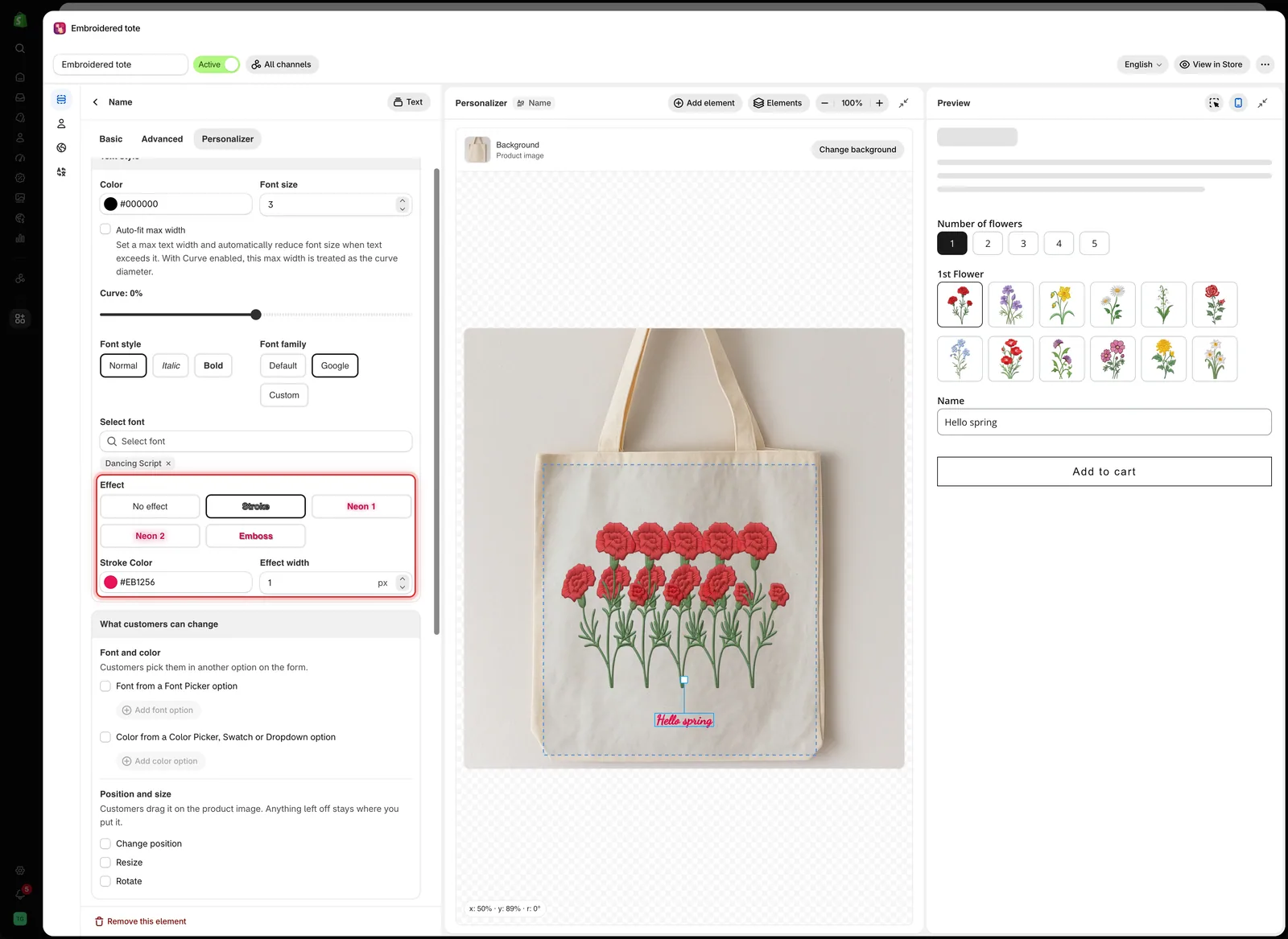
Wenn Sie „Kontur“ auswählen, erscheinen die Einstellungen für Farbe und Breite direkt unter den Effekt-Schaltflächen.
Kontur
| Einstellung | Standard | Funktion |
|---|---|---|
| Konturfarbe | #EB1256 | Die Farbe des Umrisses |
| Effektbreite | 1 px | Die Stärke des Umrisses |
Eine Kontur hält Text über Fotos lesbar. Heller Text mit einer dünnen dunklen Kontur bleibt auf jedem hochgeladenen Foto lesbar, ob hell oder dunkel. Wenn Sie Text über Kundenfotos drucken, verwenden Sie eine Kontur.
Halten Sie Effektbreite niedrig. Ab etwa 2 beginnt der Umriss, die Buchstaben zu überdecken.
Neon 1 und Neon 2
Zwei Leuchteffekte ohne zusätzliche Einstellungen. Verwenden Sie sie für Produkte, die leuchten, etwa LED-Schilder und Acryl-Leuchtpaneele. Vergleichen Sie beide auf Ihrem eigenen Produktbild und behalten Sie den, der richtig aussieht.
Prägung
| Einstellung | Standard | Funktion |
|---|---|---|
| Schatten X-Achse | 1 px | Verschiebt den Schatten nach links oder rechts, von -100 bis 100 |
| Schatten Y-Achse | 1 px | Verschiebt den Schatten nach oben oder unten, von -100 bis 100 |
Kleine Versätze wirken echt. Große Versätze sehen wie ein Schlagschatten aus.
| Wirkung | Probieren Sie |
|---|---|
| In die Oberfläche gedrückt | Kleine positive Werte, etwa 1 bis 2 |
| Von der Oberfläche erhaben | Kleine negative Werte |
| Passend zu Ihrem Foto | Richten Sie den Schatten in dieselbe Richtung aus wie die Schatten, die bereits im Bild sind |
Einen Effekt wählen
| Produkt | Effekt |
|---|---|
| Graviertes Metall oder Holz | Prägung mit kleinen Versätzen oder Kein Effekt |
| Gedruckter Text auf Stoff oder Papier | Kein Effekt |
| Text über dem Foto eines Kunden | Kontur, dünn, in einer Kontrastfarbe |
| LED- oder Acryl-Leuchtprodukte | Neon 1 oder Neon 2 |
| Stickerei | Kein Effekt, mit einer Schriftart, die zum Sticken passt |
Hinweise
- Ein Effekt pro Element, angewendet auf den gesamten Text.
- Der Effekt wird über die Farbe gezeichnet, prüfen Sie also beides zusammen.
- Effekte ändern nur das Designbild, nicht Ihre Produktion.
- Dicke Konturen und große Schatten auf langem Text werden auf älteren Smartphones langsamer gezeichnet.
War diese Seite hilfreich?
Danke für Ihr Feedback! Sagen Sie uns, was gefehlt hat
Problem melden