
Campo obligatorio y valor predeterminado
Haz que una opción sea obligatoria o rellénala de antemano: los dos ajustes que determinan qué ocurre cuando un cliente no toca una opción.
Responden a la misma pregunta desde direcciones opuestas: ¿qué ocurre si el cliente ignora esta opción? Campo obligatorio le impide continuar sin elegir o introducir un valor. Valor predeterminado hace la elección por él automáticamente.
Campo obligatorio
Bloquea Agregar al carrito hasta que se rellena la opción.
| Pestaña | Básico |
|---|---|
| Predeterminado | Desactivado |
| Disponible en | 21 tipos: todos los tipos de entrada y de selección excepto Campo oculto y Enlaces de productos, que no tienen un valor introducido por el cliente que pueda faltar. |
Cómo se comporta
- En la tienda online, la etiqueta se marca con el color de campo obligatorio configurado en Ajustes > Diseño.
- Si un cliente intenta agregar el producto al carrito sin completar el campo obligatorio, la acción de agregar al carrito se bloquea y aparece el mensaje de validación. El mensaje predeterminado es
This field is required, y puedes editarlo en Ajustes > Traducciones. - La página se desplaza automáticamente hasta el primer error. Esto se controla con Desplazamiento automático al primer mensaje de error en Ajustes > General, que está habilitado de forma predeterminada. Consulta Comportamiento del widget.
- En una Casilla de verificación, obligatorio significa que se debe seleccionar al menos una casilla. Para exigir exactamente dos de cinco opciones, usa Selecciones mínimas y máximas.
- En una Carga de archivos, obligatorio significa que se debe adjuntar al menos un archivo.
Qué se considera rellenado
| Tipo | Se cumple cuando |
|---|---|
| Texto, Área de texto, Número, Teléfono, Correo electrónico | Se ha introducido algún carácter |
| Lista de selección, Menú desplegable, Botón de opción, Botón, muestras | Hay un valor seleccionado |
| Casilla de verificación | Hay al menos un valor marcado |
| Carga de archivos | Hay al menos un archivo adjunto |
| Selector de fecha y hora | Una fecha, una hora o ambas, según el formato |
| Interruptor | El interruptor está activado |
| Control deslizante de rango | Se ha configurado un valor |
| Selector de color | Se ha elegido un color |
| Dimensión | Cada fila de eje tiene un valor |
Cuándo usarlo y cuándo no
Usa Campo obligatorio cuando de verdad no puedas preparar el pedido sin la respuesta del cliente: por ejemplo, una talla, cómo se escribe un grabado o una foto para imprimir.
No lo uses para nada que sea opcional pero conveniente. Un mensaje de regalo obligatorio en todos los productos convierte una compra sencilla en un formulario que rellenar, y eso puede hacer que los clientes abandonen la compra.
Si no lo tienes claro, deja Campo obligatorio desactivado y observa si los clientes lo rellenan de todos modos.
Valor predeterminado
Rellena la opción de antemano para que un cliente que no cambie nada envíe igualmente un valor.
| Pestaña | Básico |
|---|---|
| Predeterminado | Vacío |
| Disponible en | 18 tipos. Adopta cuatro formas distintas según el tipo; consulta más abajo |
| Forma | En estos tipos | Qué introduces |
|---|---|---|
| Texto libre | Texto, Área de texto, Correo electrónico, Teléfono, Campo oculto, Control deslizante de rango | Cualquier texto, o un número para el control deslizante |
| Número | Número | Un número, que debe estar entre Valor mínimo y Valor máximo |
| Selector de valores | Lista de selección, Menú desplegable, Menú desplegable de colores, Menú desplegable de imágenes, Botón de opción, Casilla de verificación, Botón, Muestra de color, Muestra de imagen, Selector de fuentes | Uno de los valores de la propia opción, elegido de una lista. Los tipos de selección múltiple aceptan varios |
| Color | Selector de color | Un color |
Cómo se comporta
- La opción aparece rellenada en la página de producto, y el valor predeterminado se envía salvo que el cliente lo cambie.
- Un valor predeterminado con precio de complemento se cobra de inmediato. El cliente ve el precio más alto en cuanto se carga la página, sin tener que seleccionar nada. Puede ser útil para una mejora de pago que esperas que elija la mayoría de los clientes, pero también es el motivo más habitual de preguntas como «¿Por qué este producto es más caro que el precio indicado?».
- En un tipo con selector de valores, el valor predeterminado debe coincidir con uno de los valores actuales de la opción. Si cambias el nombre de ese valor o lo eliminas, actualiza también el valor predeterminado.
- En un campo Número, un valor predeterminado fuera del mínimo o del máximo se rechaza durante la edición con el mensaje
The value must be between min and max. - El Personalizador muestra el valor predeterminado en la vista previa en vivo, para que un elemento de texto tenga contenido que mostrar antes de que el cliente empiece a escribir. Consulta Estilo de texto.
Buenos usos
| Situación | Valor predeterminado |
|---|---|
| La mayoría de los clientes eligen la talla estándar | Preselecciónala: menos decisiones, pago más rápido |
| Campo numérico de tipo cantidad | 1 |
| Una opción gratuita entre otras de pago | Preselecciona la gratuita, para que a nadie se le cobre por error |
| Elemento de texto del Personalizador | Your name, para que la vista previa no esté vacía |
| Campo oculto con información fija | El propio valor: ese es todo el propósito del tipo |
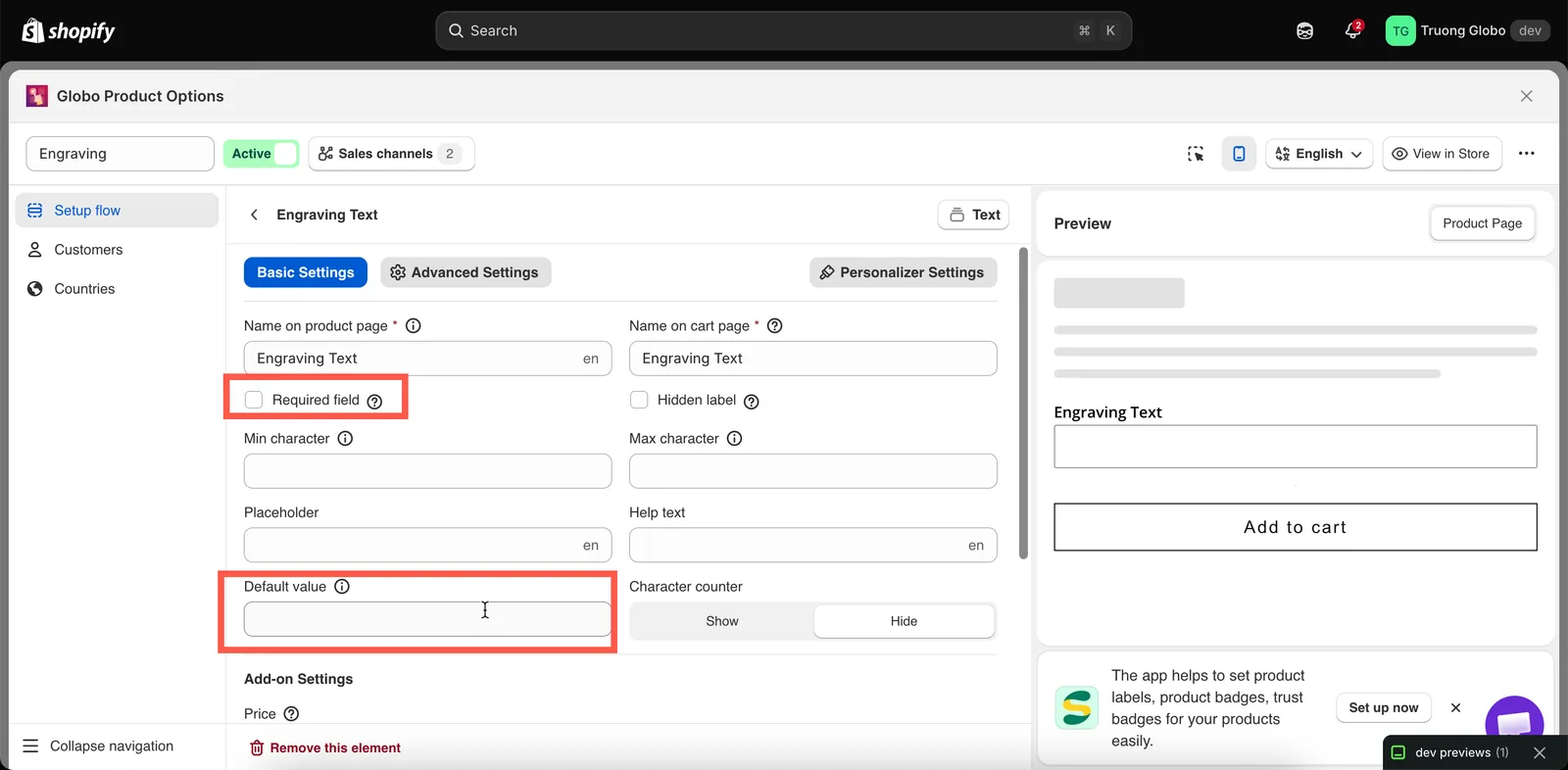
Campo obligatorio y Valor predeterminado, ambos en la pestaña Básico.
¿Obligatorio o predeterminado?
| Quieres | Usa |
|---|---|
| Que el cliente decida activamente | Campo obligatorio, sin valor predeterminado |
| Una respuesta razonable si al cliente le da igual | Valor predeterminado, sin obligatoriedad |
| Que decida, pero orientarlo hacia una opción | Ambos, pero asegúrate de que el valor predeterminado sea la opción gratuita o la más segura |
| Que no se envíe nada si se la salta | Ninguno |
Configurar ambos no suele ser necesario: una opción con valor predeterminado nunca está vacía, así que Campo obligatorio no puede fallar. La excepción es un selector de valores en el que el valor predeterminado podría eliminarse más adelante.
¿Te ha sido útil?
¡Gracias por tu opinión! Cuéntanos qué faltaba
Informar de un problema