
Campo obbligatorio e valore predefinito
Rendi un’opzione obbligatoria o precompilala: le due impostazioni che determinano cosa succede quando un cliente non tocca un’opzione.
Rispondono alla stessa domanda da direzioni opposte: cosa succede se il cliente ignora questa opzione? Campo obbligatorio gli impedisce di proseguire senza fare una scelta o inserire un valore. Valore predefinito fa la scelta al posto suo, automaticamente.
Campo obbligatorio
Blocca Aggiungi al carrello finché l’opzione non viene compilata.
| Scheda | Base |
|---|---|
| Predefinito | Disattivato |
| Disponibile su | 21 tipi: tutti i tipi di input e di selezione tranne Campo nascosto e Link ai prodotti, che non hanno un valore inserito dal cliente che possa mancare. |
Come si comporta
- Nel negozio online, l’etichetta viene contrassegnata con il colore dei campi obbligatori impostato in Impostazioni > Design.
- Se un cliente prova ad aggiungere il prodotto al carrello senza compilare il campo obbligatorio, l’aggiunta al carrello viene bloccata e compare il messaggio di convalida. Il messaggio predefinito è
This field is requirede puoi modificarlo in Impostazioni > Traduzioni. - La pagina scorre automaticamente fino al primo errore. Questo comportamento è controllato da Scorrimento automatico al primo messaggio di errore in Impostazioni > Generale, attivato per impostazione predefinita. Consulta Comportamento del widget.
- Su una Casella di controllo, obbligatorio significa che deve essere selezionata almeno una casella. Per richiedere esattamente due scelte su cinque, usa invece Selezioni minime e massime.
- Su un Caricamento file, obbligatorio significa che deve essere allegato almeno un file.
Cosa conta come compilato
| Tipo | Soddisfatto quando |
|---|---|
| Testo, Area di testo, Numero, Telefono, Email | È stato inserito almeno un carattere |
| Elenco di selezione, Menu a discesa, Pulsante di opzione, Pulsante, campioni | È selezionato un valore |
| Casella di controllo | È spuntato almeno un valore |
| Caricamento file | È allegato almeno un file |
| Selettore di data e ora | Una data, un’ora o entrambe, a seconda del formato |
| Interruttore | L’interruttore è attivato |
| Cursore di intervallo | È stato impostato un valore |
| Selettore di colore | È stato scelto un colore |
| Dimensione | Ogni riga di asse ha un valore |
Quando usarlo, e quando no
Usa Campo obbligatorio quando non puoi davvero evadere l’ordine senza la risposta del cliente: per esempio una taglia, la grafia di un’incisione o una foto da stampare.
Non usarlo per ciò che è facoltativo ma gradito. Un messaggio di auguri obbligatorio su ogni prodotto trasforma un acquisto semplice in un modulo da compilare, e questo può portare i clienti ad abbandonare l’acquisto.
Se non sei sicuro, lascia Campo obbligatorio disattivato e verifica se i clienti lo compilano comunque.
Valore predefinito
Precompila l’opzione così che un cliente che non cambia nulla invii comunque un valore.
| Scheda | Base |
|---|---|
| Predefinito | Vuoto |
| Disponibile su | 18 tipi. Assume quattro forme diverse a seconda del tipo: vedi sotto |
| Forma | Su questi tipi | Cosa inserisci |
|---|---|---|
| Testo libero | Testo, Area di testo, Email, Telefono, Campo nascosto, Cursore di intervallo | Qualsiasi testo, o un numero per il cursore |
| Numero | Numero | Un numero, che deve essere compreso tra Valore minimo e Valore massimo |
| Selettore di valori | Elenco di selezione, Menu a discesa, Menu a discesa colori, Menu a discesa immagini, Pulsante di opzione, Casella di controllo, Pulsante, Campione di colore, Campione immagine, Selettore di font | Uno dei valori dell’opzione stessa, scelto da un elenco. I tipi a selezione multipla ne accettano più di uno |
| Colore | Selettore di colore | Un colore |
Come si comporta
- L’opzione appare precompilata nella pagina del prodotto, e il valore predefinito viene inviato a meno che il cliente non lo cambi.
- Un valore predefinito con un prezzo dell’add-on viene addebitato subito. Il cliente vede il prezzo più alto non appena la pagina si carica, senza dover fare una selezione. Può essere utile per un upgrade a pagamento che ti aspetti scelga la maggior parte dei clienti, ma è anche il motivo più comune di domande come: «Perché questo prodotto costa più del prezzo indicato?»
- Su un tipo con selettore di valori, il valore predefinito deve corrispondere a uno dei valori attuali dell’opzione. Se rinomini o elimini quel valore, aggiorna anche il valore predefinito.
- Su un campo Numero, un valore predefinito fuori dal minimo o dal massimo viene rifiutato durante la modifica, con il messaggio
The value must be between min and max. - Il Personalizzatore mostra il valore predefinito nell’anteprima dal vivo, così un elemento di testo ha un contenuto da mostrare prima che il cliente inizi a digitare. Consulta Stile del testo.
Buoni utilizzi
| Situazione | Valore predefinito |
|---|---|
| La maggior parte dei clienti sceglie la taglia standard | Preselezionala: meno decisioni, checkout più rapido |
| Campo numerico usato come quantità | 1 |
| Opzione gratuita tra opzioni a pagamento | Preseleziona quella gratuita, così nessuno paga per errore |
| Elemento di testo del Personalizzatore | Your name, così l’anteprima non è vuota |
| Campo nascosto con informazioni fisse | Il valore stesso: è proprio lo scopo di questo tipo |
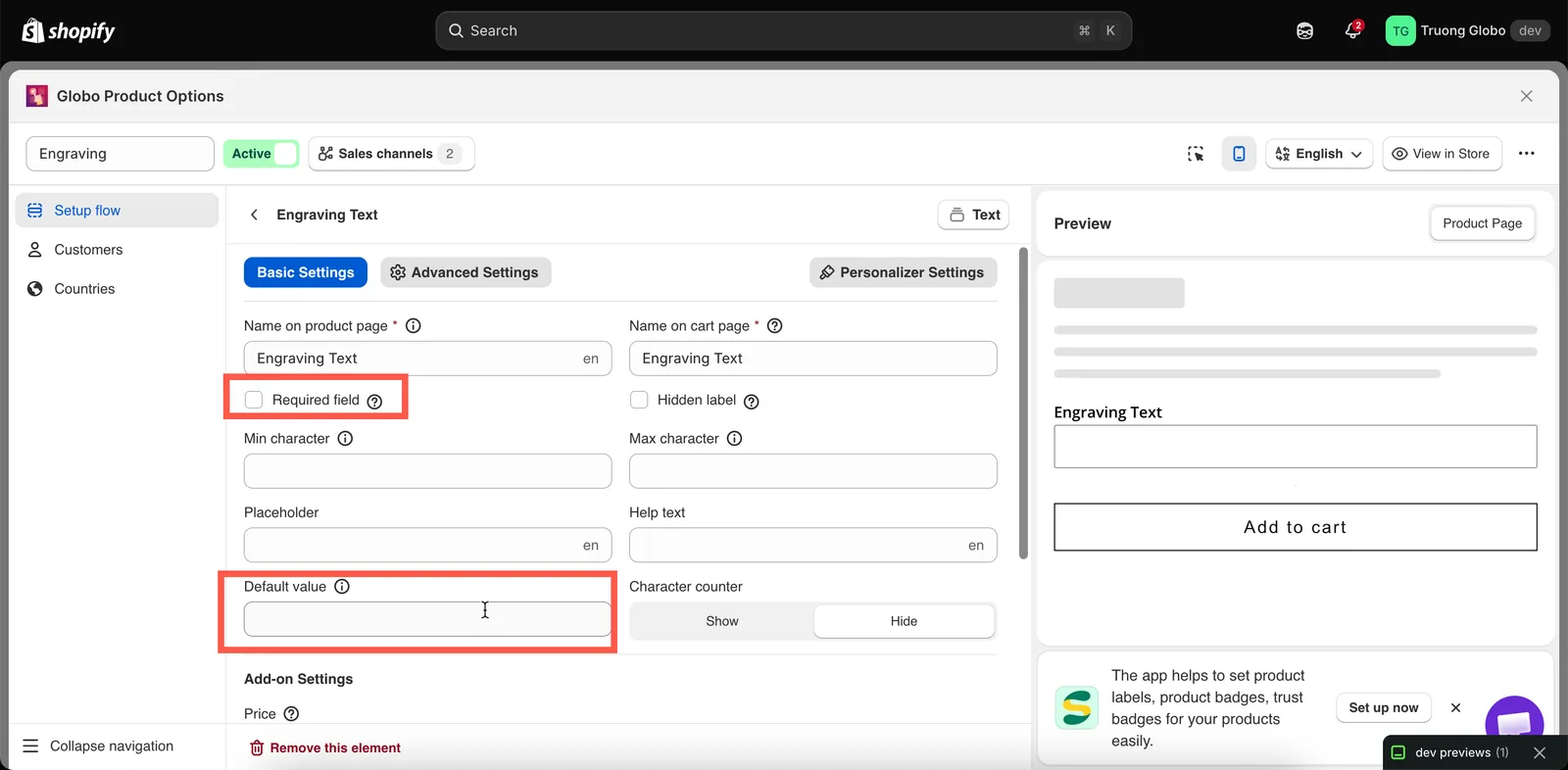
Campo obbligatorio e Valore predefinito, entrambi nella scheda Base.
Obbligatorio o predefinito?
| Vuoi che | Usa |
|---|---|
| Il cliente decida attivamente | Campo obbligatorio, senza valore predefinito |
| Ci sia una risposta sensata se al cliente non importa | Valore predefinito, non obbligatorio |
| Il cliente decida, ma tu voglia suggerire un’opzione | Entrambi, ma assicurati che il valore predefinito sia la scelta gratuita o più sicura |
| Non venga inviato nulla se il cliente salta l’opzione | Nessuno dei due |
Impostarli entrambi di solito non serve: un’opzione con un valore predefinito non è mai vuota, quindi Campo obbligatorio non può fallire. L’eccezione è un selettore di valori il cui valore predefinito potrebbe essere rimosso in seguito.
Questa pagina ti è stata utile?
Grazie per il feedback! Dicci cosa mancava
Segnala un problema