
CSS personalizzato
Personalizza tu stesso lo stile del widget quando le impostazioni integrate non coprono ciò che ti serve.
Impostazioni > Impostazioni > Design > Aggiuntive > CSS personalizzato per il widget. È un editor di codice e il suo contenuto viene applicato al widget nel tuo negozio online.
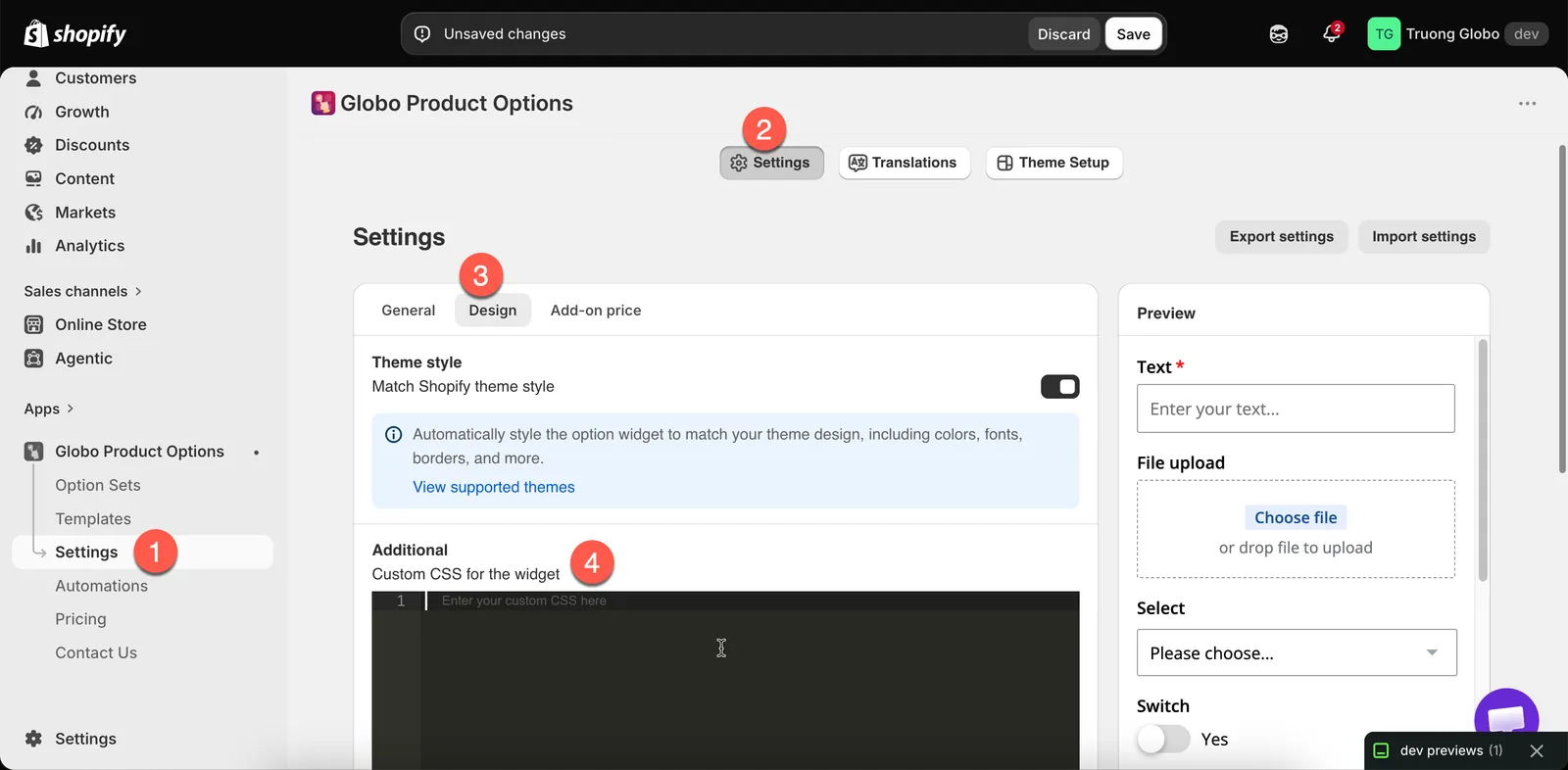
L’editor del CSS personalizzato, in Aggiuntive nelle impostazioni Design.
Prova prima le impostazioni
Per la maggior parte delle cose per cui i merchant scrivono CSS esiste un’impostazione, e un’impostazione continua a funzionare quando il tuo tema cambia.
| Vuoi | Impostazione |
|---|---|
| Che il widget abbia l'aspetto del tuo tema | Adatta allo stile del tema Shopify |
| Colori diversi | Colori |
| Font o dimensioni diversi | Bordi e tipografia |
| Controlli più arrotondati o più squadrati | Raggio del bordo, stessa pagina |
| Campi affiancati | Larghezza colonna |
| Un widget più basso | Limita l'altezza del widget |
| Opzioni raggruppate o comprimibili | Sezione |
Usa il CSS personalizzato per ciò che queste impostazioni non coprono.
Applicare uno stile a una sola opzione
Le regole globali possono influire sull’intero widget. Punta invece a una classe sull’opzione specifica:
-
Assegna all’opzione una classe HTML
Imposta Classe HTML nella scheda Avanzate dell’opzione. Usa solo lettere, numeri, trattini e trattini bassi, senza punto iniziale. Consulta Classe HTML.
-
Scrivi una regola per quella classe
.engraving-field label {font-weight: 600;letter-spacing: 0.04em;}.engraving-field input {text-align: center;} -
Controlla una pagina del prodotto reale
Il CSS personalizzato si applica al negozio online, non all’anteprima dell’editor. Usa Visualizza nel negozio.
-
Controlla su uno smartphone
La maggior parte dei problemi di CSS sono problemi di layout e di solito compaiono prima su uno smartphone.
A cosa serve il CSS personalizzato
| Uso | Note |
|---|---|
| Mettere in risalto un'opzione importante | Uno sfondo, un bordo, più spaziatura |
| Nascondere qualcosa in un contesto non coperto da alcuna impostazione | Usa una classe invece di un selettore generico |
| Regolazioni fini della spaziatura | Dove le impostazioni di design sono troppo approssimative |
| Adattarsi a uno stile aziendale che le impostazioni non raggiungono | Posizionamento insolito delle etichette, forme personalizzate dei controlli |
| Escludere qualcosa su un tipo di pagina | Combinalo con le classi del body del tuo tema |
Scrivere CSS che continui a funzionare
| Da fare | Da evitare |
|---|---|
| Punta ai tuoi valori di Classe HTML | Puntare ai nomi delle classi interne dell'app, che possono cambiare |
| Mantieni le regole brevi e specifiche | Selettori generici che catturano più di quanto volevi |
| Annota in un commento il motivo di ogni regola | Un blocco senza spiegazioni che nessuno osa eliminare |
| Esegui un test dopo ogni aggiornamento del tema | Dare per scontato che funzioni ancora |
| Usa unità relative e controlla la versione mobile | Larghezze fisse in pixel |
Note
- Il CSS personalizzato vale per tutto il negozio. Un unico foglio di stile si applica a ogni set di opzioni.
- Viene applicato al widget nel negozio online. L’anteprima dell’editor non ne è influenzata.
- Si applica anche il CSS del tuo tema, che può essere più specifico delle tue regole.
- Il CSS personalizzato non cambia ciò che le opzioni raccolgono né il loro comportamento.
- Se preferisci non scrivere CSS, l’assistenza può aiutarti con lo stile. Consulta Contatta l’assistenza.
Questa pagina ti è stata utile?
Grazie per il feedback! Dicci cosa mancava
Segnala un problema