
Benutzerdefiniertes CSS
Gestalten Sie das Widget selbst, wenn die integrierten Einstellungen nicht abdecken, was Sie brauchen.
Einstellungen > Einstellungen > Design > Zusätzlich > Benutzerdefiniertes CSS für das Widget. Dies ist ein Code-Editor, und sein Inhalt wird auf das Widget in Ihrem Shop angewendet.
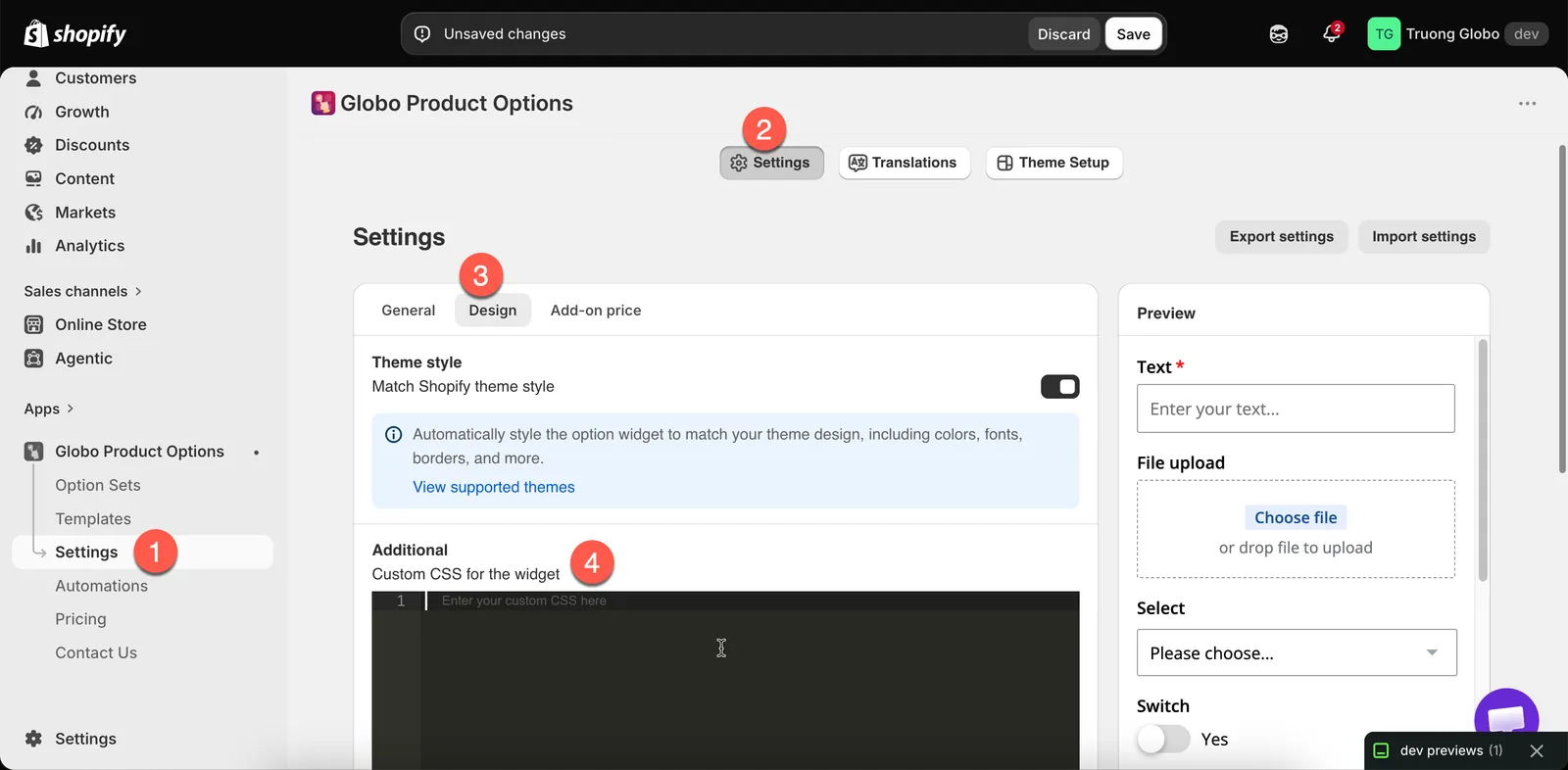
Der Editor für benutzerdefiniertes CSS unter „Zusätzlich“ in den Design-Einstellungen.
Zuerst die Einstellungen probieren
Für das meiste, wofür Händler CSS schreiben, gibt es eine Einstellung, und eine Einstellung funktioniert weiter, wenn sich Ihr Theme ändert.
| Sie möchten | Einstellung |
|---|---|
| Dass das Widget wie Ihr Theme aussieht | Stil des Shopify-Themes übernehmen |
| Andere Farben | Farben |
| Andere Schriftarten oder Größen | Rahmen und Typografie |
| Rundere oder eckigere Steuerelemente | Rahmenradius, gleiche Seite |
| Felder nebeneinander | Spaltenbreite |
| Ein kürzeres Widget | Widgethöhe begrenzen |
| Gruppierte oder einklappbare Optionen | Abschnitt |
Verwenden Sie benutzerdefiniertes CSS für das, was diese Einstellungen nicht abdecken.
Eine einzelne Option ansprechen
Globale Regeln können das gesamte Widget beeinflussen. Sprechen Sie stattdessen eine Klasse an der jeweiligen Option an:
-
Der Option eine HTML-Klasse geben
Legen Sie HTML-Klasse im Tab Erweitert der Option fest. Verwenden Sie nur Buchstaben, Ziffern, Bindestriche und Unterstriche, ohne führenden Punkt. Siehe HTML-Klasse.
-
Eine Regel dafür schreiben
.engraving-field label {font-weight: 600;letter-spacing: 0.04em;}.engraving-field input {text-align: center;} -
Eine echte Produktseite prüfen
Benutzerdefiniertes CSS gilt für den Shop, nicht für die Vorschau im Builder. Verwenden Sie Im Shop ansehen.
-
Auf einem Smartphone prüfen
Die meisten CSS-Probleme sind Layoutprobleme, und sie zeigen sich meist zuerst auf einem Smartphone.
Wofür benutzerdefiniertes CSS nützlich ist
| Einsatz | Hinweise |
|---|---|
| Eine wichtige Option hervorheben | Ein Hintergrund, ein Rahmen, mehr Abstand |
| Etwas in einem Kontext ausblenden, den keine Einstellung abdeckt | Verwenden Sie eine Klasse statt eines breiten Selektors |
| Feine Abstandsanpassungen | Wo die Design-Einstellungen zu grob sind |
| Einen Hausstil umsetzen, den die Einstellungen nicht erreichen | Ungewöhnliche Platzierung von Beschriftungen, eigene Formen für Steuerelemente |
| Etwas auf einem Seitentyp ausschließen | Kombinieren Sie es mit den body-Klassen Ihres Themes |
CSS schreiben, das weiter funktioniert
| Empfohlen | Vermeiden |
|---|---|
| Ihre eigenen Werte für HTML-Klasse ansprechen | Die internen Klassennamen der App ansprechen, die sich ändern können |
| Regeln kurz und spezifisch halten | Breite Selektoren, die mehr erfassen als beabsichtigt |
| In einem Kommentar festhalten, warum es jede Regel gibt | Ein unerklärter Block, den niemand zu löschen wagt |
| Nach jedem Theme-Update testen | Davon ausgehen, dass es noch funktioniert |
| Relative Einheiten verwenden und die mobile Ansicht prüfen | Feste Pixelbreiten |
Hinweise
- Benutzerdefiniertes CSS gilt shopweit. Ein Stylesheet gilt für jeden Optionssatz.
- Es wird auf das Widget im Shop angewendet. Die Vorschau im Builder ist nicht betroffen.
- Das CSS Ihres Themes gilt ebenfalls und kann spezifischer sein als Ihre Regeln.
- Benutzerdefiniertes CSS ändert nicht, was die Optionen erfassen oder wie sie sich verhalten.
- Wenn Sie lieber kein CSS schreiben möchten, kann der Support beim Styling helfen. Siehe Support kontaktieren.
War diese Seite hilfreich?
Danke für Ihr Feedback! Sagen Sie uns, was gefehlt hat
Problem melden