
Étiquettes et visibilité
Étiquette, Nom et Étiquette masquée : les trois paramètres qui déterminent comment une option est identifiée et si son étiquette est visible par les clients.
Chaque option qui recueille une saisie du client possède une Étiquette et un Nom, et la plupart proposent aussi Étiquette masquée. Ensemble, ces paramètres déterminent ce que les clients voient sur la page produit et ce qui est enregistré avec la commande.
Ils sont l’une des sources de confusion les plus fréquentes dans l’app : commencez donc par la différence essentielle :
| Étiquette | Nom | |
|---|---|---|
| Qui la lit | Le client, sur la page produit | Vous et votre équipe, ainsi que le client une fois l’article dans son panier |
| Où elle apparaît | Au-dessus du champ de l’option dans le widget | Page du panier, paiement, détails de la commande dans l’interface administrateur Shopify, e-mails de commande, factures, bordereaux de marchandises |
| Obligatoire | Oui | Oui |
| Doit être unique | Non | Oui, au sein de l’ensemble d’options |
| Caractères interdits | Non | Oui |
| Peut être masqué | Oui, avec Étiquette masquée | Non : il accompagne toujours la commande |
| Traduisible par langue | Oui | Non |
Étiquette
Le texte affiché au-dessus du champ de l’option sur votre page produit.
| Onglet | De base |
|---|---|
| Par défaut | Le nom du type d’option : par exemple, une nouvelle option Texte commence avec l’étiquette Text |
| Disponible sur | Tous les types sauf les types statiques purement visuels, qui utilisent à la place leurs propres champs de contenu : Séparateur, Espacement, Titre, Paragraphe, HTML, Fenêtre modale, Guide des tailles, Onglets |
Comportement
- Obligatoire. Une option ne peut pas être enregistrée avec une Étiquette vide.
- Aucune restriction de caractères. La ponctuation, les apostrophes, les emoji et les écritures non latines sont tous acceptés.
- Pas besoin d’être unique. Deux options peuvent légitimement partager une Étiquette : par exemple, une liste déroulante
Colourdans une section « Front » et une autre dans une section « Back ». - Traduisible pour chaque langue de la boutique en ligne. Consultez Traduire le contenu des options.
- Sur une Section, l’Étiquette est le titre du groupe plutôt que l’étiquette d’un champ.
Rédiger de bonnes étiquettes
| Au lieu de | Écrivez |
|---|---|
Text | Engraving text |
Options | Choose your frame color |
Upload | Upload your photo |
Date | Delivery date |
Indiquez ce que vous attendez, et non ce qu’est le champ. Placez la contrainte dans le Texte d’aide plutôt que dans l’Étiquette : Engraving text avec le texte d’aide Up to 20 characters se lit mieux que Engraving text (max 20 characters).
Nom
Le nom interne de l’option. Il apparaît sur la page du panier, lors du paiement, sur la commande dans votre interface administrateur Shopify, ainsi que dans les e-mails de commande, les factures et les bordereaux de marchandises.
| Onglet | De base |
|---|---|
| Par défaut | L’identifiant interne du type d’option : text, checkbox, select, etc. |
| Disponible sur | Tous les types qui recueillent une saisie. Pas sur Section ni sur les types statiques visuels, qui n’arrivent jamais dans la commande |
Comportement
- Non traduisible, volontairement. Votre équipe voit toujours le même nom, quelle que soit la langue utilisée par le client.
- Renommé automatiquement si nécessaire. Si vous dupliquez une option ou importez des options aux noms en double, la copie est automatiquement renommée à partir du type d’option et d’un numéro, comme
text-2. Les règles de logique conditionnelle qui font référence à l’option renommée sont mises à jour automatiquement. - Utilisé par d’autres fonctionnalités pour identifier l’option. Cela inclut le flux de balises de commande dynamiques, les modèles de notes de commande et la colonne
option_namedes exports CSV.
Conseils pratiques
Modifiez le Nom par défaut avant la mise en ligne. Une ligne de commande comme text: Forever yours vous indique ce qui a été saisi, mais pas la signification du champ. Engraving text: Forever yours est bien plus clair pour la personne qui prépare la commande.
Le plus simple est de donner au Nom la même valeur que l’Étiquette. Utilisez un nom différent lorsque :
- L’Étiquette est longue ou mise en forme pour la boutique en ligne, comme
Add an engraving ✨ (optional), mais que vous voulez une ligne de commande épurée commeEngraving text. - L’Étiquette contient un caractère que le Nom n’autorise pas, comme une apostrophe ou deux-points.
- Deux options ont la même Étiquette mais doivent avoir des noms différents dans la commande, comme
Colourdans deux sections, nomméesFront colouretBack colour. - Votre boutique en ligne prend en charge plusieurs langues. L’Étiquette peut être traduite dans chaque langue, tandis que le Nom reste dans une seule langue pour que votre équipe voie toujours le même nom.
Étiquette masquée
Étiquette masquée masque l’Étiquette de l’option sur la page produit. L’option fonctionne toujours, et son Nom est toujours inclus dans la commande.
| Onglet | De base |
|---|---|
| Par défaut | Désactivé |
| Disponible sur | 22 types : tous les types de saisie et de sélection sauf Champ masqué, qui n’a pas d’étiquette visible. |
Quand l’utiliser
- L’option s’explique d’elle-même grâce à son espace réservé : un simple champ
Search…, par exemple. - Un titre de Section ou un élément Titre indique déjà ce qu’est le groupe, et l’étiquette individuelle ne ferait que le répéter.
- Vous créez une rangée compacte d’options et les étiquettes gaspillent de l’espace vertical.
- Vous utilisez une rangée d’échantillons d’image où les images parlent d’elles-mêmes.
Quand ne pas l’utiliser
- Sur les champs obligatoires. Un client qui ne voit pas à quoi sert un champ ne saura pas qu’il doit le remplir, et votre message d’erreur sera la première explication qu’il recevra.
- Sur tout ce qui est associé à un prix. Les clients doivent pouvoir voir ce qu’ils paient.
- Pour corriger un problème de mise en page. Si les étiquettes encombrent votre page, utilisez plutôt Largeur de la colonne ou une Section réductible.
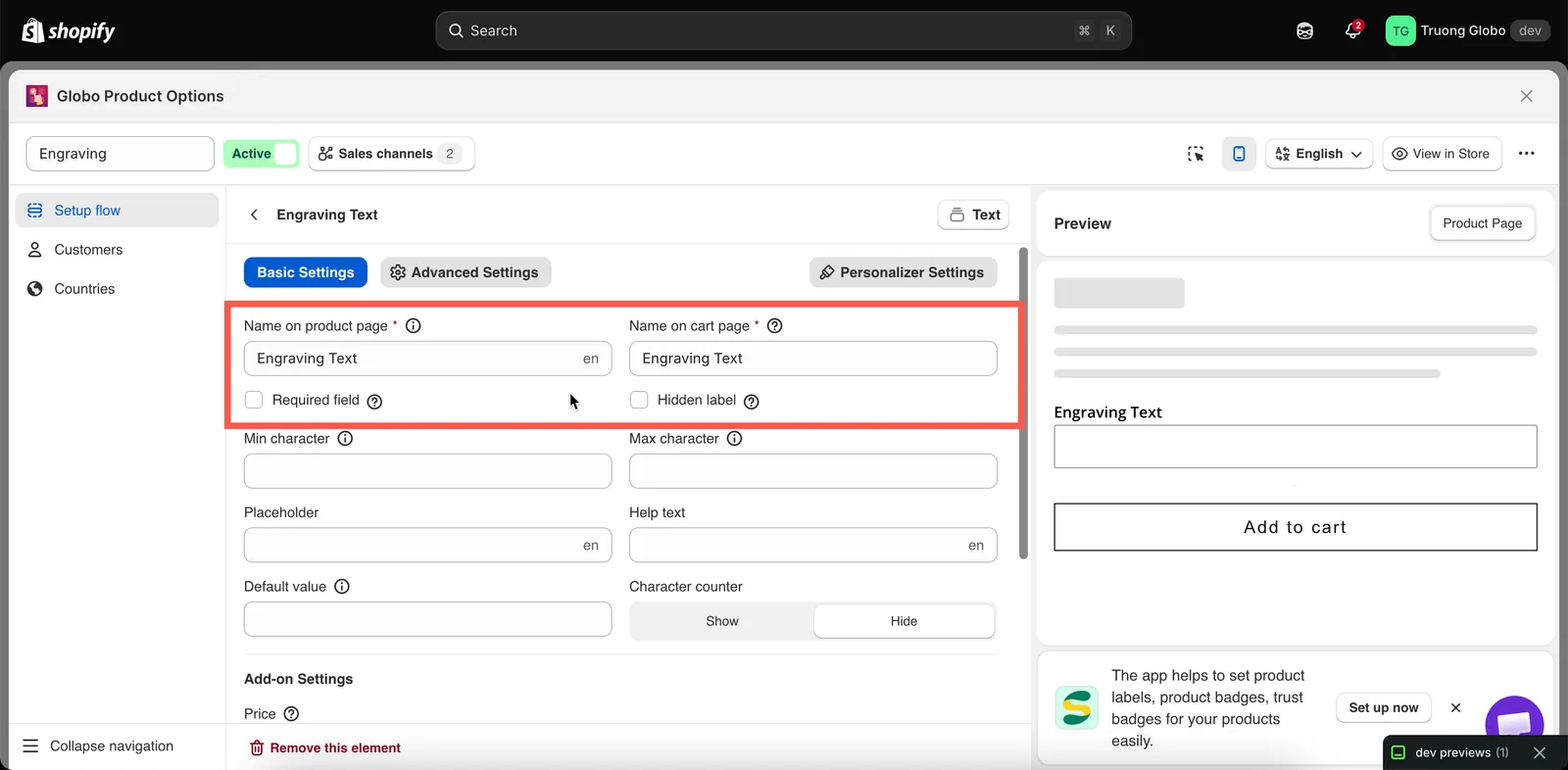
Étiquette, Nom et Étiquette masquée se trouvent ensemble en haut de l’onglet De base.
Cette page vous a-t-elle aidé ?
Merci pour votre retour ! Dites-nous ce qui manquait
Signaler un problème