
Beschriftungen und Sichtbarkeit
Beschriftung, Name und Ausgeblendete Beschriftung – die drei Einstellungen, die festlegen, wie eine Option identifiziert wird und ob ihre Beschriftung für Kunden sichtbar ist.
Jede Option, die Kundeneingaben erfasst, hat eine Beschriftung und einen Namen, und die meisten bieten zusätzlich Ausgeblendete Beschriftung. Zusammen bestimmen diese Einstellungen, was Kunden auf der Produktseite sehen und was mit der Bestellung gespeichert wird.
Sie gehören zu den häufigsten Ursachen für Verwirrung in der App, deshalb zuerst der wichtigste Unterschied:
| Beschriftung | Name | |
|---|---|---|
| Wer liest es | Der Kunde, auf der Produktseite | Sie und Ihr Team – und der Kunde, sobald der Artikel im Warenkorb liegt |
| Wo es erscheint | Über dem Optionsfeld im Widget | Warenkorbseite, Checkout, Bestelldetails im Shopify-Adminbereich, Bestell-E-Mails, Rechnungen, Lieferscheine |
| Erforderlich | Ja | Ja |
| Muss eindeutig sein | Nein | Ja, innerhalb des Optionssatzes |
| Eingeschränkte Zeichen | Nein | Ja |
| Kann ausgeblendet werden | Ja, mit Ausgeblendete Beschriftung | Nein – er wird immer mit der Bestellung übertragen |
| Pro Sprache übersetzbar | Ja | Nein |
Beschriftung
Der Text, der auf Ihrer Produktseite über dem Optionsfeld angezeigt wird.
| Tab | Allgemein |
|---|---|
| Standard | Der Name des Optionstyps – eine neue Textoption beginnt zum Beispiel mit der Beschriftung Text |
| Verfügbar bei | Allen Typen außer den rein visuellen statischen Typen, die stattdessen eigene Inhaltsfelder verwenden: Trennlinie, Abstand, Überschrift, Absatz, HTML, Pop-up-Fenster, Größentabelle, Registerkarten |
Verhalten
- Erforderlich. Eine Option kann nicht mit leerer Beschriftung gespeichert werden.
- Keine Zeicheneinschränkungen. Satzzeichen, Apostrophe, Emojis und nicht lateinische Schriften sind problemlos möglich.
- Muss nicht eindeutig sein. Zwei Optionen dürfen durchaus dieselbe Beschriftung haben – zum Beispiel ein Drop-down-Menü
Colourin einem Abschnitt „Front“ und ein weiteres in einem Abschnitt „Back“. - Pro Shop-Sprache übersetzbar. Siehe Optionsinhalte übersetzen.
- Bei einem Abschnitt ist die Beschriftung die Gruppenüberschrift und keine Feldbeschriftung.
Gute Beschriftungen schreiben
| Statt | Schreiben Sie |
|---|---|
Text | Engraving text |
Options | Choose your frame color |
Upload | Upload your photo |
Date | Delivery date |
Schreiben Sie, was Sie möchten, nicht was das Feld ist. Setzen Sie die Einschränkung in den Hilfetext statt in die Beschriftung – Engraving text mit dem Hilfetext Up to 20 characters liest sich besser als Engraving text (max 20 characters).
Name
Der interne Name der Option. Er erscheint auf der Warenkorbseite, im Checkout, in der Bestellung in Ihrem Shopify-Adminbereich sowie in Bestell-E-Mails, Rechnungen und Lieferscheinen.
| Tab | Allgemein |
|---|---|
| Standard | Die interne Kennung des Optionstyps – text, checkbox, select usw. |
| Verfügbar bei | Allen Typen, die Eingaben erfassen. Nicht bei Abschnitt oder den visuellen statischen Typen, die nie in die Bestellung gelangen |
Verhalten
- Bewusst nicht übersetzbar. Ihr Team sieht immer denselben einheitlichen Namen, unabhängig davon, welche Sprache der Kunde verwendet.
- Bei Bedarf automatisch umbenannt. Wenn Sie eine Option duplizieren oder Optionen mit doppelten Namen importieren, wird die Kopie automatisch mit dem Optionstyp und einer Zahl umbenannt, zum Beispiel
text-2. Regeln der Bedingten Logik, die auf die umbenannte Option verweisen, werden automatisch aktualisiert. - Wird von anderen Funktionen zur Identifizierung der Option verwendet. Dazu gehören der Workflow für dynamische Bestell-Tags, Vorlagen für Bestellnotizen und die Spalte
option_namein CSV-Exporten.
Praktische Tipps
Ändern Sie den Standard-Namen, bevor Sie live gehen. Eine Bestellzeile wie text: Forever yours zeigt Ihnen, was eingegeben wurde, aber nicht, was das Feld bedeutet. Engraving text: Forever yours ist für die Person, die die Bestellung verpackt, viel klarer.
Am einfachsten ist es, den Namen gleich der Beschriftung zu setzen. Verwenden Sie einen anderen Namen, wenn:
- Die Beschriftung lang oder für den Shop gestaltet ist, zum Beispiel
Add an engraving ✨ (optional), Sie aber eine saubere Bestellzeile wieEngraving textmöchten. - Die Beschriftung ein Zeichen enthält, das im Namen nicht erlaubt ist, zum Beispiel einen Apostroph oder einen Doppelpunkt.
- Zwei Optionen dieselbe Beschriftung haben, in der Bestellung aber unterschiedliche Namen brauchen, zum Beispiel
Colourin zwei Abschnitten mit den NamenFront colourundBack colour. - Ihr Shop mehrere Sprachen unterstützt. Die Beschriftung kann pro Sprache übersetzt werden, während der Name in einer Sprache bleibt, sodass Ihr Team immer denselben Namen sieht.
Ausgeblendete Beschriftung
Ausgeblendete Beschriftung blendet die Beschriftung der Option auf der Produktseite aus. Die Option funktioniert weiterhin, und ihr Name wird weiterhin mit der Bestellung übertragen.
| Tab | Allgemein |
|---|---|
| Standard | Aus |
| Verfügbar bei | 22 Typen – allen Eingabe- und Auswahltypen außer Verstecktes Feld, das keine sichtbare Beschriftung hat. |
Wann Sie es verwenden
- Die Option ist durch ihren Platzhalter selbsterklärend – zum Beispiel ein einzelnes Feld
Search…. - Eine Überschrift eines Abschnitts oder ein Element Überschrift sagt bereits, worum es in der Gruppe geht, und die einzelne Beschriftung würde das nur wiederholen.
- Sie erstellen eine kompakte Reihe von Optionen, und die Beschriftungen verschwenden vertikalen Platz.
- Sie verwenden eine Reihe aus Bildmustern, bei der die Bilder für sich sprechen.
Wann Sie es nicht verwenden sollten
- Bei Pflichtfeldern. Ein Kunde, der nicht sieht, wofür ein Feld gedacht ist, weiß nicht, dass er es ausfüllen muss, und Ihre Fehlermeldung ist dann die erste Erklärung, die er bekommt.
- Bei allem, woran ein Preis hängt. Kunden sollten sehen können, wofür sie bezahlen.
- Um ein Layoutproblem zu beheben. Wenn Beschriftungen Ihre Seite überladen, verwenden Sie stattdessen Spaltenbreite oder einen einklappbaren Abschnitt.
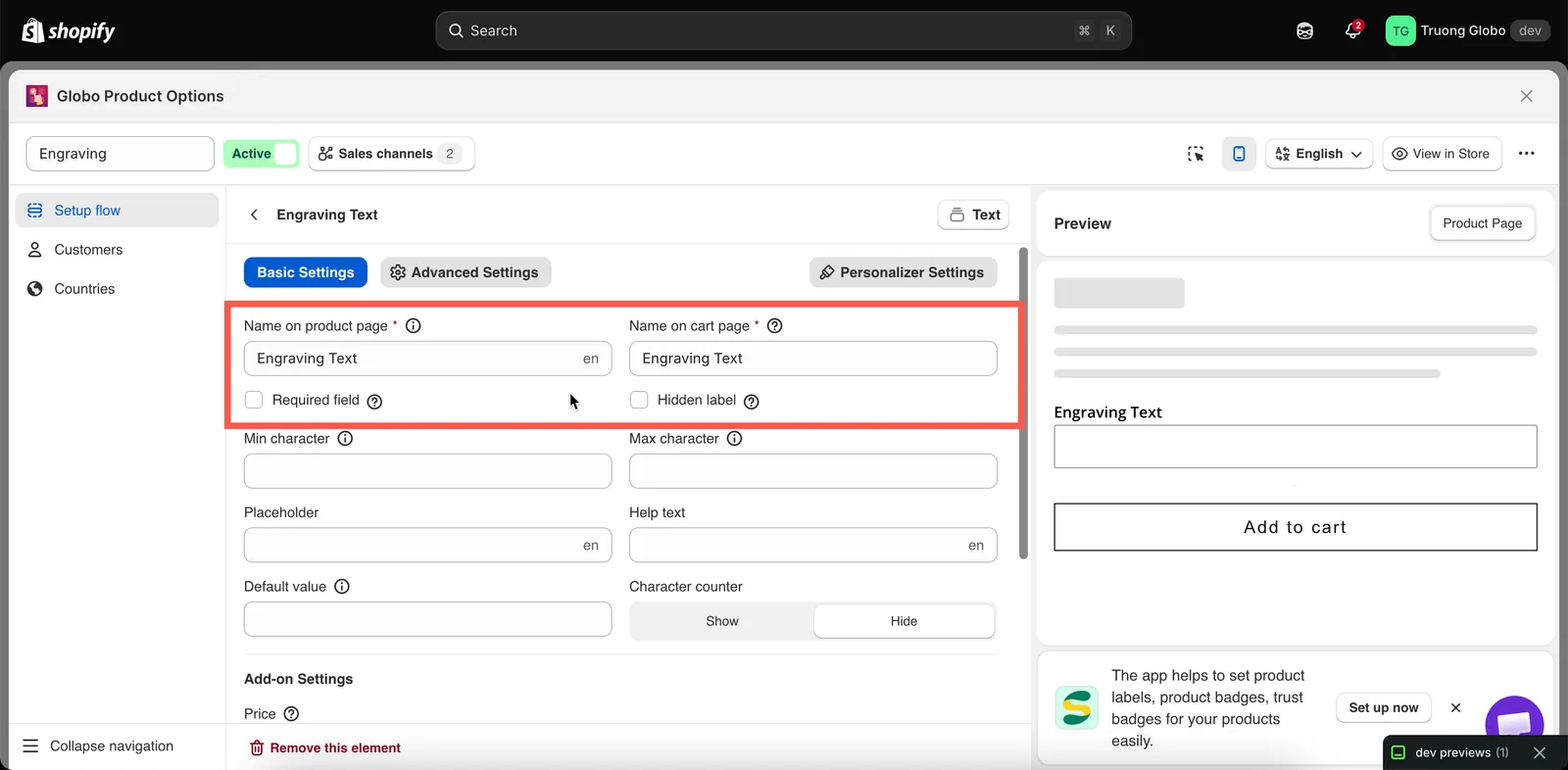
Beschriftung, Name und Ausgeblendete Beschriftung stehen zusammen oben auf dem Tab „Allgemein“.
War diese Seite hilfreich?
Danke für Ihr Feedback! Sagen Sie uns, was gefehlt hat
Problem melden