
Etiquetas y visibilidad
Etiqueta, Nombre y Etiqueta oculta: los tres ajustes que controlan cómo se identifica una opción y si los clientes ven su etiqueta.
Toda opción que recoge datos del cliente tiene una Etiqueta y un Nombre, y la mayoría también ofrece Etiqueta oculta. Juntos, estos ajustes determinan lo que ven los clientes en la página de producto y lo que se guarda con el pedido.
Son una de las fuentes de confusión más habituales en la app, así que empieza por la diferencia clave:
| Etiqueta | Nombre | |
|---|---|---|
| Quién lo lee | El cliente, en la página de producto | Tú y tu equipo, y también el cliente cuando el artículo está en su carrito |
| Dónde aparece | Encima del campo de la opción en el widget | Página del carrito, pantalla de pago (checkout), detalles del pedido en el panel de control de Shopify, correos electrónicos del pedido, facturas, albaranes |
| Obligatorio | Sí | Sí |
| Debe ser único | No | Sí, dentro del conjunto de opciones |
| Caracteres restringidos | No | Sí |
| Se puede ocultar | Sí, con Etiqueta oculta | No: siempre acompaña al pedido |
| Traducible por idioma | Sí | No |
Etiqueta
El texto que se muestra encima del campo de la opción en tu página de producto.
| Pestaña | Básico |
|---|---|
| Predeterminado | El nombre del tipo de opción; por ejemplo, una opción de Texto nueva empieza con la etiqueta Text |
| Disponible en | Todos los tipos excepto los estáticos puramente visuales, que usan sus propios campos de contenido: Separador, Espaciado, Título, Párrafo, HTML, Ventana emergente, Tabla de tallas, Pestañas |
Cómo se comporta
- Obligatorio. Una opción no se puede guardar con la Etiqueta vacía.
- Sin restricciones de caracteres. Se admiten signos de puntuación, apóstrofos, emojis y alfabetos no latinos.
- No tiene que ser única. Dos opciones pueden compartir la misma Etiqueta con toda razón; por ejemplo, un menú desplegable
Colouren una sección «Front» y otro en una sección «Back». - Traducible por idioma de la tienda online. Consulta Traducir el contenido de las opciones.
- En una Sección, la Etiqueta es el título del grupo y no la etiqueta de un campo.
Cómo escribir buenas etiquetas
| En lugar de | Escribe |
|---|---|
Text | Engraving text |
Options | Choose your frame color |
Upload | Upload your photo |
Date | Delivery date |
Di lo que quieres, no lo que es el campo. Pon la restricción en el Texto de ayuda y no en la Etiqueta: Engraving text con el texto de ayuda Up to 20 characters se lee mejor que Engraving text (max 20 characters).
Nombre
El nombre interno de la opción. Aparece en la página del carrito, en la pantalla de pago, en el pedido en tu panel de control de Shopify y en los correos electrónicos de pedidos, las facturas y los albaranes.
| Pestaña | Básico |
|---|---|
| Predeterminado | El identificador interno del tipo de opción: text, checkbox, select, etc. |
| Disponible en | Todos los tipos que recogen datos. No está en Sección ni en los estáticos visuales, que nunca llegan al pedido |
Cómo se comporta
- No es traducible, a propósito. Tu equipo ve siempre el mismo nombre, sea cual sea el idioma que use el cliente.
- Se renombra automáticamente cuando hace falta. Si duplicas una opción o importas opciones con nombres duplicados, la copia se renombra automáticamente con el tipo de opción y un número, como
text-2. Las reglas de lógica condicional que hacen referencia a la opción renombrada se actualizan automáticamente. - Otras funciones lo usan para identificar la opción. Esto incluye el flujo de etiquetas dinámicas del pedido, las plantillas de notas del pedido y la columna
option_namede las exportaciones CSV.
Consejos prácticos
Cambia el Nombre predeterminado antes de publicar. Una línea de pedido como text: Forever yours te dice qué se introdujo, pero no qué significa el campo. Engraving text: Forever yours es mucho más claro para la persona que prepara el pedido.
Lo más sencillo es que el Nombre sea igual que la Etiqueta. Usa un nombre distinto cuando:
- La Etiqueta es larga o tiene un estilo pensado para la tienda online, como
Add an engraving ✨ (optional), pero quieres una línea de pedido limpia comoEngraving text. - La Etiqueta contiene un carácter que Nombre no permite, como un apóstrofo o dos puntos.
- Dos opciones tienen la misma Etiqueta pero necesitan nombres distintos en el pedido, como
Colouren dos secciones, con los nombresFront colouryBack colour. - Tu tienda online admite varios idiomas. La Etiqueta se puede traducir a cada idioma, mientras que el Nombre se queda en un solo idioma para que tu equipo vea siempre el mismo nombre.
Etiqueta oculta
Etiqueta oculta oculta la Etiqueta de la opción en la página de producto. La opción sigue funcionando y su Nombre se sigue incluyendo en el pedido.
| Pestaña | Básico |
|---|---|
| Predeterminado | Desactivado |
| Disponible en | 22 tipos: todos los tipos de entrada y de selección excepto Campo oculto, que no tiene etiqueta visible. |
Cuándo usarla
- La opción se explica por sí sola con su marcador de posición; por ejemplo, un único cuadro
Search…. - El título de una Sección o un elemento Título ya dice qué es el grupo, y la etiqueta individual solo lo repetiría.
- Estás creando una fila compacta de opciones y las etiquetas desperdician espacio vertical.
- Estás usando una fila de muestras de imagen en la que las imágenes hablan por sí solas.
Cuándo no usarla
- En campos obligatorios. Un cliente que no ve para qué sirve un campo no sabrá que tiene que rellenarlo, y tu mensaje de error será la primera explicación que reciba.
- En cualquier cosa que tenga un precio. Los clientes deben poder ver lo que pagan.
- Como forma de arreglar un problema de diseño. Si las etiquetas saturan tu página, usa Ancho de columna o una Sección contraíble.
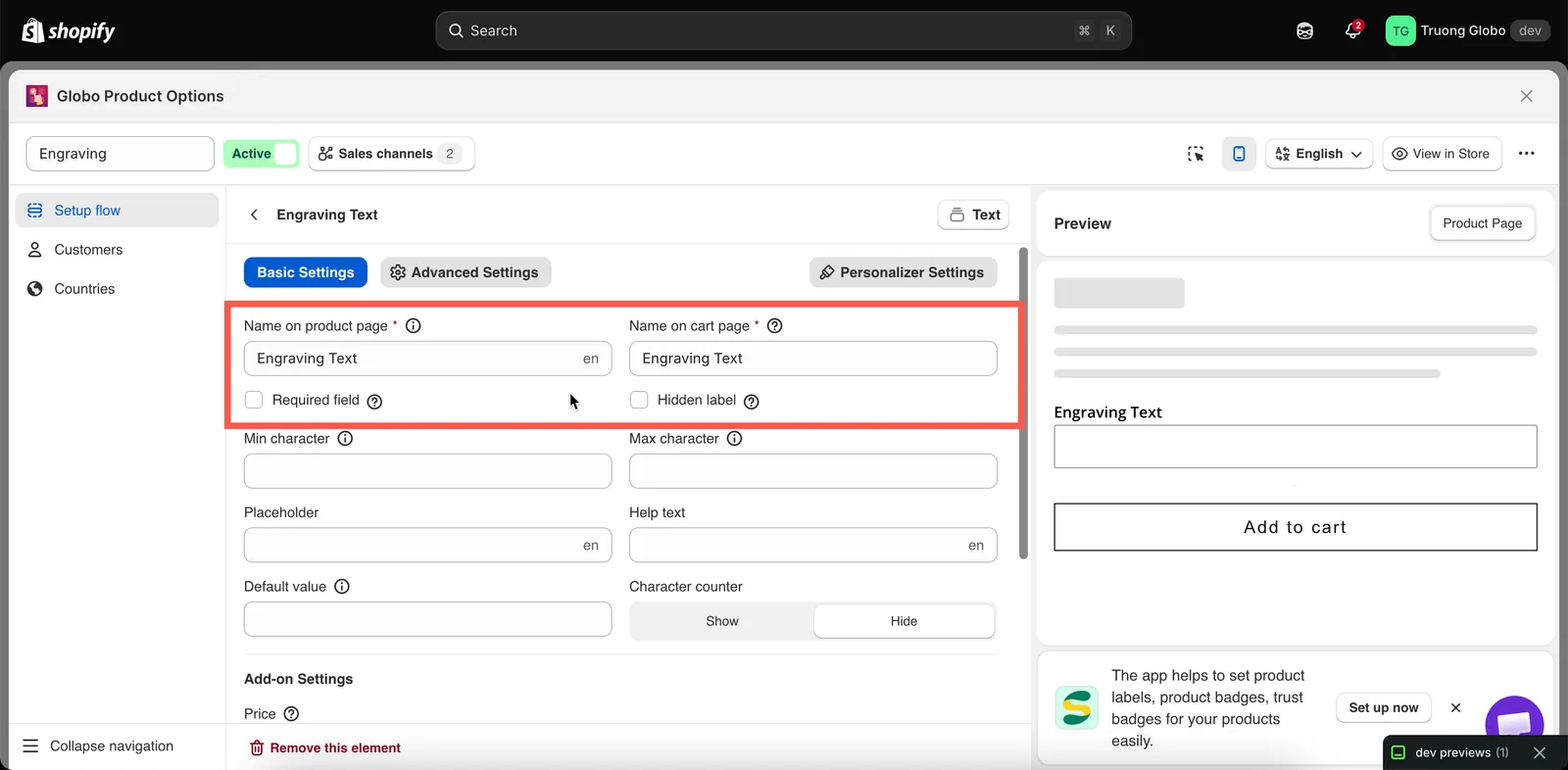
Etiqueta, Nombre y Etiqueta oculta están juntos en la parte superior de la pestaña Básico.
¿Te ha sido útil?
¡Gracias por tu opinión! Cuéntanos qué faltaba
Informar de un problema