
Etichette e visibilità
Etichetta, Nome ed Etichetta nascosta: le tre impostazioni che determinano come viene identificata un’opzione e se la sua etichetta è visibile ai clienti.
Ogni opzione che raccoglie un input del cliente ha un’Etichetta e un Nome, e la maggior parte offre anche Etichetta nascosta. Insieme, queste impostazioni determinano cosa vedono i clienti nella pagina del prodotto e cosa viene salvato con l’ordine.
Sono una delle fonti di confusione più comuni nell’app, quindi parti dalla differenza fondamentale:
| Etichetta | Nome | |
|---|---|---|
| Chi la legge | Il cliente, nella pagina del prodotto | Tu e il tuo team, e il cliente quando l’articolo è nel suo carrello |
| Dove appare | Sopra il campo dell’opzione nel widget | Pagina del carrello, checkout, dettagli dell’ordine nel pannello di controllo Shopify, email degli ordini, fatture, documenti di trasporto |
| Obbligatorio | Sì | Sì |
| Deve essere univoco | No | Sì, all’interno del set di opzioni |
| Caratteri non consentiti | No | Sì |
| Può essere nascosto | Sì, con Etichetta nascosta | No: accompagna sempre l’ordine |
| Traducibile per lingua | Sì | No |
Etichetta
Il testo mostrato sopra il campo dell’opzione nella pagina del prodotto.
| Scheda | Base |
|---|---|
| Predefinito | Il nome del tipo di opzione: per esempio, una nuova opzione Testo parte con l’etichetta Text |
| Disponibile su | Tutti i tipi tranne i tipi statici puramente visivi, che usano invece i propri campi di contenuto: Divisore, Spaziatura, Titolo, Paragrafo, HTML, Finestra pop-up, Tabella delle taglie, Schede |
Come si comporta
- Obbligatoria. Un’opzione non può essere salvata con l’Etichetta vuota.
- Nessuna limitazione sui caratteri. Punteggiatura, apostrofi, emoji e alfabeti non latini vanno tutti bene.
- Non deve essere univoca. Due opzioni possono legittimamente condividere un’Etichetta: per esempio un menu a discesa
Colourin una sezione «Front» e un altro in una sezione «Back». - Traducibile per ogni lingua del negozio online. Consulta Tradurre il contenuto delle opzioni.
- Su una Sezione, l’Etichetta è il titolo del gruppo anziché l’etichetta di un campo.
Scrivere buone etichette
| Invece di | Scrivi |
|---|---|
Text | Engraving text |
Options | Choose your frame color |
Upload | Upload your photo |
Date | Delivery date |
Di’ cosa vuoi, non cos’è il campo. Metti il vincolo nel Testo di aiuto anziché nell’Etichetta: Engraving text con il testo di aiuto Up to 20 characters si legge meglio di Engraving text (max 20 characters).
Nome
Il nome interno dell’opzione. Appare nella pagina del carrello, al checkout, nell’ordine nel pannello di controllo Shopify e nelle email degli ordini, nelle fatture e nei documenti di trasporto.
| Scheda | Base |
|---|---|
| Predefinito | L’identificatore interno del tipo di opzione: text, checkbox, select e così via |
| Disponibile su | Tutti i tipi che raccolgono un input. Non su Sezione né sui tipi statici visivi, che non arrivano mai all’ordine |
Come si comporta
- Non traducibile, di proposito. Il tuo team vede sempre lo stesso nome, qualunque sia la lingua usata dal cliente.
- Rinominato automaticamente quando serve. Se duplichi un’opzione o importi opzioni con nomi duplicati, la copia viene rinominata automaticamente usando il tipo di opzione e un numero, come
text-2. Le regole di logica condizionale che fanno riferimento all’opzione rinominata vengono aggiornate automaticamente. - Usato da altre funzionalità per identificare l’opzione. Tra queste ci sono il flusso dei tag dinamici dell’ordine, i modelli delle note dell’ordine e la colonna
option_namenelle esportazioni CSV.
Consiglio pratico
Cambia il Nome predefinito prima di andare online. Una riga dell’ordine come text: Forever yours ti dice cosa è stato inserito ma non cosa significa il campo. Engraving text: Forever yours è molto più chiaro per chi prepara l’ordine.
L’approccio più semplice è rendere il Nome uguale all’Etichetta. Usa un nome diverso quando:
- L’Etichetta è lunga o pensata per il negozio online, come
Add an engraving ✨ (optional), ma vuoi una riga dell’ordine pulita comeEngraving text. - L’Etichetta contiene un carattere che il Nome non consente, come un apostrofo o i due punti.
- Due opzioni hanno la stessa Etichetta ma hanno bisogno di nomi diversi nell’ordine, come
Colourin due sezioni, con i nomiFront coloureBack colour. - Il tuo negozio online supporta più lingue. L’Etichetta può essere tradotta per ogni lingua, mentre il Nome resta in una sola lingua, così il tuo team vede sempre lo stesso nome.
Etichetta nascosta
Etichetta nascosta nasconde l’Etichetta dell’opzione nella pagina del prodotto. L’opzione continua a funzionare e il suo Nome viene comunque incluso nell’ordine.
| Scheda | Base |
|---|---|
| Predefinito | Disattivato |
| Disponibile su | 22 tipi: tutti i tipi di input e di selezione tranne Campo nascosto, che non ha un’etichetta visibile. |
Quando usarla
- L’opzione si spiega da sola grazie al segnaposto: una singola casella
Search…, per esempio. - Un titolo di Sezione o un elemento Titolo dice già cos’è il gruppo, e l’etichetta della singola opzione lo ripeterebbe soltanto.
- Stai creando una fila compatta di opzioni e le etichette sprecano spazio verticale.
- Stai usando una fila di campioni immagine in cui le immagini parlano da sole.
Quando non usarla
- Sui campi obbligatori. Un cliente che non vede a cosa serve un campo non saprà di doverlo compilare, e il tuo messaggio di errore sarà la prima spiegazione che riceve.
- Su qualunque cosa abbia un prezzo associato. I clienti devono poter vedere cosa stanno pagando.
- Come modo per risolvere un problema di layout. Se le etichette affollano la pagina, usa invece Larghezza colonna o una Sezione comprimibile.
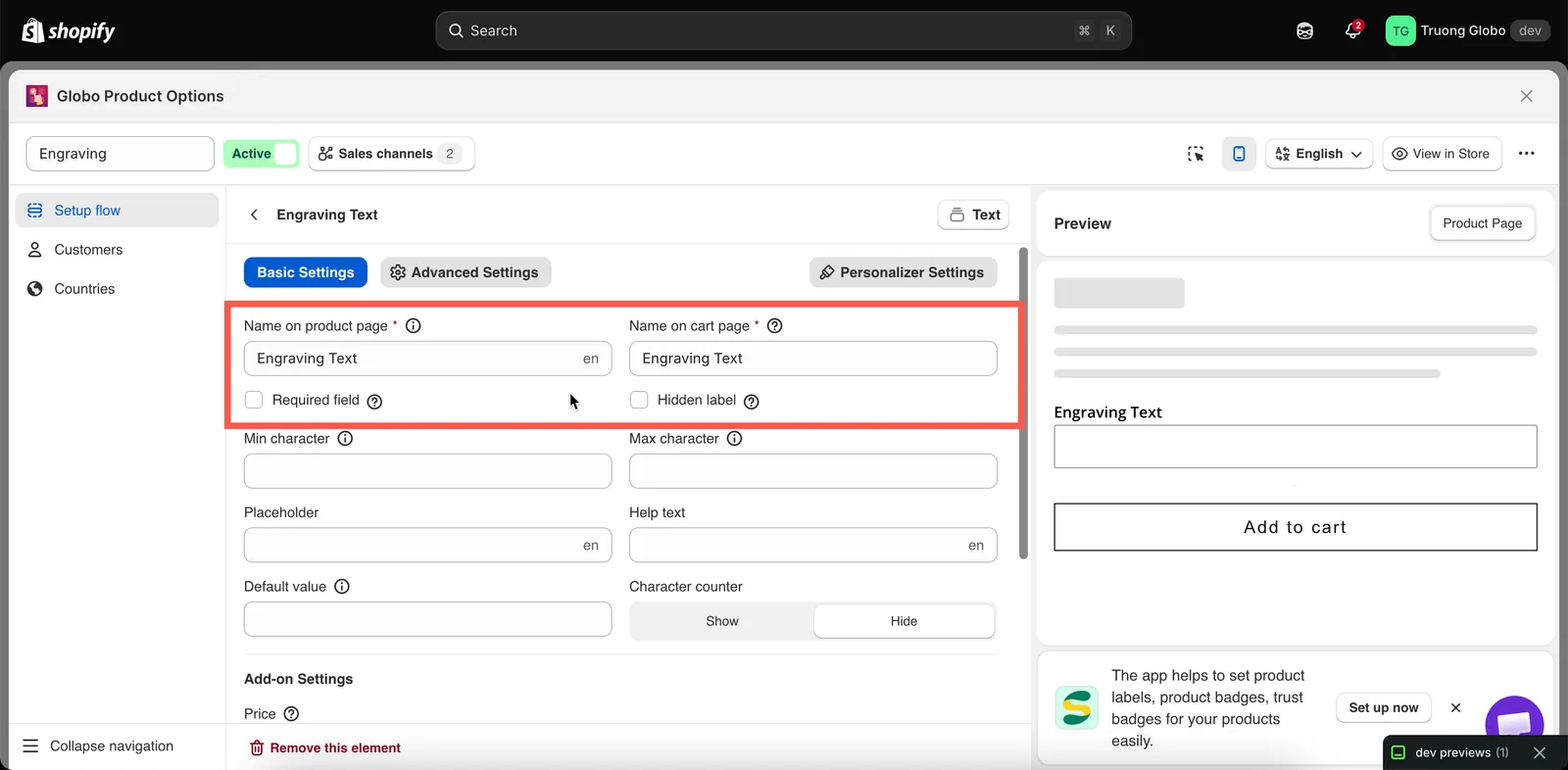
Etichetta, Nome ed Etichetta nascosta si trovano insieme in cima alla scheda Base.
Questa pagina ti è stata utile?
Grazie per il feedback! Dicci cosa mancava
Segnala un problema