
Essent Cart Drawer
Cómo usar las opciones de producto con el carrito lateral de Essent, incluidas su barra fija de agregar al carrito y sus ventas adicionales.
Essent Cart Drawer Cart Upsell se reconoce automáticamente. No hay nada que conectar ni ningún selector que introducir.
Líneas de complementos en el carrito lateral
Cada complemento basado en un producto se muestra como una línea propia en el carrito lateral de Essent, justo debajo del artículo al que pertenece. En esas líneas, la app oculta el selector de cantidad, el botón Eliminar y el selector de variantes de Essent, para que un complemento no se pueda cambiar, sustituir ni quitar por separado de su artículo.
El artículo principal conserva los tres. Cuando el cliente cambia su cantidad en el carrito lateral, las cantidades de los complementos la siguen, según el modo de cantidad de cada complemento. Al quitar el artículo principal se quitan también sus complementos.
Los complementos de Importe fijo y Porcentaje no tienen una línea propia. Se incluyen en el precio del artículo principal.
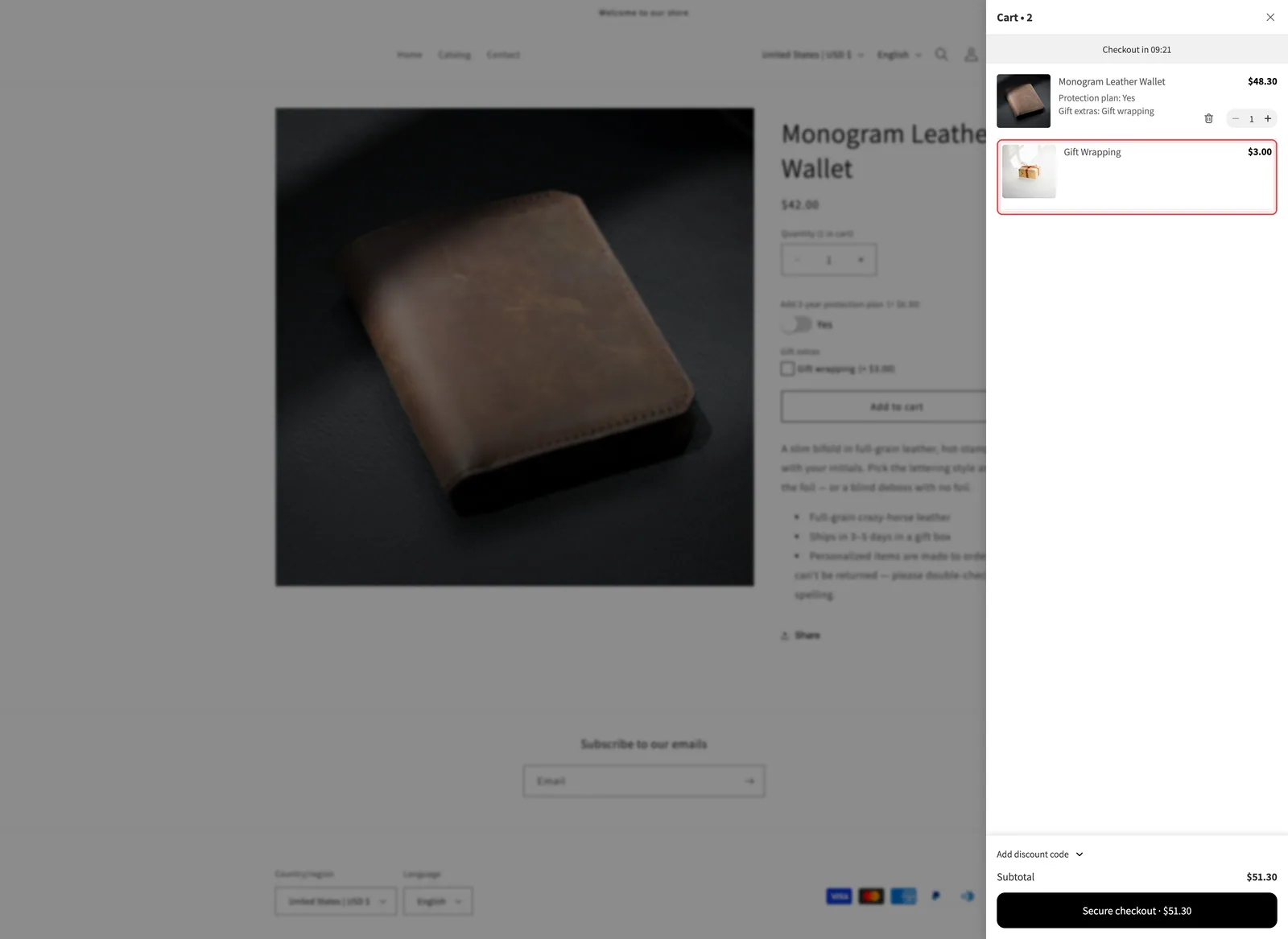
En el carrito lateral de Essent, la línea del complemento Gift Wrapping no tiene selector de cantidad ni icono de eliminar. La cartera conserva ambos, y su precio de 48,30 $ incluye un plan de protección del 15 %.
La barra fija de agregar al carrito comprueba tus opciones
Essent puede mostrar una barra fija con su propio selector de cantidad y su botón Agregar al carrito mientras el cliente se desplaza por la página de producto. Por sí solo, ese botón agrega el producto sin el formulario de opciones, así que se podrían omitir opciones obligatorias.
Con la app instalada, el botón de la barra fija sigue las mismas reglas que el botón de tu página de producto:
| Cuando el cliente hace clic en él | Qué pasa |
|---|---|
| Una opción obligatoria está vacía o un dato introducido no es válido | No se agrega nada. La página se desplaza hasta la primera opción que requiere atención y muestra su error |
| Todas las opciones están rellenadas correctamente | La app agrega el producto con las elecciones del cliente y sus líneas de complementos |
La cantidad que el cliente elige en la barra fija es la que se agrega al carrito, aunque la página de producto tenga su propio cuadro de cantidad.
No hay nada que activar para esto. Funciona siempre que la barra fija esté habilitada en Essent.
Ventas adicionales en el carrito lateral de Essent
Essent puede recomendar productos dentro del carrito lateral, con un botón que los agrega con un solo clic.
- Tus productos complementarios generados se ocultan en esas recomendaciones. La app revisa cada producto recomendado después de que Essent dibuja la lista y oculta los que creó para ti. Puede que alguno se vea un momento antes de desaparecer.
- Si se ocultan todas las recomendaciones, también se oculta todo el bloque de ventas adicionales, para que los clientes no vean un encabezado vacío.
- Los productos con opciones deberían abrir la página de producto. Activa Enviar las ventas adicionales de apps de carrito lateral a la página del producto, y el botón de la recomendación muestra Choose options y abre la página de producto. Consulta Las ventas adicionales del carrito lateral se saltan tu formulario de opciones.
Las demás funciones del carrito lateral de Essent, como su barra de recompensas, su objetivo de envío gratuito y su temporizador de pago, son propias de Essent. Funcionan como siempre y la app no las afecta.
Pruébalo
-
Agrega un producto con un complemento desde la página de producto
El carrito lateral de Essent muestra el artículo principal y su línea de complemento. La línea de complemento no tiene selector de cantidad, ni botón Eliminar, ni selector de variantes.
-
Cambia la cantidad del artículo principal en el carrito lateral
La cantidad del complemento y el total del carrito lateral se actualizan en consecuencia.
-
Usa la barra fija con una opción obligatoria vacía
Desplázate hacia abajo hasta que aparezca la barra fija y haz clic en su botón Agregar al carrito. La página vuelve a la opción que hay que rellenar y no se agrega nada.
-
Rellena la opción, elige una cantidad en la barra fija y agrega de nuevo
El producto se agrega con sus elecciones y complementos, en la cantidad elegida en la barra fija.
Próximos pasos
- Configuración: los dos ajustes, con capturas de pantalla
- Lo que un carrito lateral no puede hacer: Editar opciones, las vistas previas del diseño y las demás limitaciones
- UpCart, Monster Cart, Kaching Cart, Qikify Slide Cart y Unicorn Cart Drawer: las demás apps de carrito lateral reconocidas
¿Te ha sido útil?
¡Gracias por tu opinión! Cuéntanos qué faltaba
Informar de un problema