
Comportamiento de selección
Permitir múltiples, No permitir deseleccionar y Sugerencia de búsqueda: ajustes que controlan cómo se comportan las opciones de selección cuando los clientes interactúan con ellas.
Tres ajustes que cambian cómo responde una opción de selección a los clics del cliente. Permitir múltiples es el más importante: habilita ajustes adicionales y cambia cómo funcionan los precios de complementos.
Permitir múltiples
Permite que el cliente elija más de un valor.
| Pestaña | Básico |
|---|---|
| Predeterminado | Desactivado |
| Disponible en | Lista de selección, Menú desplegable, Menú desplegable de colores, Menú desplegable de imágenes, Botón, Muestra de color, Muestra de imagen. También está disponible en Carga de archivos, donde permite a los clientes subir varios archivos en lugar de seleccionar varios valores. |
Qué cambia al activarlo
| Efecto | Detalle |
|---|---|
| El cliente puede seleccionar varios valores | Seleccionar un segundo valor ya no borra el primero. |
| Aparecen Selecciones mínimas y Selecciones máximas | No tienen sentido en una opción de selección única, así que hasta ahora permanecían ocultas. |
| Desaparece No permitir deseleccionar | Solo se aplica a las opciones de selección única. |
| Valor predeterminado acepta varios valores | Puedes preseleccionar más de uno. |
| Los precios de complementos se suman | Cada valor seleccionado con precio suma. Un cliente que elige tres extras de pago paga por tres. |
| Cantidad mixta pasa a estar disponible | Un modo avanzado de complemento que da a cada valor su propio cuadro de cantidad. Consulta Modos avanzados de complemento. |
En Carga de archivos
El ajuste tiene una etiqueta adaptada y permite a los clientes subir hasta 20 archivos. Al activarlo aparecen Número mínimo de archivos y Número máximo de archivos. Consulta Carga de archivos.
Elegir entre los tipos de selección múltiple
| Quieres | Usa |
|---|---|
| Una lista simple de extras para marcar | Casilla de verificación |
| Varias opciones sin una lista larga en la página | Menú desplegable con Permitir múltiples |
| Varios colores o acabados, mostrados de forma visual | Muestra de color o Muestra de imagen con Permitir múltiples |
| Varias opciones como botones destacados | Botón con Permitir múltiples |
No permitir deseleccionar
Una vez que el cliente hace una selección, no puede borrarla: solo puede cambiar a otro valor.
| Pestaña | Avanzado |
|---|---|
| Predeterminado | Desactivado |
| Disponible en | Menú desplegable, Menú desplegable de colores, Menú desplegable de imágenes, Botón, Muestra de color, Muestra de imagen, solo si Permitir múltiples está desactivado |
Por qué existe
En estos tipos de opción, hacer clic en el valor seleccionado normalmente borra la selección y no queda nada seleccionado. Eso es útil para extras opcionales, pero puede ser un problema en elecciones obligatorias: un cliente que borra sin querer la talla seleccionada tiene que darse cuenta y volver a seleccionarla.
Al activarlo, una vez que el cliente ha hecho una selección, no puede devolver la opción a un estado sin seleccionar.
Cuándo usarlo
- Una elección obligatoria, como la talla, el acabado o el material.
- Cualquier opción en la que «nada seleccionado» no sea una respuesta válida.
- Junto con un Valor predeterminado, cuando quieres que la opción empiece con una selección e impedir que se borre.
Cuándo no usarlo
- Extras de pago opcionales. Si un cliente selecciona una mejora de 20 $ y luego cambia de opinión, debería poder quitarla. Impedirlo puede provocar quejas y reembolsos.
Sugerencia de búsqueda
Agrega un cuadro de búsqueda en la parte superior de un menú desplegable para que el cliente pueda escribir y filtrar.
| Pestaña | Avanzado |
|---|---|
| Predeterminado | Desactivado |
| Disponible en | Menú desplegable, Menú desplegable de colores, Menú desplegable de imágenes, Selector de fuentes |
Cómo se comporta
- El menú desplegable incorpora un campo de búsqueda, y al escribir se reduce la lista de valores.
- El texto del cuadro de búsqueda es común a toda la tienda y se puede editar:
Search...en Ajustes > Traducciones. Consulta Traducir el texto del widget. - Solo busca entre los valores que definiste; no busca en tu catálogo de productos.
Cuándo usarlo
Cuando una lista supera unos quince valores, desplazarse puede convertirse en la parte más lenta de la compra. Actívalo para:
- Listas largas de colores o acabados.
- Listas de países, regiones o ciudades.
- Listas de fuentes: Selector de fuentes se beneficia especialmente, ya que los clientes suelen llegar sabiendo el nombre de la fuente.
- Listas largas de modelos compatibles o de tallas.
En listas más cortas, agrega un control que los clientes quizá no necesiten. Plantéate si un diseño contraíble o un carrusel se adaptaría mejor a la lista.
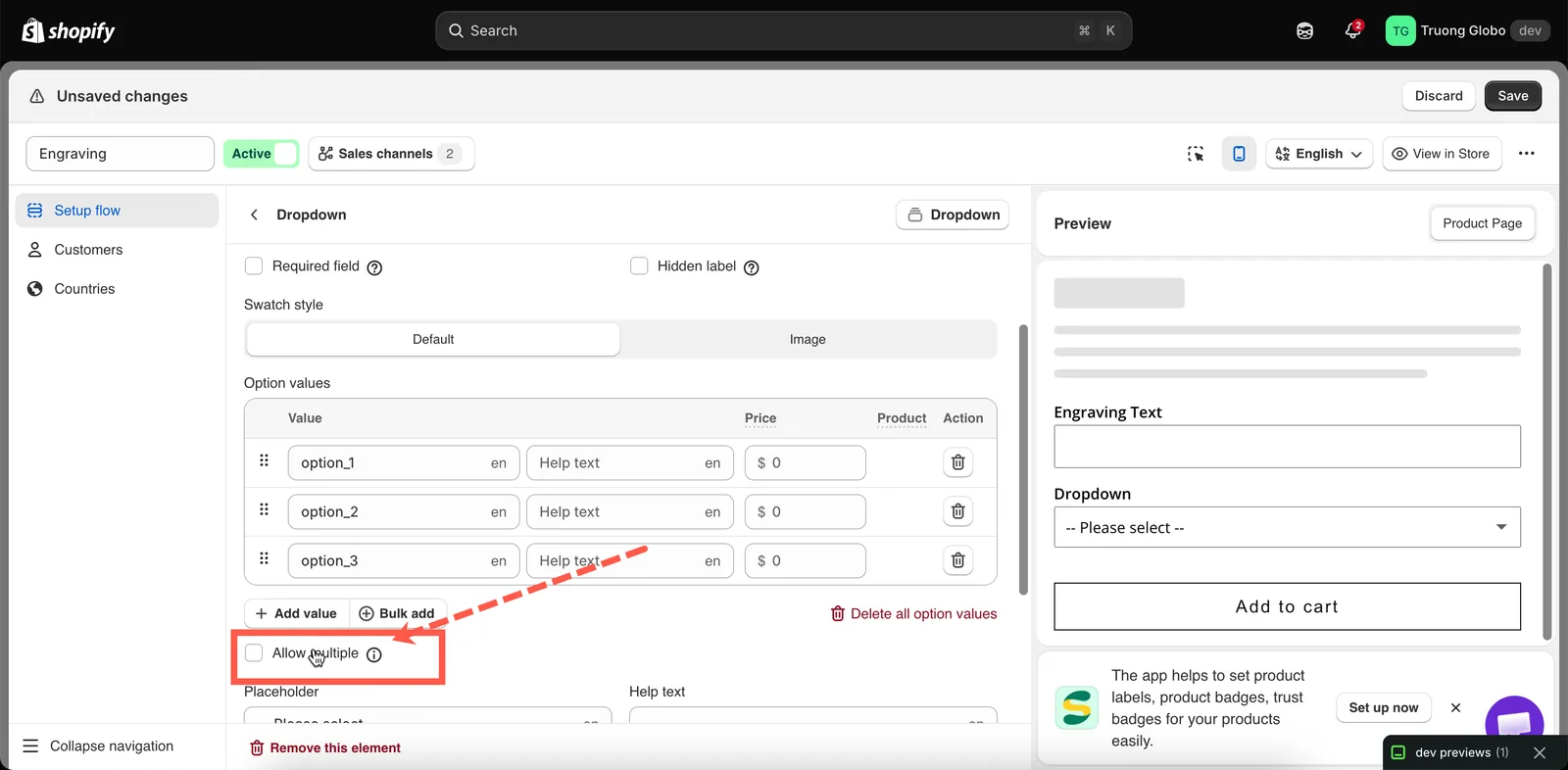
Permitir múltiples está en la pestaña Básico, justo debajo de la tabla de valores.
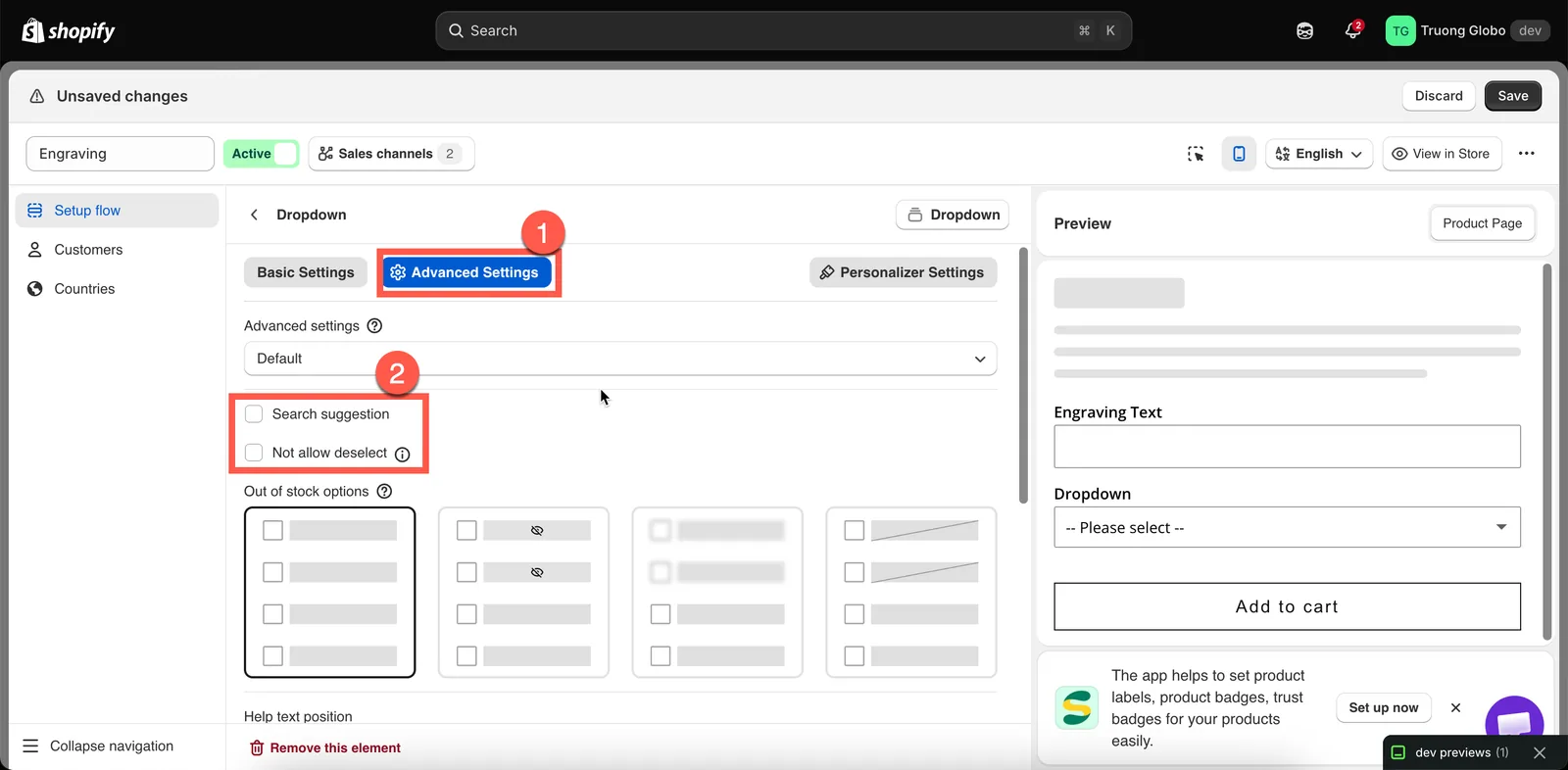
Permitir múltiples es un ajuste Básico; los otros dos son Avanzados.
¿Te ha sido útil?
¡Gracias por tu opinión! Cuéntanos qué faltaba
Informar de un problema