
Auswahlverhalten
Mehrere zulassen, Abwahl nicht zulassen und Suchvorschlag – Einstellungen, die steuern, wie sich Auswahloptionen verhalten, wenn Kunden mit ihnen interagieren.
Drei Einstellungen, die ändern, wie eine Auswahloption auf Klicks von Kunden reagiert. Mehrere zulassen ist die wichtigste: Sie aktiviert zusätzliche Einstellungen und ändert, wie die Add-on-Preisgestaltung funktioniert.
Mehrere zulassen
Lässt den Kunden mehr als einen Wert auswählen.
| Tab | Allgemein |
|---|---|
| Standard | Aus |
| Verfügbar bei | Auswahlliste, Drop-down-Menü, Farb-Drop-down-Menü, Bild-Drop-down-Menü, Schaltfläche, Farbmuster, Bildmuster. Auch beim Datei-Upload verfügbar, wo Kunden damit mehrere Dateien hochladen statt mehrere Werte auswählen können. |
Was sich beim Aktivieren ändert
| Auswirkung | Detail |
|---|---|
| Der Kunde kann mehrere Werte auswählen | Die Auswahl eines zweiten Werts hebt den ersten nicht mehr auf. |
| Mindestauswahl und Maximale Auswahl erscheinen | Bei einer Option mit Einzelauswahl sind sie bedeutungslos und bleiben daher bis jetzt ausgeblendet. |
| Abwahl nicht zulassen verschwindet | Gilt nur für Optionen mit Einzelauswahl. |
| Standardwert akzeptiert mehrere Werte | Sie können mehr als einen Wert vorab auswählen. |
| Add-on-Preise summieren sich | Jeder ausgewählte Wert mit Preis wird angerechnet. Ein Kunde, der drei kostenpflichtige Extras wählt, bezahlt für drei. |
| Gemischte Menge wird verfügbar | Ein erweiterter Add-on-Modus, der jedem Wert ein eigenes Mengenfeld gibt. Siehe Erweiterte Add-on-Modi. |
Beim Datei-Upload
Die Einstellung ist entsprechend beschriftet und erlaubt Kunden, bis zu 20 Dateien hochzuladen. Wenn Sie sie aktivieren, erscheinen Mindestanzahl an Dateien und Maximale Anzahl an Dateien. Siehe Datei-Upload.
Zwischen Typen mit Mehrfachauswahl wählen
| Sie möchten | Verwenden Sie |
|---|---|
| Eine einfache Liste von Extras zum Ankreuzen | Kontrollkästchen |
| Mehrere Auswahlen ohne lange Liste auf der Seite | Drop-down-Menü mit „Mehrere zulassen“ |
| Mehrere Farben oder Oberflächen, visuell dargestellt | Farbmuster oder Bildmuster mit „Mehrere zulassen“ |
| Mehrere Auswahlen als auffällige Schaltflächen | Schaltfläche mit „Mehrere zulassen“ |
Abwahl nicht zulassen
Sobald ein Kunde eine Auswahl getroffen hat, kann er sie nicht mehr aufheben – er kann nur zu einem anderen Wert wechseln.
| Tab | Erweitert |
|---|---|
| Standard | Aus |
| Verfügbar bei | Drop-down-Menü, Farb-Drop-down-Menü, Bild-Drop-down-Menü, Schaltfläche, Farbmuster, Bildmuster – nur wenn Mehrere zulassen deaktiviert ist |
Wozu es diese Einstellung gibt
Bei diesen Optionstypen hebt ein Klick auf den aktuell ausgewählten Wert die Auswahl normalerweise auf, sodass nichts mehr ausgewählt ist. Das ist bei optionalen Extras nützlich, kann bei verpflichtenden Auswahlen aber problematisch sein – ein Kunde, der versehentlich seine Größenauswahl aufhebt, muss das bemerken und die Größe erneut auswählen.
Wenn Sie diese Einstellung aktivieren, kann der Kunde die Option nach einer Auswahl nicht mehr in einen nicht ausgewählten Zustand zurücksetzen.
Wann Sie sie verwenden sollten
- Bei einer verpflichtenden Auswahl wie Größe, Oberfläche oder Material.
- Bei jeder Option, bei der „nichts ausgewählt“ keine gültige Antwort ist.
- Zusammen mit einem Standardwert, wenn die Option mit einer Auswahl beginnen und diese nicht aufgehoben werden soll.
Wann Sie sie nicht verwenden sollten
- Bei optionalen kostenpflichtigen Extras. Wenn ein Kunde ein Upgrade für 20 $ auswählt und es sich dann anders überlegt, sollte er es entfernen können. Wenn Sie das verhindern, kann das zu Beschwerden und Rückerstattungen führen.
Suchvorschlag
Fügt oben in einem Drop-down-Menü ein Suchfeld hinzu, sodass der Kunde durch Eingabe filtern kann.
| Tab | Erweitert |
|---|---|
| Standard | Aus |
| Verfügbar bei | Drop-down-Menü, Farb-Drop-down-Menü, Bild-Drop-down-Menü, Schriftartauswahl |
Verhalten
- Das Drop-down-Menü erhält ein Suchfeld, und die Eingabe grenzt die Liste der Werte ein.
- Der Suchhinweis gilt shopweit und lässt sich bearbeiten –
Search...unter Einstellungen > Übersetzungen. Siehe Widget-Texte übersetzen. - Es werden nur die von Ihnen definierten Werte durchsucht, nicht Ihr Produktkatalog.
Wann Sie sie verwenden sollten
Sobald eine Liste über etwa fünfzehn Werte hinauswächst, kann das Scrollen zum langsamsten Teil des Kaufs werden. Aktivieren Sie die Einstellung für:
- Lange Farb- oder Oberflächenlisten.
- Länder-, Regions- oder Städtelisten.
- Schriftartlisten – vor allem die Schriftartauswahl profitiert davon, da Kunden den Namen der Schriftart oft schon kennen.
- Lange Listen kompatibler Modelle oder Größen.
Bei kürzeren Listen fügt sie ein Bedienelement hinzu, das Kunden möglicherweise nicht brauchen. Überlegen Sie, ob ein einklappbares Layout oder ein Schieberegler besser zur Liste passen würde.
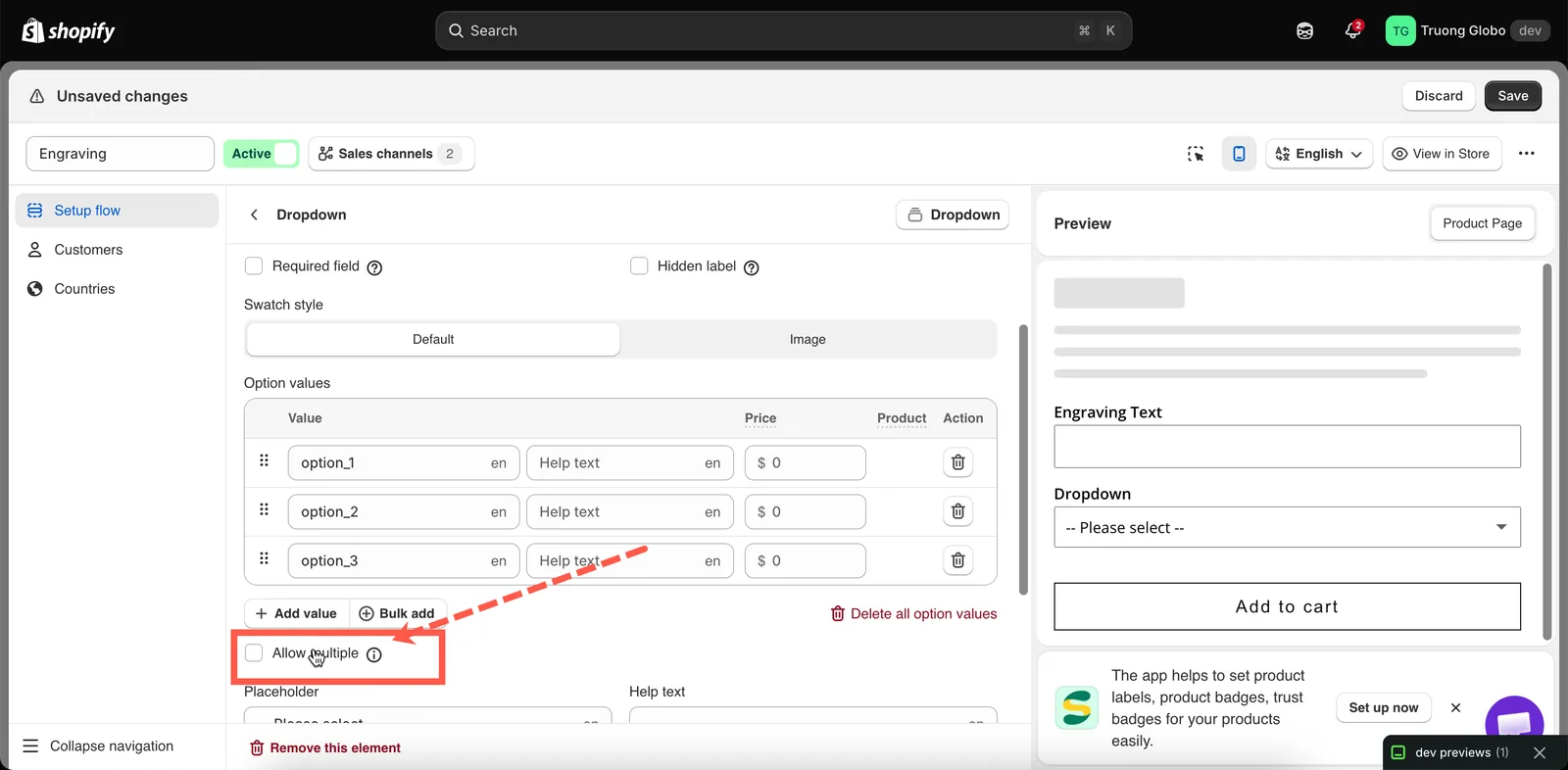
„Mehrere zulassen“ befindet sich auf dem Tab „Allgemein“, direkt unter der Wertetabelle.
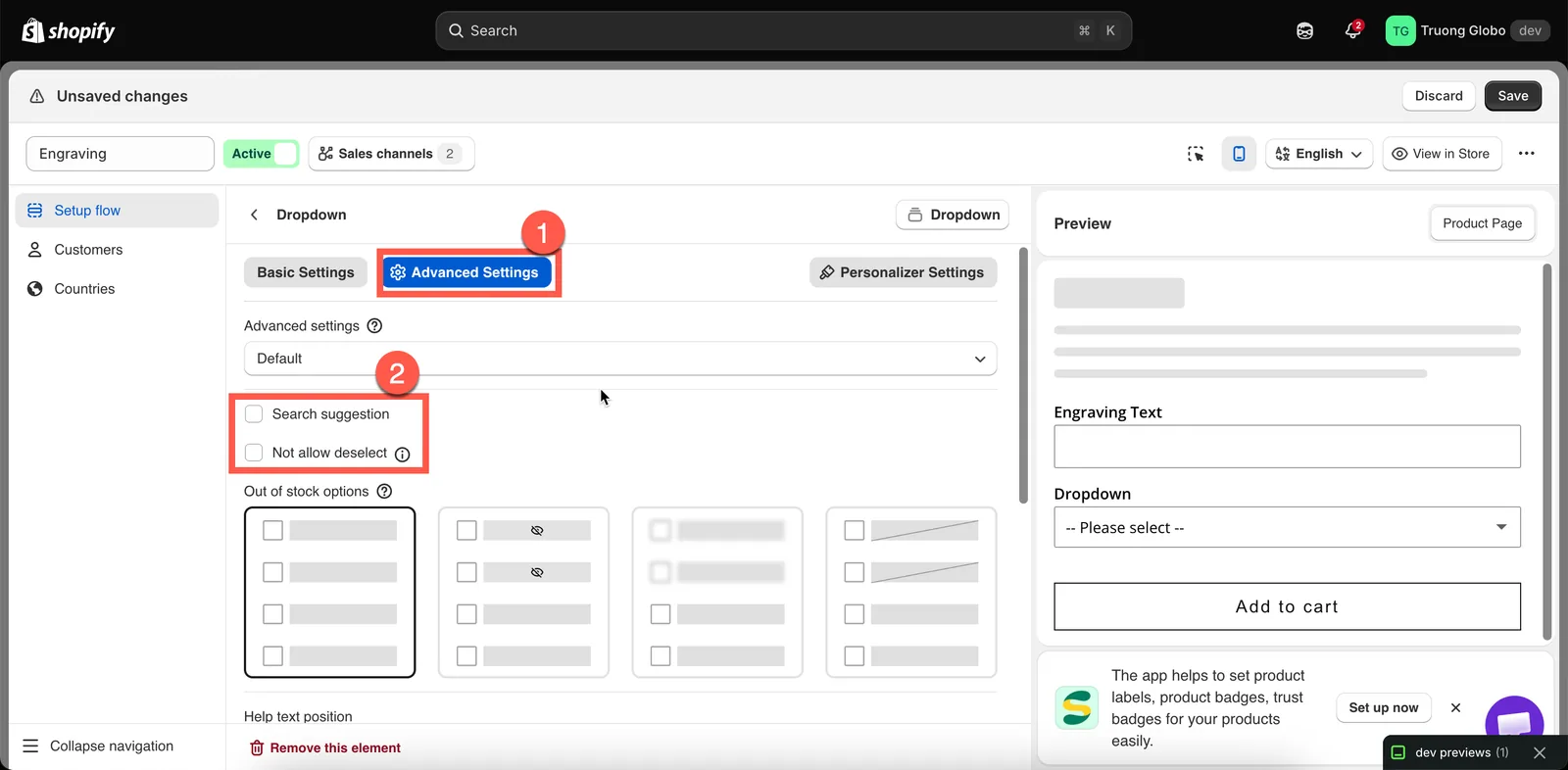
„Mehrere zulassen“ ist eine Einstellung unter „Allgemein“; die beiden anderen befinden sich unter „Erweitert“.
War diese Seite hilfreich?
Danke für Ihr Feedback! Sagen Sie uns, was gefehlt hat
Problem melden