
Essent Cart Drawer
Utiliser les options de produit avec le panier latéral Essent, y compris sa barre d’ajout au panier fixe et ses ventes incitatives.
Essent Cart Drawer Cart Upsell est reconnue automatiquement. Il n’y a rien à connecter et aucun sélecteur à saisir.
Lignes de supplément dans le panier latéral
Chaque supplément associé à un produit s’affiche sur sa propre ligne dans le panier latéral Essent, juste sous l’article auquel il appartient. Sur ces lignes, l’app masque le sélecteur de quantité, le bouton Supprimer et le sélecteur de variantes d’Essent, pour qu’un supplément ne puisse pas être modifié, échangé ou supprimé indépendamment de son article.
L’article principal conserve les trois. Lorsque le client modifie sa quantité dans le panier latéral, les quantités des suppléments suivent, selon le mode de quantité de chaque supplément. Supprimer l’article principal supprime aussi ses suppléments.
Les suppléments Montant fixe et Pourcentage n’ont pas de ligne propre. Ils sont inclus dans le prix de l’article principal.
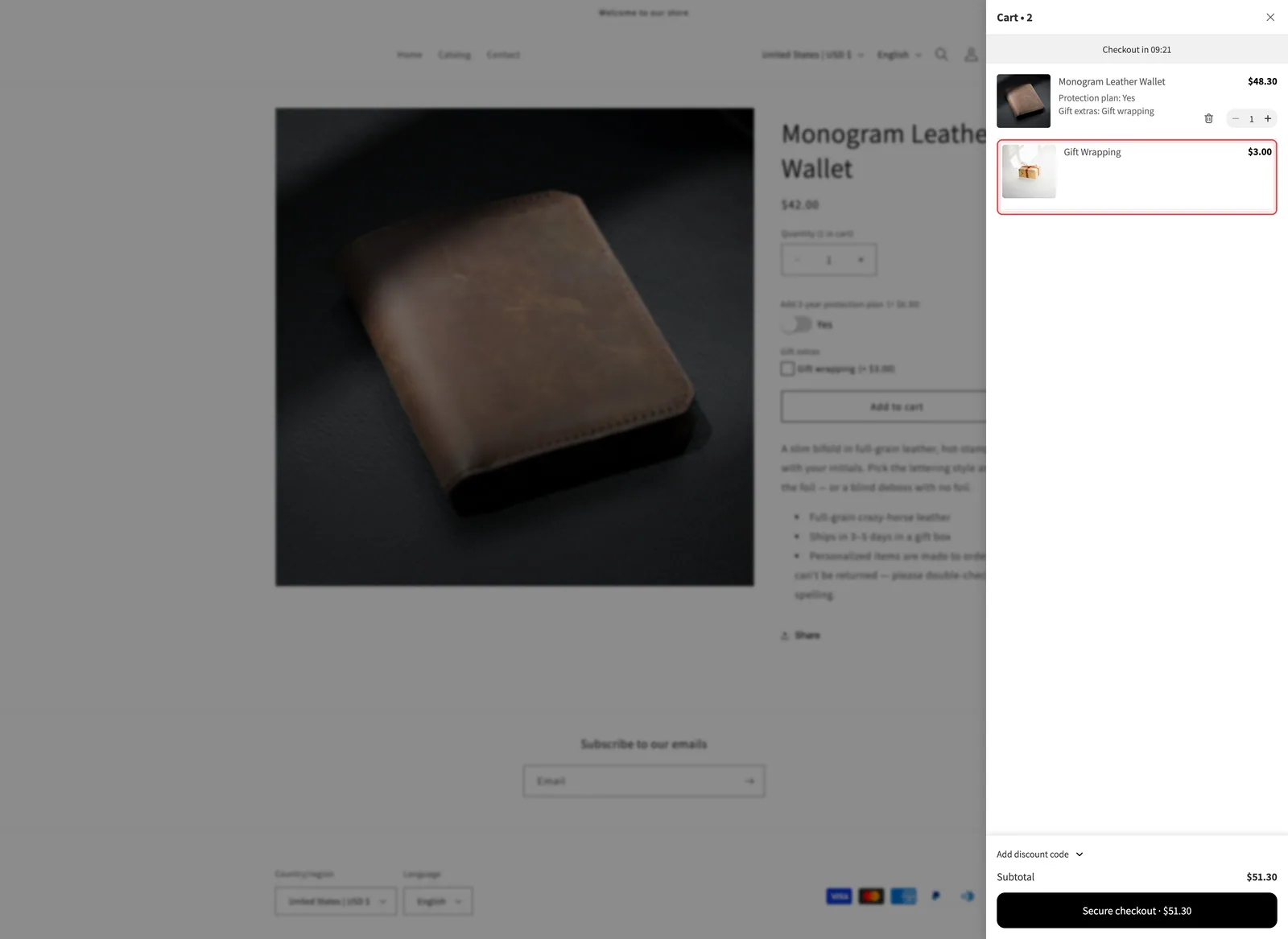
Dans le panier latéral Essent, la ligne du supplément Gift Wrapping n’a ni sélecteur de quantité ni icône de suppression. Le portefeuille conserve les deux, et son prix de 48,30 $ inclut un plan de protection de 15 %.
La barre d’ajout au panier fixe vérifie vos options
Essent peut afficher une barre fixe avec son propre sélecteur de quantité et son propre bouton Ajouter au panier pendant que le client fait défiler la page produit. Seul, ce bouton ajoute le produit sans passer par le formulaire d’options : des options obligatoires pourraient donc être ignorées.
Une fois l’app installée, le bouton de la barre fixe suit les mêmes règles que le bouton de votre page produit :
| Lorsque le client clique dessus | Ce qui se passe |
|---|---|
| Une option obligatoire est vide, ou une saisie n’est pas valide | Rien n’est ajouté. La page défile jusqu’à la première option à corriger et affiche son erreur |
| Toutes les options sont correctement remplies | L’app ajoute le produit avec les choix du client et ses lignes de supplément |
La quantité choisie par le client dans la barre fixe est celle ajoutée au panier, même si la page produit possède son propre champ de quantité.
Il n’y a rien à activer pour cela. Cela fonctionne dès que la barre fixe est activée dans Essent.
Ventes incitatives dans le panier latéral Essent
Essent peut recommander des produits dans le panier latéral, avec un bouton qui les ajoute en un clic.
- Vos produits suppléments générés sont masqués dans ces recommandations. L’app vérifie chaque produit recommandé après qu’Essent a affiché la liste, et masque ceux qu’elle a créés pour vous. L’un d’eux peut s’afficher un instant avant de disparaître.
- Si toutes les recommandations sont masquées, l’ensemble du bloc de ventes incitatives est également masqué, pour que les clients ne voient pas un titre vide.
- Les produits avec options doivent ouvrir la page produit. Activez Envoyer les ventes additionnelles des apps de panier latéral vers la page produit : le bouton de la recommandation affiche alors Choose options et ouvre la page produit. Consultez Les ventes incitatives du panier latéral contournent votre formulaire d’options.
Les autres fonctionnalités du panier latéral d’Essent, comme sa barre de récompenses, son objectif de livraison gratuite et son minuteur de paiement, sont propres à Essent. Elles fonctionnent normalement et ne sont pas affectées par l’app.
Tester
-
Ajoutez un produit avec un supplément depuis la page produit
Le panier latéral Essent affiche l’article principal et sa ligne de supplément. La ligne de supplément n’a ni sélecteur de quantité, ni bouton Supprimer, ni sélecteur de variantes.
-
Modifiez la quantité de l’article principal dans le panier latéral
La quantité du supplément et le total du panier latéral se mettent à jour en conséquence.
-
Utilisez la barre fixe en laissant une option obligatoire vide
Faites défiler la page jusqu’à ce que la barre fixe apparaisse, puis cliquez sur son bouton Ajouter au panier. La page remonte jusqu’à l’option à remplir, et rien n’est ajouté.
-
Remplissez l’option, choisissez une quantité dans la barre fixe, puis ajoutez à nouveau
Le produit est ajouté avec ses choix et ses suppléments, dans la quantité choisie dans la barre fixe.
Étapes suivantes
- Configuration : les deux paramètres, avec des captures d’écran
- Ce qu’un panier latéral ne peut pas faire : Modifier les options, l’aperçu des designs et les autres limites
- UpCart, Monster Cart, Kaching Cart, Qikify Slide Cart et Unicorn Cart Drawer : les autres apps de panier latéral reconnues
Cette page vous a-t-elle aidé ?
Merci pour votre retour ! Dites-nous ce qui manquait
Signaler un problème